Der Auswertungs-Generator ermöglicht es Ihnen, flexible und individuelle Auswertungen Ihrer Zeiterfassungsdaten zu erstellen. Sie bestimmen selbst, welche Daten Sie sehen möchten, wie diese gruppiert werden und welchen Zeitraum Sie auswerten.
Wo finde ich den Auswertungs-Generator?
Sie erreichen den Auswertungs-Generator in "Zeiterfassung" => "Auswertungen". Klicken Sie dort auf den Button Auswertungs-Generator [BETA].

Aufbau des Auswertungs-Generators
Der Auswertungs-Generator besteht aus mehreren Bereichen:
- Gespeicherte Vorlagen: Hier sehen Sie Ihre gespeicherten Auswertungs-Vorlagen (erscheint nur, wenn Vorlagen vorhanden sind)
- 1 Zeitraum, 2 Filter & Optionen, 3 Darstellung: Hier stellen Sie Ihre gewünschte Auswertung zusammen
- Ergebnis: Hier wird die generierte Auswertung als Tabelle angezeigt
Eine Auswertung erstellen
So erstellen Sie Ihre individuelle Auswertung:
- 1 Zeitraum: Geben Sie Start- und Enddatum ein oder nutzen Sie die Schnellauswahl-Buttons (Diese Woche, Dieser Monat, Letzter Monat, Dieses Jahr)
- 3 Darstellung – Zeilen: Wählen Sie, wonach die Daten gruppiert werden sollen (z.B. Mitarbeiter, Projekt, Abteilung)
- Unterteilen nach (optional): Fügen Sie eine zweite Gruppierungsebene hinzu
- Spalten: Bestimmen Sie die zeitliche Aufteilung (Tage, Wochen, Monate oder nur Summe)
- Werte: Wählen Sie die gewünschten Kennzahlen aus (z.B. Arbeitsstunden, Sollstunden, Differenz, Urlaub)
- Klicken Sie abschließend auf Auswertung erstellen.
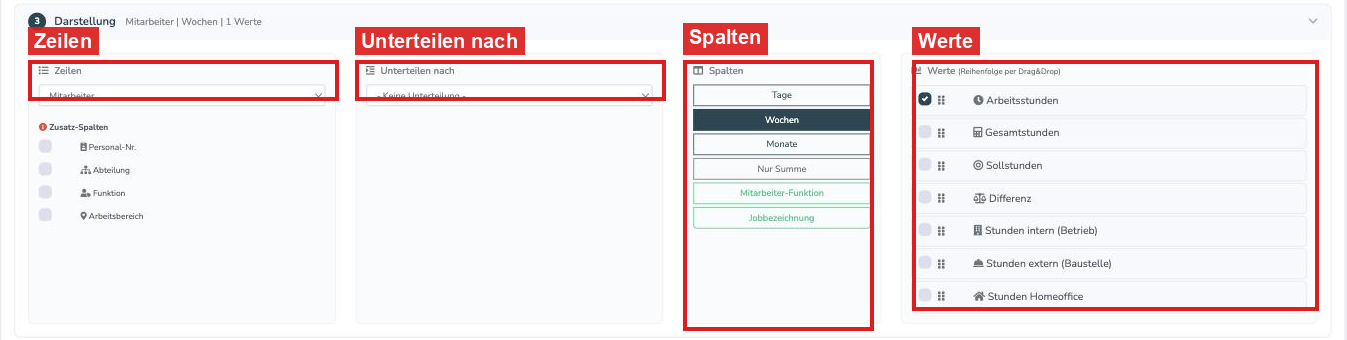
Verfügbare Werte (Metriken)
Folgende Werte stehen zur Auswahl:
- Arbeitsstunden: Reine Arbeitszeit ohne Abwesenheiten
- Gesamtstunden: Arbeit + Urlaub + Feiertage + Sondertage
- Sollstunden: Die zu leistenden Stunden laut Arbeitsvertrag
- Differenz: Gesamtstunden minus Sollstunden
- Pausen: Erfasste Pausenzeiten
- Fahrtzeit: Erfasste Fahrtzeiten
- Kilometer: Gefahrene Kilometer
- Erschwerte Arbeiten: Zeiten mit Erschwernis-Zuschlag
- Zuschläge: Zeiten mit Zuschlägen
- Abwesenheiten: Urlaub, Feiertage und Sondertage
- Arbeitstage: Anzahl der Tage mit Zeiterfassung
- Kommentare: Erfasste Bemerkungen aus Zeiterfassung und Abwesenheiten
Filter verwenden
Im Bereich 2 Filter & Optionen können Sie die Daten eingrenzen:
- Mitarbeiter: Nur bestimmte Mitarbeiter auswerten
- Projekte: Nur bestimmte Projekte einbeziehen
- Abteilungen: Nach Abteilung filtern
- Lohnart: Nach Lohnart filtern
- Abrechnungsstatus: Nur abgerechnete oder nicht abgerechnete Zeiten
- Prüfstatus: Nur geprüfte oder nicht geprüfte Zeiten
Vorlagen speichern
Häufig benötigte Auswertungen können Sie als Vorlage speichern:
- Konfigurieren Sie Ihre gewünschte Auswertung
- Klicken Sie auf Als Vorlage speichern
- Vergeben Sie einen Namen (z.B. "Monatsbericht Bauleiter")
- Wählen Sie optional einen relativen Zeitraum (z.B. "Dieser Monat" - wird beim Laden automatisch berechnet)
Gespeicherte Vorlagen erscheinen im Bereich Gespeicherte Vorlagen und können mit einem Klick geladen werden.
Excel-Export
Nach der Erstellung können Sie die Auswertung als Excel-Datei exportieren. Klicken Sie dazu auf den Button Excel-Export im Ergebnis-Bereich. Alternativ steht ein PDF-Export zur Verfügung.

Häufige Fragen
Meine letzte Konfiguration ist nach dem Neuladen weg - was kann ich tun?
Das System speichert Ihre letzte Konfiguration automatisch. Beim erneuten Öffnen wird diese wiederhergestellt. Sollte dies nicht funktionieren, prüfen Sie, ob Ihr Browser Cookies und lokalen Speicher zulässt.
Kann ich mehrere Werte gleichzeitig anzeigen?
Ja, Sie können beliebig viele Werte auswählen. Die Reihenfolge können Sie per Drag & Drop ändern.
Warum werden bei Kommentaren in der Summe nur Striche angezeigt?
Kommentare werden absichtlich nicht in Summen-Zeilen angezeigt, da eine Zusammenfassung von Texten nicht sinnvoll ist.
Wie lösche ich eine gespeicherte Vorlage?
Klicken Sie auf das Papierkorb-Symbol neben der jeweiligen Vorlage.
Was bedeutet der relative Zeitraum bei Vorlagen?
Wenn Sie einen relativen Zeitraum wählen (z.B. "Dieser Monat"), wird beim Laden der Vorlage automatisch der aktuelle Zeitraum berechnet. So ist Ihre Vorlage immer aktuell.
War dieser Artikel hilfreich?
Das ist großartig!
Vielen Dank für das Feedback
Leider konnten wir nicht helfen
Vielen Dank für das Feedback
Feedback gesendet
Wir wissen Ihre Bemühungen zu schätzen und werden versuchen, den Artikel zu korrigieren
