Pläne, die feste Abwesenheitszeiten vorgeben, enthalten oft mehrere Dutzend Zeiträume pro Jahr, zum Beispiel Berufsschul-, Block-, Lehrgangs- oder Kurspläne. Statt jeden Zeitraum von Hand einzutragen, laden Sie den Plan als PDF hoch: Das System liest die enthaltenen Zeiträume aus, zeigt sie Ihnen zur Prüfung an und legt nur das an, was Sie bestätigen.
Voraussetzungen
- Sie benötigen das Verwaltungsrecht für Abwesenheiten. Mitarbeiter, die nur ihre eigenen Anträge stellen dürfen, sehen die Funktion nicht.
- Für Ihren Betrieb muss die KI-Nutzung freigeschaltet oder ein eigener KI-Zugang hinterlegt sein. Ohne diese Freischaltung erscheint der Button nicht.
- Der Plan muss als PDF vorliegen und darf höchstens 10 MB groß sein.
Wo finde ich die Funktion?
Öffnen Sie im Verwaltungssystem in der linken Menüleiste den Bereich "Urlaub & Abwesenheiten". Über der Liste finden Sie in der Button-Leiste den Button "Abwesenheiten aus PDF importieren".

Schritt 1: Plan hochladen
Nach dem Klick auf "Abwesenheiten aus PDF importieren" öffnet sich das Upload-Fenster. Ziehen Sie das PDF in die gestrichelte Fläche oder klicken Sie darauf, um die Datei auszuwählen.
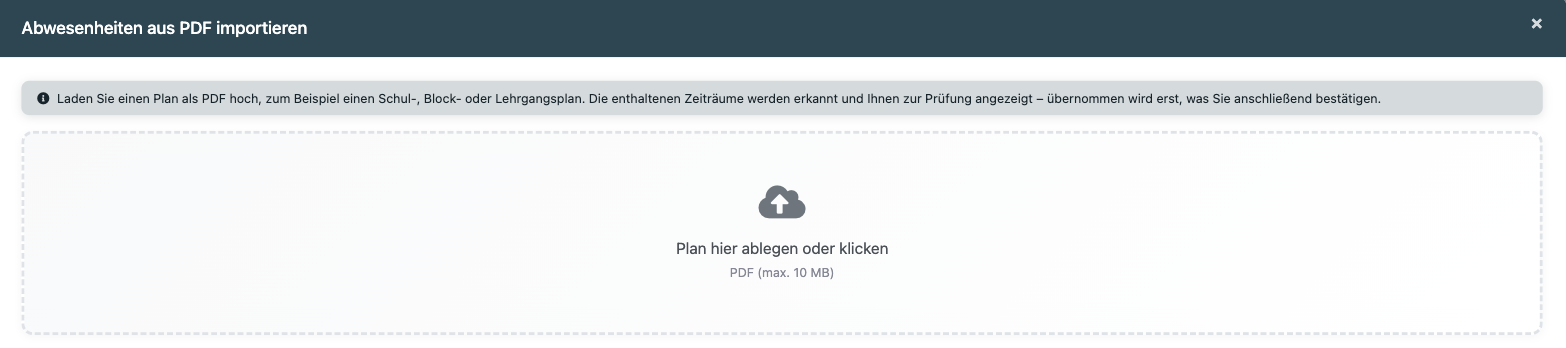
Das Auslesen dauert einen Moment. Es funktionieren beide gängigen Plan-Arten: Pläne mit lesbarem Text ebenso wie Raster-Pläne, bei denen die Zeiträume nur farbig in einer Tabelle markiert sind.
Schritt 2: Erkannte Zeiträume prüfen
Anschließend zeigt das System alle erkannten Zeiträume an. Bevor Sie übernehmen können, füllen Sie die Pflichtangaben aus:
- Mitarbeiter: die Person, für die die Abwesenheiten angelegt werden.
- Abwesenheits-Art: zum Beispiel "Schule" oder eine eigene Art. Die Arten pflegen Sie unter "Admin" im Reiter "Abwesenheiten".
- Gruppe im Plan: Führt der Plan mehrere Gruppen oder Klassen in eigenen Spalten, wählen Sie die passende aus. Erst danach erscheinen genau deren Zeiträume. Bei Plänen mit nur einer Gruppe entfällt dieses Feld.
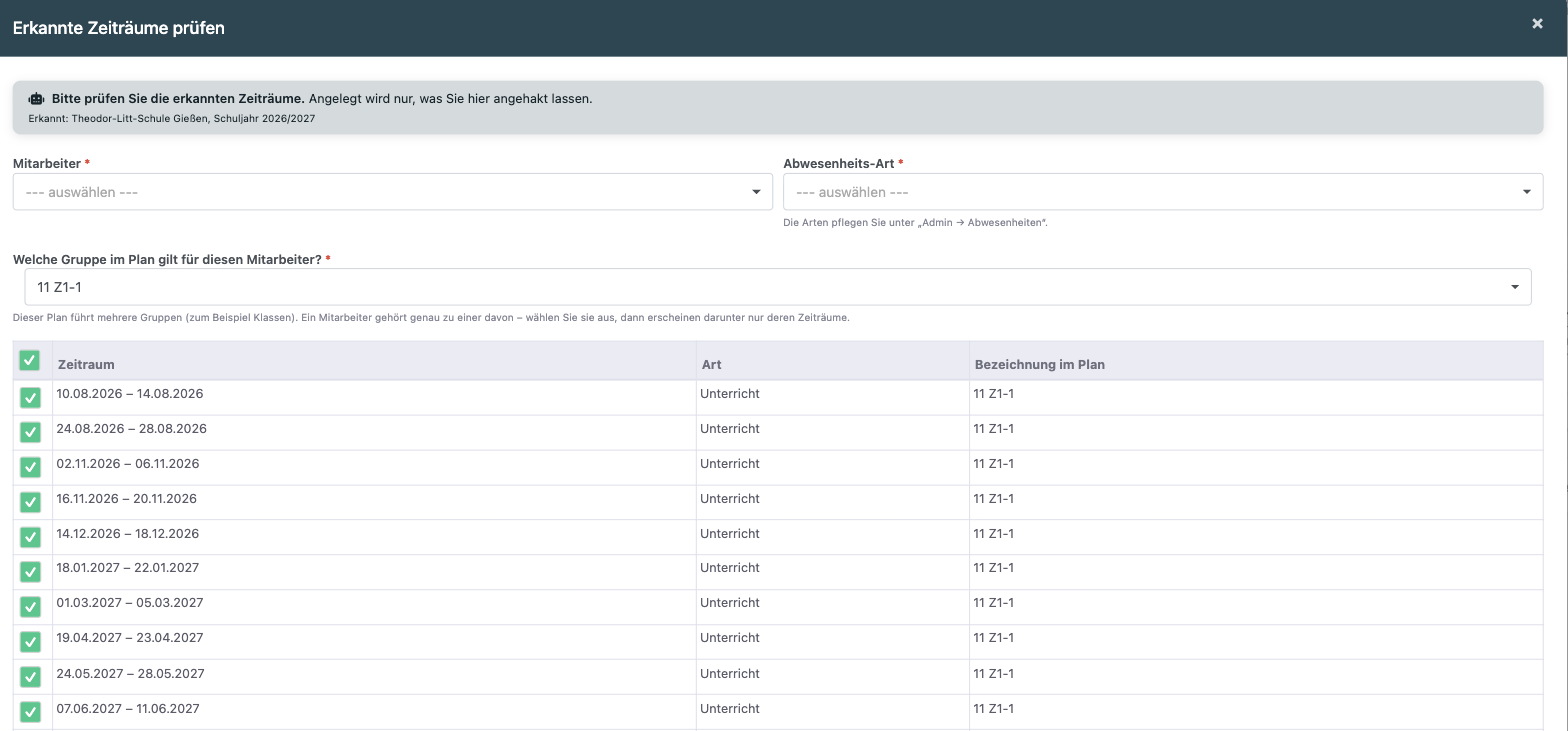
Jede Zeile lässt sich einzeln abwählen. Angelegt wird nur, was angehakt bleibt. Ferien- und Betriebszeiten stehen nur zur Information in der Liste und werden nie übernommen.
Schritt 3: Übernehmen
Mit "ausgewählte Zeiträume übernehmen" legt das System je Zeitraum eine Serie von Montag bis Freitag an. Samstage und Sonntage bleiben frei, sodass Sie an einzelnen Wochenendtagen weiterhin normal planen können. Die Einträge sind sofort genehmigt und erscheinen in der Abwesenheitsliste, in der Planung und im Stundenkonto.
Nach dem Import erhalten Sie eine Rückmeldung, wie viele Tage übernommen wurden und ob Tage übersprungen wurden.
Häufige Fragen
Welche Pläne kann ich hochladen?
Jeden PDF-Plan, der Zeiträume mit Datum enthält, zum Beispiel Berufsschul-, Block-, Lehrgangs- oder Kurspläne. Die Abwesenheits-Art wählen Sie beim Import selbst aus, der Plan ist also nicht auf Ausbildungszeiten beschränkt.
Warum sehe ich den Button "Abwesenheiten aus PDF importieren" nicht?
Entweder fehlt Ihnen das Verwaltungsrecht für Abwesenheiten, oder für Ihren Betrieb ist die KI-Nutzung nicht freigeschaltet. Wenden Sie sich in diesem Fall an Ihren Vorgesetzten oder an den Support.
Kann ich einen Plan für mehrere Mitarbeiter gleichzeitig übernehmen?
Nein, der Import läuft je Person. Gelten dieselben Zeiträume für mehrere Mitarbeiter, laden Sie den Plan einfach erneut hoch und wählen den nächsten Mitarbeiter aus.
Was passiert, wenn an einem Tag bereits eine Abwesenheit eingetragen ist?
Dieser Tag wird übersprungen, der Rest des Zeitraums wird angelegt. Die Rückmeldung nennt die Anzahl der übersprungenen Tage und den Grund, zum Beispiel eine bestehende Abwesenheit, ein abgeschlossener Monat oder ein erreichtes Jahres-Stunden-Limit der Abwesenheits-Art.
Wie viele Tage kann ein Import anlegen?
Pro Durchgang bis zu 250 Tage. Ein vollständiger Jahresplan liegt darunter. Wird die Grenze erreicht, weist die Meldung darauf hin, und Sie importieren die restlichen Zeiträume in einem zweiten Durchgang.
Das System hat einen Zeitraum falsch erkannt. Was tun?
Nehmen Sie den Haken in der Vorschau heraus und tragen Sie diesen Zeitraum von Hand nach. Die übrigen Zeiträume werden davon nicht beeinflusst.
Lässt sich ein Import rückgängig machen?
Jeder Zeitraum ist eine eigene Serie und lässt sich in der Abwesenheitsliste wie ein normaler Eintrag löschen oder ändern.
War dieser Artikel hilfreich?
Das ist großartig!
Vielen Dank für das Feedback
Leider konnten wir nicht helfen
Vielen Dank für das Feedback
Feedback gesendet
Wir wissen Ihre Bemühungen zu schätzen und werden versuchen, den Artikel zu korrigieren
