Mitarbeiter können in der App Abwesenheiten wie Fortbildung, Schule oder Betriebsausflug eintragen bzw. beantragen. Welche Abwesenheitsarten zur Auswahl stehen, legen Sie im Verwaltungssystem fest.
Abwesenheit eintragen
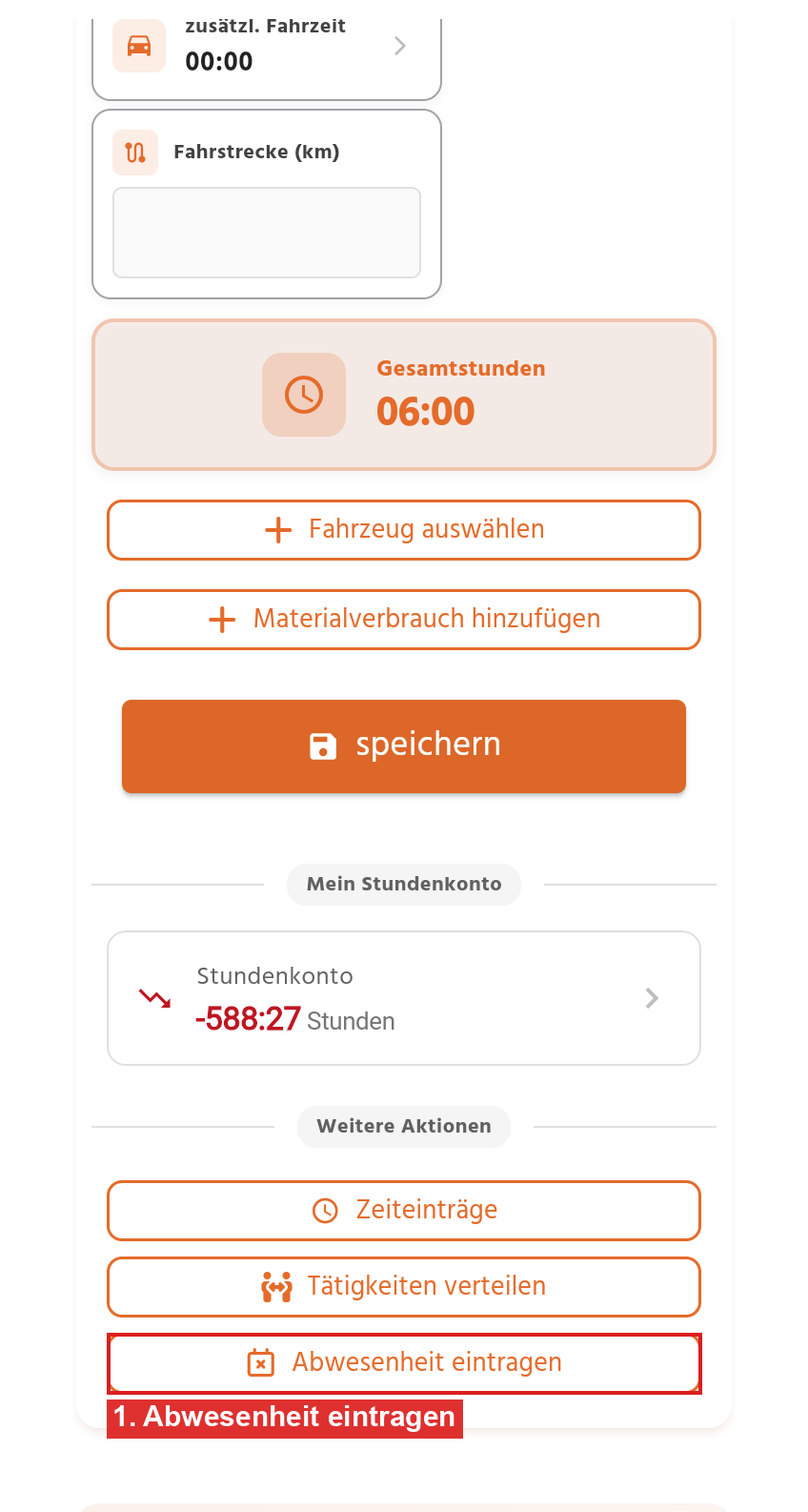
- Öffnen Sie in der App auf der Startseite den Reiter "Zeitnachtrag". Scrollen Sie nach unten bis zum Bereich "Weitere Aktionen" und tippen Sie auf "Abwesenheit eintragen".
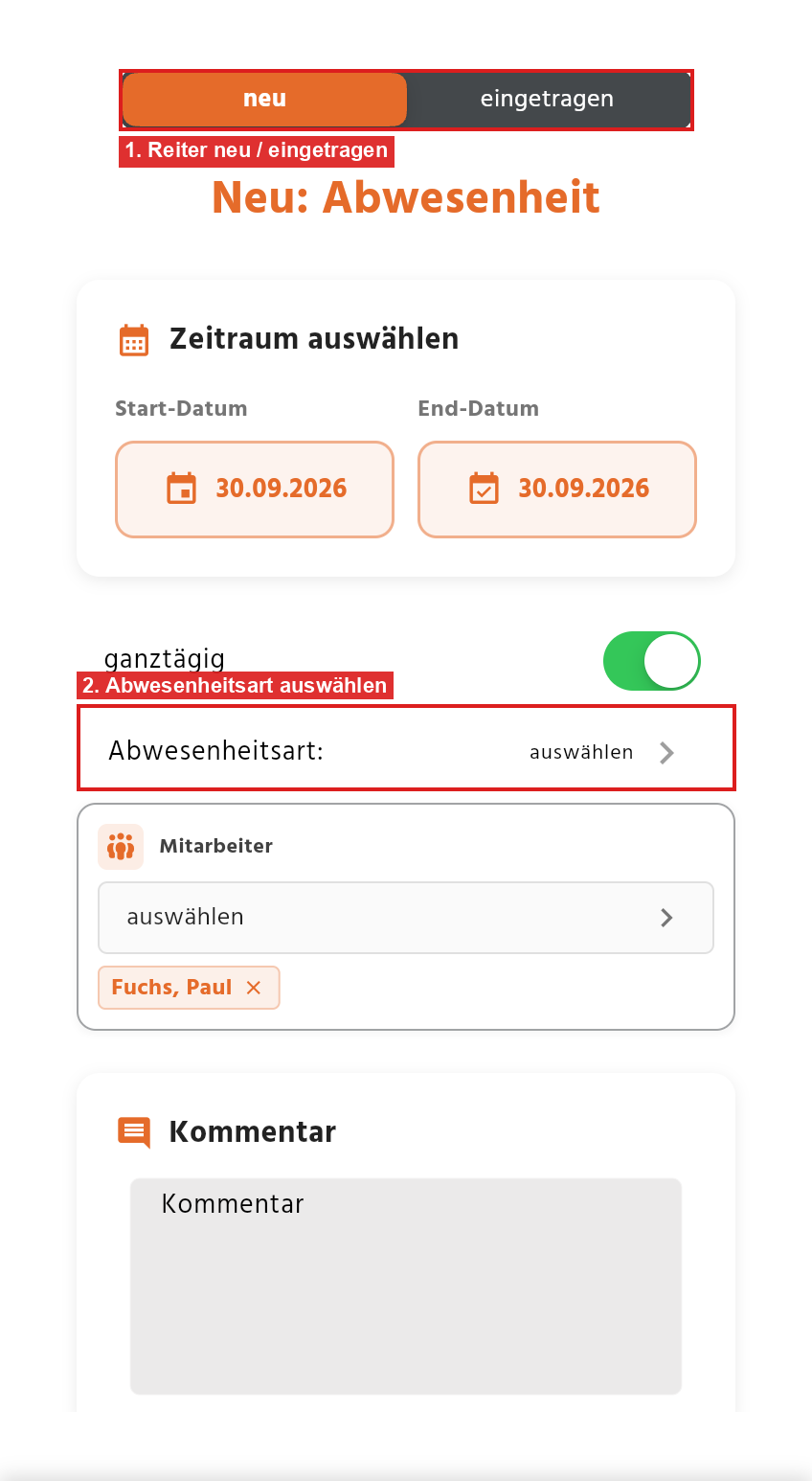
- Es öffnet sich die Maske "Abwesenheit". Im Reiter "neu" wählen Sie den Zeitraum mit Start-Datum und End-Datum. Über den Schalter "ganztägig" legen Sie fest, ob die Abwesenheit den ganzen Tag dauert.
- Tippen Sie bei "Abwesenheitsart" auf "auswählen".
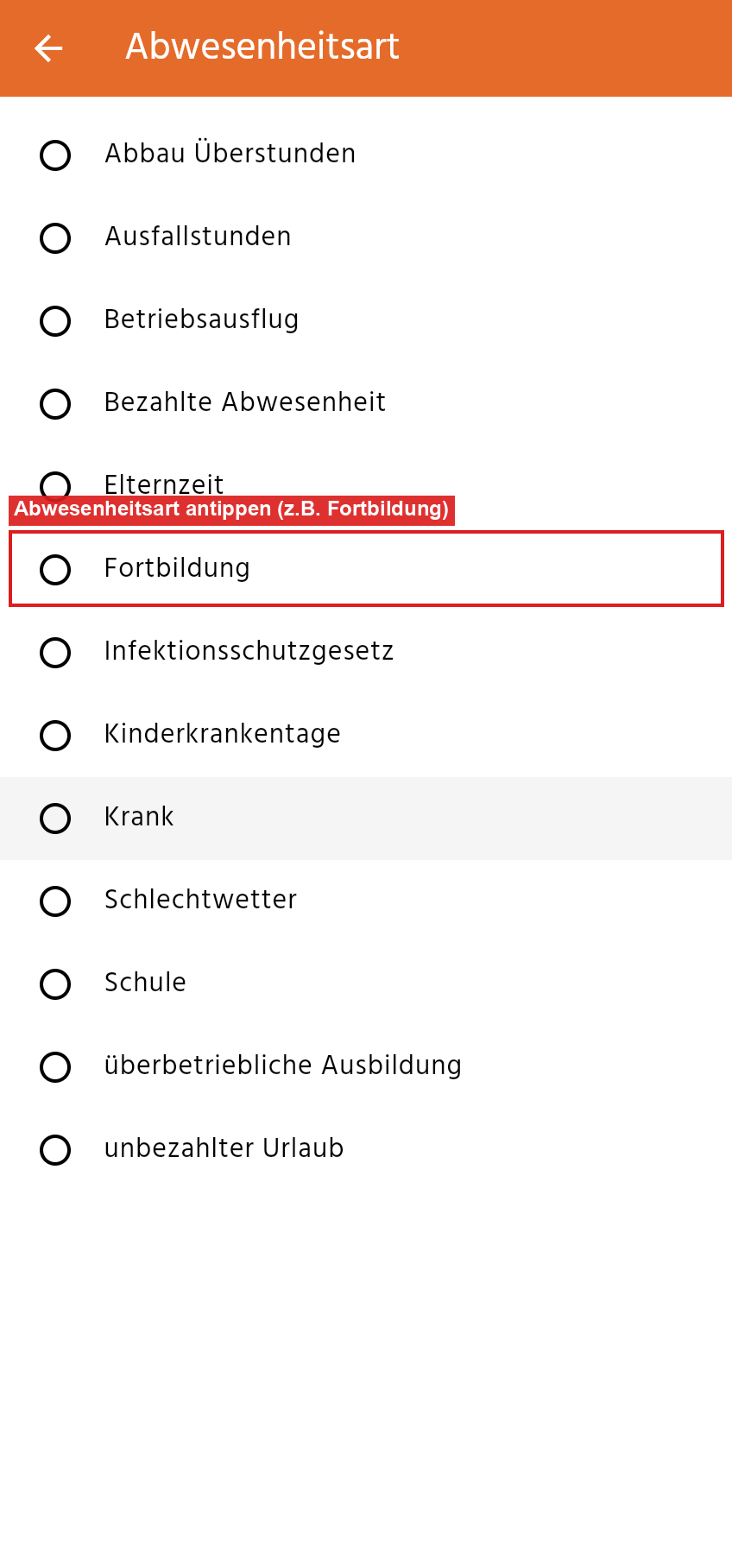
- Wählen Sie in der Liste die passende Abwesenheitsart aus.
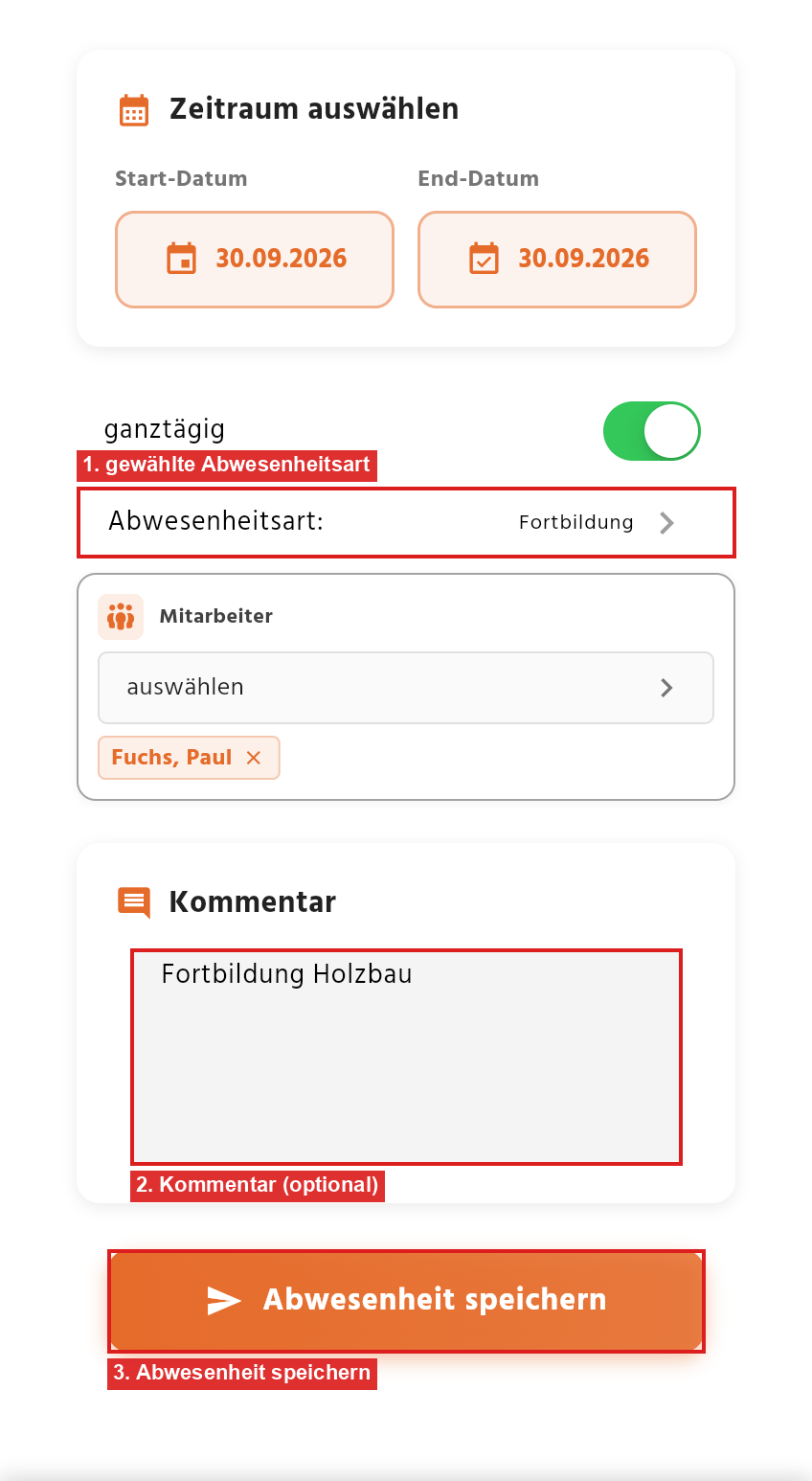
- Sie kehren zur Maske zurück. Tragen Sie bei Bedarf einen Kommentar ein und tippen Sie auf "Abwesenheit speichern", um die Abwesenheit einzutragen bzw. den Antrag zu versenden.
Vorgesetzte sehen in der Maske zusätzlich das Feld "Mitarbeiter" und können die Abwesenheit für mehrere Mitarbeiter gleichzeitig eintragen.
Eingetragene Abwesenheiten ansehen und löschen
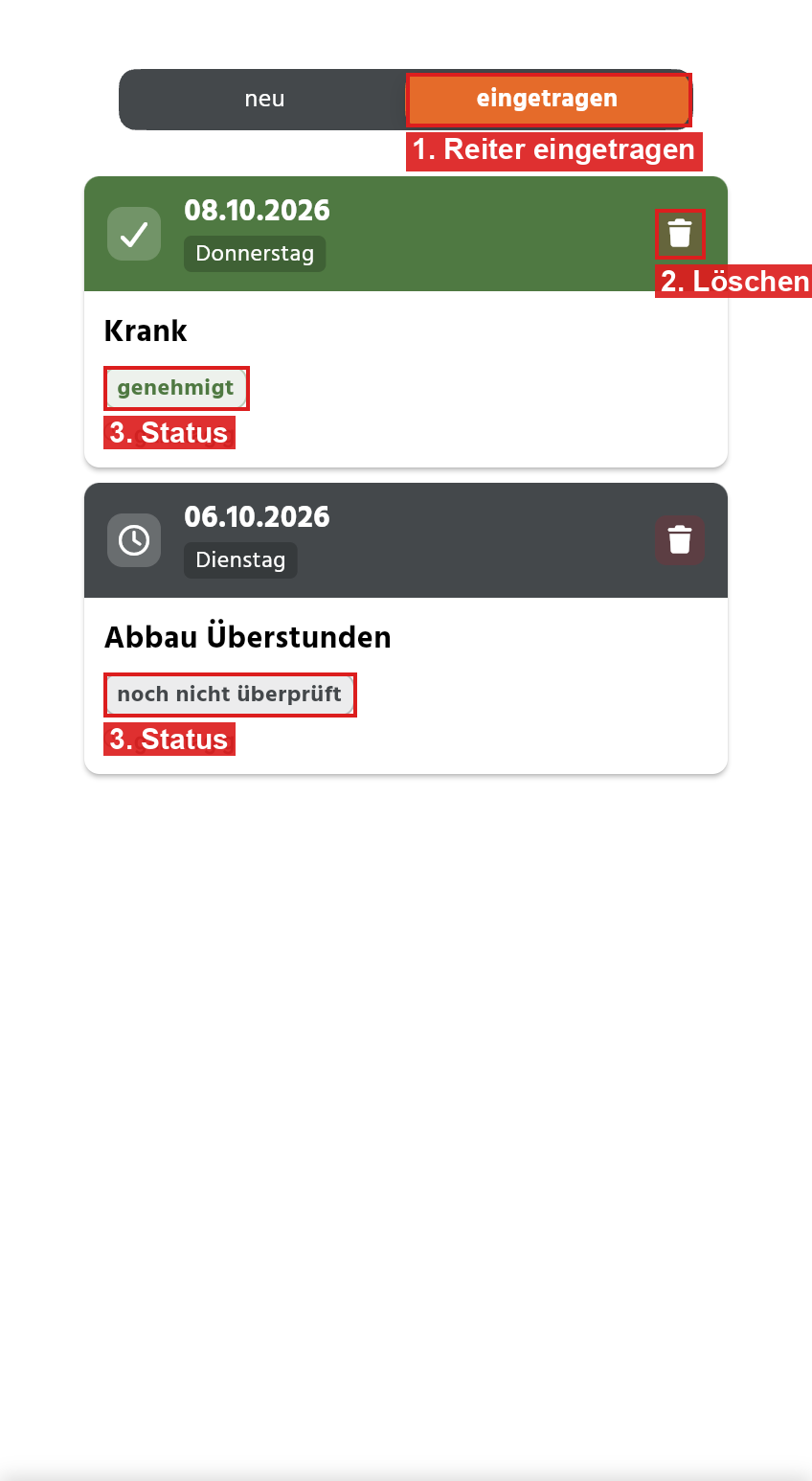
Im Reiter "eingetragen" oben in der Maske sehen Sie Ihre eingetragenen Abwesenheiten der letzten 7 Tage und alle künftigen. Mit dem Papierkorb-Symbol am Eintrag löschen Sie eine Abwesenheit wieder.
Ist die Abwesenheitsart genehmigungspflichtig, sehen Sie am Eintrag den Status, zum Beispiel "genehmigt" oder "noch nicht überprüft".
Voraussetzung
Der Button "Abwesenheit eintragen" erscheint nur, wenn die Funktion "Abwesenheiten" im Verwaltungssystem unter "Admin" > "App-Funktionen" aktiviert ist.
War dieser Artikel hilfreich?
Das ist großartig!
Vielen Dank für das Feedback
Leider konnten wir nicht helfen
Vielen Dank für das Feedback
Feedback gesendet
Wir wissen Ihre Bemühungen zu schätzen und werden versuchen, den Artikel zu korrigieren
