Als Vorgesetzter können Sie im Verwaltungssystem Urlaub für Ihre Mitarbeiter direkt eintragen, ohne dass der Mitarbeiter einen Antrag stellen muss. Im Verwaltungssystem eingetragener Urlaub ist standardmäßig sofort genehmigt.
Wo finde ich die Funktion?
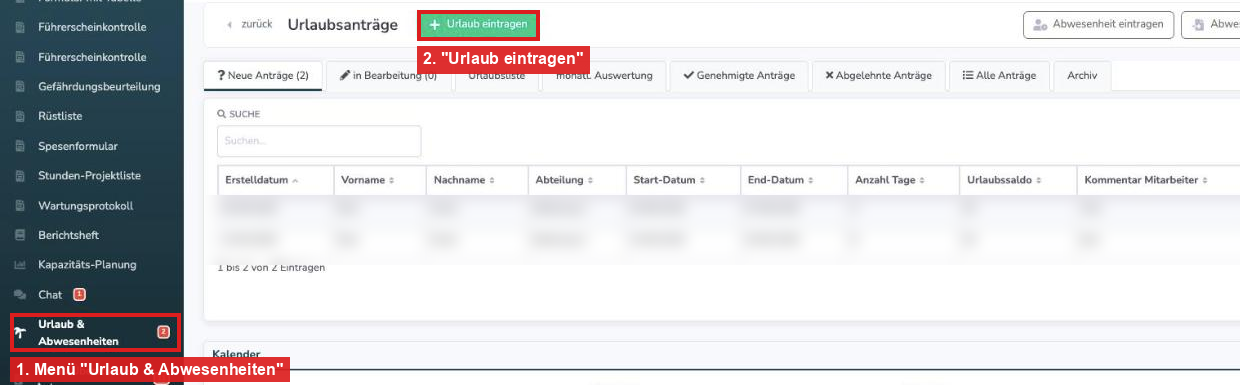
Klicken Sie in der Navigation links auf "Urlaub & Abwesenheiten". Es öffnet sich die Seite "Urlaubsanträge". Dort klicken Sie oben links auf den grünen Button "Urlaub eintragen".
Urlaub eintragen
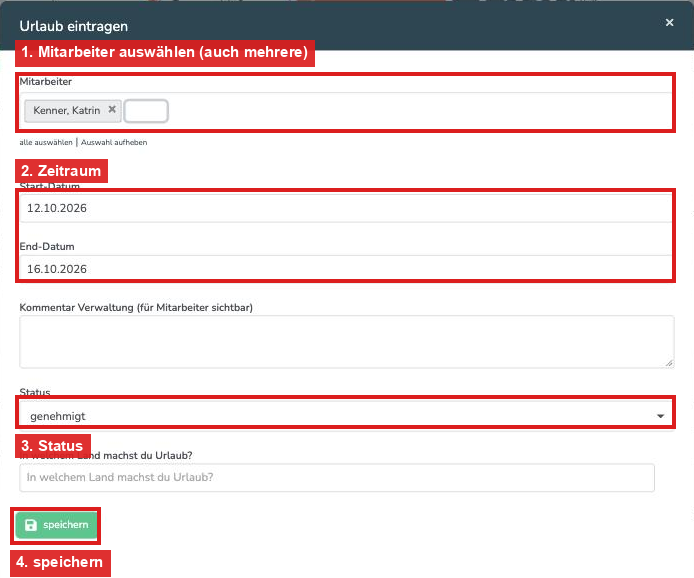
- Mitarbeiter: Wählen Sie einen oder mehrere Mitarbeiter aus. Über "alle auswählen" tragen Sie den Urlaub für alle Mitarbeiter auf einmal ein.
- Start-Datum und End-Datum: Legen Sie den Zeitraum fest. Bei einem einzelnen Tag tragen Sie das gleiche Datum in beide Felder ein.
- halber Urlaubstag: Dieses Kästchen erscheint bei einem eintägigen Urlaub, sofern halbe Urlaubstage im System zugelassen sind.
- Kommentar Verwaltung: Ein optionaler Text, den auch der Mitarbeiter sehen kann.
- Status: Voreingestellt ist "genehmigt". Alternativ können Sie "unbearbeitet", "in Bearbeitung" oder "abgelehnt" wählen.
Mit "speichern" wird der Urlaub für alle ausgewählten Mitarbeiter eingetragen.
Andere Abwesenheiten eintragen
Für andere Arten von Abwesenheit klicken Sie auf der Seite "Urlaubsanträge" oben rechts auf "Abwesenheit eintragen" und wählen die gewünschte Art aus. Krankmeldungen tragen Sie im Menü "Krankmeldungen" ein.
Häufige Fragen
Wo sehe ich den eingetragenen Urlaub?
Auf der Seite "Urlaubsanträge" im Reiter "Genehmigte Anträge" sowie im Kalender weiter unten auf derselben Seite.
Kann ich einen eingetragenen Urlaub nachträglich ändern oder löschen?
Ja. Öffnen Sie den Reiter "Genehmigte Anträge" und klicken Sie beim jeweiligen Eintrag auf "bearbeiten".
War dieser Artikel hilfreich?
Das ist großartig!
Vielen Dank für das Feedback
Leider konnten wir nicht helfen
Vielen Dank für das Feedback
Feedback gesendet
Wir wissen Ihre Bemühungen zu schätzen und werden versuchen, den Artikel zu korrigieren
