Wenn bei Schlechtwetter die Überstunden eines Mitarbeiters aufgebraucht sind, soll das Überstundenkonto nicht ins Minus laufen. Mit zwei Abwesenheiten richten Sie das einmalig ein. Danach wird automatisch umgestellt.
Einrichtung
Öffnen Sie oben rechts Admin > Abwesenheiten. Dort finden Sie die Abwesenheit Schlechtwetter.
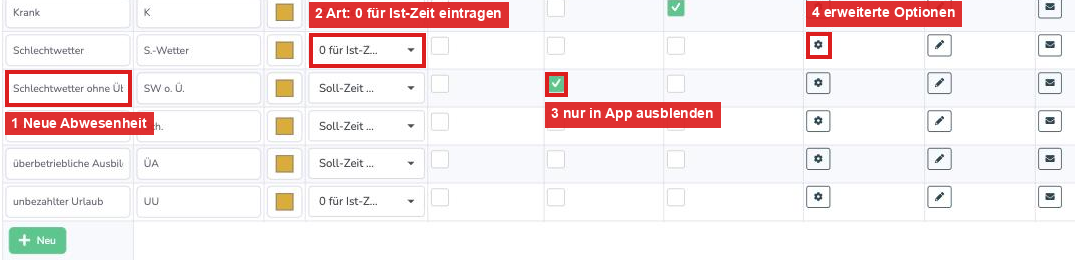
- Klicken Sie unter der Liste auf Neu und legen Sie die Abwesenheit Schlechtwetter ohne Überstunden mit einer Abkürzung an.
- Wählen Sie bei der bestehenden Abwesenheit Schlechtwetter in der Spalte Art den Eintrag 0 für Ist-Zeit eintragen.
- Setzen Sie bei Schlechtwetter ohne Überstunden den Haken bei nur in App ausblenden. Mitarbeiter sehen in der App dann nur die Auswahl "Schlechtwetter".
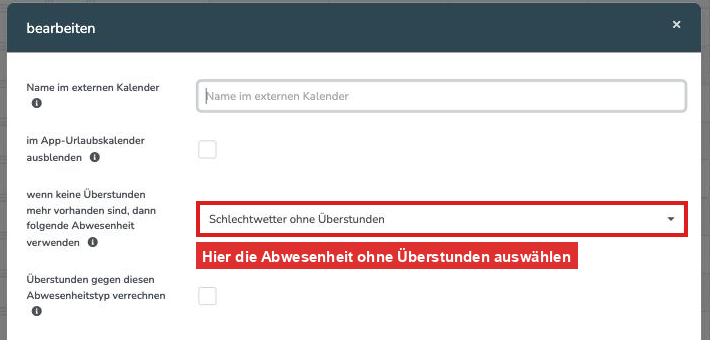
- Klicken Sie bei Schlechtwetter auf das Zahnrad-Symbol in der Spalte erweiterte Optionen und wählen Sie bei "wenn keine Überstunden mehr vorhanden sind, dann folgende Abwesenheit verwenden" den Eintrag Schlechtwetter ohne Überstunden.
Weitere Erklärungen zu allen Einstellungen: Abwesenheits-Typen anlegen und Einstellmöglichkeiten
So wird nun sichergestellt, dass bei Schlechtwetter-Einträgen, bei denen der Mitarbeiter keine Überstunden mehr hat, die Abwesenheits-Art automatisch gewechselt wird, von "Schlechtwetter" zu "Schlechtwetter ohne Überstunden". Dies passiert über Nacht automatisch. Somit geht das Überstundenkonto des Mitarbeiters nicht ins Minus.
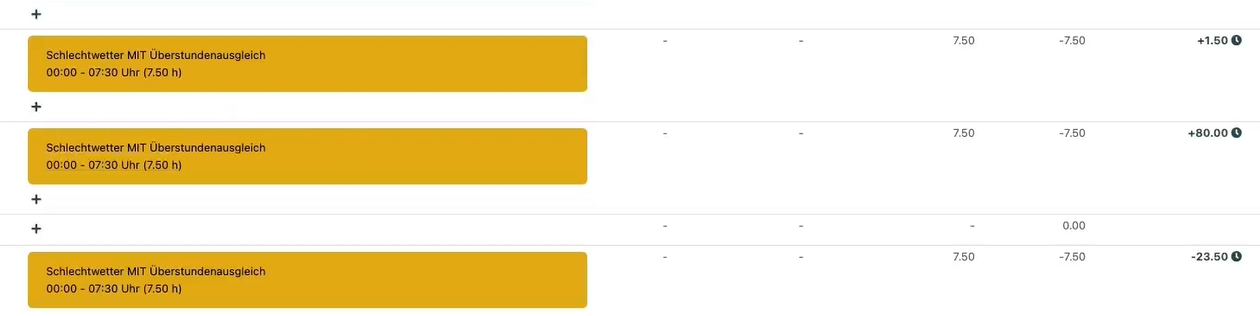
2.) hier werden die Stunden abgezogen, da die 80 Überstunden dafür ausreichen
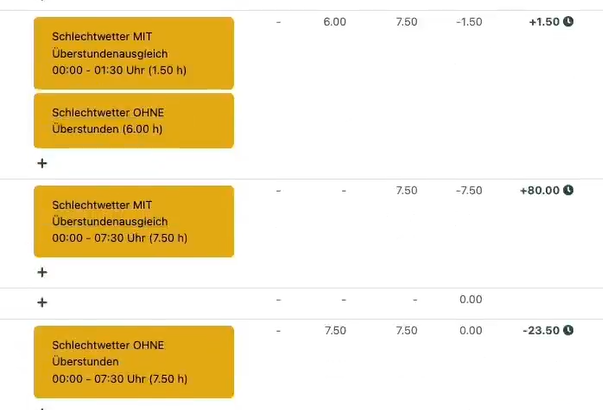
Sie müssen diese Einstellung nur einmalig anlegen, dann werden die Schlechtwetter-Stunden in der Zukunft automatisch errechnet.
War dieser Artikel hilfreich?
Das ist großartig!
Vielen Dank für das Feedback
Leider konnten wir nicht helfen
Vielen Dank für das Feedback
Feedback gesendet
Wir wissen Ihre Bemühungen zu schätzen und werden versuchen, den Artikel zu korrigieren
