Mit wiederkehrenden Formularen lassen sich regelmäßig fällige Kontrollen und Nachweise (z. B. Führerscheinkontrolle, Sicherheitsunterweisung, Fahrzeugprüfung) automatisch an Mitarbeiter verteilen. Das System erstellt automatisch Aufgaben, sendet Erinnerungen und berechnet nach dem Ausfüllen den nächsten Fälligkeitstermin.
So richten Sie ein wiederkehrendes Formular ein
Voraussetzung: Das eigene Formular muss vom Typ "Mitarbeiter" sein.
- Gehen Sie im Verwaltungssystem auf Admin > Eigene Formulare
- Öffnen Sie das gewünschte Formular zum Bearbeiten
- Aktivieren Sie den Schalter "Wiederkehrend"
- Nach der Aktivierung erscheinen die Einstellungen für Intervall, Gültigkeit und Erinnerungen
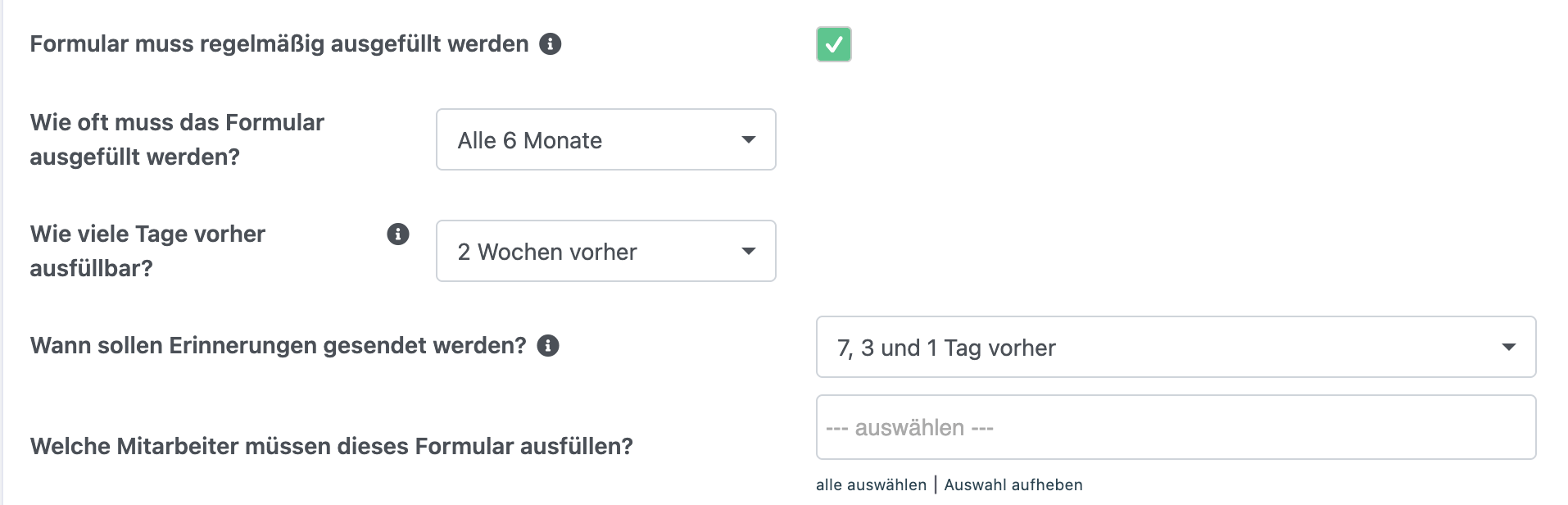
Intervall und Gültigkeit einstellen
- Intervall: In welchem Abstand muss das Formular ausgefüllt werden? Wählbar sind 1, 2, 3, 6 oder 12 Monate.
- Gültigkeitszeitraum: Wie viele Tage vor dem Fälligkeitsdatum darf das Formular bereits ausgefüllt werden? (Standard: 14 Tage). Damit wird verhindert, dass ein Formular zu früh ausgefüllt wird.
- Erinnerungen: An welchen Tagen vor Fälligkeit soll der Mitarbeiter erinnert werden? Mehrere Zeitpunkte kommagetrennt eingeben (z. B. "7,3,1").
Beispiel: Bei einem 6-Monats-Intervall mit 14 Tagen Gültigkeit und Erinnerungen bei 7, 3, 1 Tagen funktioniert der Ablauf so: Ab 14 Tage vor Fälligkeit kann der Mitarbeiter das Formular ausfüllen. An den eingestellten Tagen (7, 3 und 1 Tag vorher) erhält er jeweils eine Erinnerung per Push-Benachrichtigung. Nach dem Ausfüllen berechnet das System automatisch den nächsten Termin.
Mitarbeiter zuweisen
Im unteren Bereich des Formulars legen Sie fest, welche Mitarbeiter dieses Formular regelmäßig ausfüllen müssen:
- Wählen Sie die gewünschten Mitarbeiter aus der Liste aus
- Für jeden Mitarbeiter wird automatisch ein Fälligkeitsdatum berechnet
- Sie können jederzeit weitere Mitarbeiter hinzufügen oder entfernen
Fälligkeitsübersicht
Nach dem Speichern sehen Sie eine Übersichtstabelle aller zugewiesenen Mitarbeiter mit folgenden Informationen:
- Name des Mitarbeiters
- Fällig am: Wann muss das Formular als nächstes ausgefüllt werden?
- Zuletzt ausgefüllt: Wann hat der Mitarbeiter das Formular zuletzt eingereicht?
- Statusmit farblicher Kennzeichnung:
- Grün = Alles in Ordnung
- Gelb = Bald fällig (innerhalb der nächsten 7 Tage)
- Rot = Überfällig
Was passiert automatisch?
Sobald ein Formular fällig wird, passiert Folgendes automatisch:
- Der Mitarbeiter erhält eine Aufgabe in der App mit dem Hinweis, das Formular auszufüllen
- Zusätzlich wird eine Push-Benachrichtigung an sein Gerät gesendet
- An den eingestellten Erinnerungstagen erhält er weitere Benachrichtigungen
- Nach dem Ausfüllen wird die Aufgabe automatisch als erledigt markiert
- Der nächste Fälligkeitstermin wird automatisch berechnet
So funktioniert es für den Mitarbeiter in der App
- Der Mitarbeiter erhält eine Push-Benachrichtigung, wenn ein Formular fällig ist
- In der Aufgabenliste kann er nach "Wiederkehrend" filtern, um alle wiederkehrenden Formulare auf einen Blick zu sehen
- Er öffnet die Aufgabe und füllt das Formular wie gewohnt aus
- Nach dem Speichern ist die Aufgabe erledigt und der nächste Termin wird berechnet
Häufige Fragen
Was passiert, wenn ein Mitarbeiter das Unternehmen verlässt?
Entfernen Sie den Mitarbeiter einfach aus der Zuweisung. Es werden dann keine weiteren Aufgaben mehr erstellt.
Kann ich das Intervall nachträglich ändern?
Ja, Sie können das Intervall jederzeit anpassen. Die Änderung wirkt sich auf alle zukünftigen Fälligkeitstermine aus.
Funktioniert das Ausfüllen auch ohne Internetverbindung?
Ja, der Mitarbeiter kann das Formular auch offline ausfüllen. Die Daten werden automatisch übertragen, sobald wieder eine Verbindung besteht.
Kann ein Mitarbeiter das Formular zu früh ausfüllen?
Nein, das Formular kann erst innerhalb des eingestellten Gültigkeitszeitraums (z. B. 14 Tage vor Fälligkeit) ausgefüllt werden.
Welche Formular-Typen können wiederkehrend eingerichtet werden?
Aktuell werden nur Formulare vom Typ "Mitarbeiter" unterstützt.
War dieser Artikel hilfreich?
Das ist großartig!
Vielen Dank für das Feedback
Leider konnten wir nicht helfen
Vielen Dank für das Feedback
Feedback gesendet
Wir wissen Ihre Bemühungen zu schätzen und werden versuchen, den Artikel zu korrigieren
