Auszubildende haben meist feste Schultage, die sich über das Schuljahr wiederholen. Mit einem Serientermin tragen Sie diese Tage einmalig für einen ganzen Zeitraum ein, statt jeden Tag einzeln anzulegen.
Wo trage ich einen Serientermin ein?
- Öffnen Sie im Verwaltungssystem die Urlaubsanträge (Menü "Urlaub & Abwesenheiten").
- Klicken Sie oben auf Abwesenheit eintragen.
- Wählen Sie den Mitarbeiter (Azubi) und den Typ, zum Beispiel "Schule".
- Tragen Sie das Start-Datum ein (erster Schultag).
- Setzen Sie den Haken bei Serientermin (wiederkehrend). Das Feld "End-Datum" heißt dann Serie läuft bis. Tragen Sie hier den letzten Tag ein, zum Beispiel das Ende des Schuljahres.
- Wählen Sie unter Wochentage die Schultage. Voreingestellt sind Montag bis Freitag, entfernen Sie nicht benötigte Tage.
- Wählen Sie die Wiederholungs-Frequenz: täglich, wöchentlich, 2-wöchentlich oder monatlich.
- Klicken Sie auf speichern.
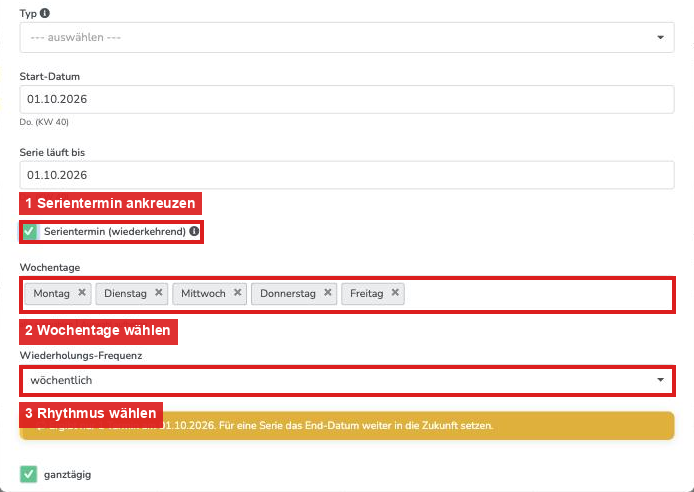
Unter der Frequenz zeigt ein Hinweis sofort an, wie viele Termine die Serie ergibt. Steht dort "Ergibt nur 1 Termin", liegt "Serie läuft bis" zu früh. Setzen Sie das Datum weiter in die Zukunft.
Beispiel: Berufsschule jeden Donnerstag
- Typ: Schule
- Start-Datum: 01.09.2026, Serie läuft bis: 31.07.2027
- Wochentage: nur Donnerstag
- Wiederholungs-Frequenz: wöchentlich
Beispiel: Schule alle zwei Wochen am Freitag
- Start-Datum: erster Schulfreitag
- Wochentage: nur Freitag
- Wiederholungs-Frequenz: 2-wöchentlich
Wenn die Schule nur einige Stunden dauert
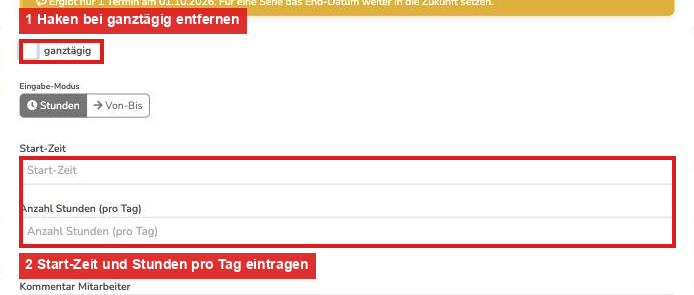
Nehmen Sie den Haken bei ganztägig heraus. Dann tragen Sie die Start-Zeit und die Anzahl Stunden (pro Tag) ein. Alternativ schalten Sie den Eingabe-Modus auf Von-Bis und tragen Start- und End-Zeit ein.
Was beim Speichern übersprungen wird
Das System legt für jeden passenden Tag einen eigenen Eintrag an. Einzelne Tage werden dabei übersprungen, wenn
- an dem Tag bereits eine Abwesenheit eingetragen ist,
- das Jahres-Stunden-Limit der Abwesenheit erreicht wäre (siehe max. Stunden pro Jahr) oder
- der Monat bereits abgeschlossen ist.
Nach dem Speichern erscheint eine Meldung, wie viele Tage aus welchem Grund übersprungen wurden. Schulferien werden nicht automatisch ausgelassen. Wählen Sie den Zeitraum passend oder löschen Sie einzelne Ferientage danach.
Serie ändern oder löschen
Öffnen Sie einen Tag der Serie über bearbeiten. Oben sehen Sie, aus wie vielen Terminen die Serie besteht.
- Serie bearbeiten: Hier ändern Sie das End-Datum. Ein späteres Datum verlängert die Serie im bisherigen Rhythmus, ein früheres entfernt die überzähligen zukünftigen Termine.
- Serie löschen: Entfernt alle Termine der Serie auf einmal.
- Einzelnen Tag löschen: Über den Löschen-Button im geöffneten Tag entfernen Sie nur diesen Tag, zum Beispiel einen Feiertag.
Häufige Fragen
Kann ich den Wochentag einer bestehenden Serie ändern?
Nein, nachträglich lässt sich nur das End-Datum ändern. Löschen Sie die Serie und legen Sie eine neue an.
Kann ich mehrere Wochentage in einer Serie eintragen?
Ja. Unter "Wochentage" können Sie mehrere Tage auswählen, zum Beispiel Donnerstag und Freitag.
Kann ich eine Serie für mehrere Azubis gleichzeitig anlegen?
Ja. Wählen Sie im Feld "Mitarbeiter" mehrere Personen aus. Jeder Mitarbeiter bekommt seine eigene Serie.
Was bedeutet "monatlich"?
Der Termin wiederholt sich jeden Monat am selben Kalendertag wie das Start-Datum. Hat ein Monat weniger Tage, wird der letzte Tag des Monats genommen.
Kann ich Schultage auch rückwirkend eintragen?
Ja, solange der Monat nicht abgeschlossen ist. Tage in abgeschlossenen Monaten werden übersprungen.
Muss ich für jedes Schuljahr eine neue Serie anlegen?
Das empfiehlt sich, so behalten Sie die Übersicht. Alternativ verlängern Sie die bestehende Serie über "Serie bearbeiten".
Alle Einstellungen der Abwesenheits-Arten: Abwesenheits-Typen anlegen und Einstellmöglichkeiten
War dieser Artikel hilfreich?
Das ist großartig!
Vielen Dank für das Feedback
Leider konnten wir nicht helfen
Vielen Dank für das Feedback
Feedback gesendet
Wir wissen Ihre Bemühungen zu schätzen und werden versuchen, den Artikel zu korrigieren
