Wurden Stunden versehentlich auf das falsche Projekt gebucht, müssen sie nicht mehr einzeln korrigiert werden. Über die Massen-Umbuchung wählen Sie alle betroffenen Zeiteinträge auf einmal aus und verschieben sie in einem Schritt auf das richtige Projekt.
Wo finde ich die Funktion?
Öffnen Sie im Verwaltungssystem den Bereich Zeiterfassung. Oben in der Button-Leiste finden Sie den Button "Zeiteinträge umbuchen".
Der Button ist nur für Vorgesetzte sichtbar. Mitarbeiter ohne Vorgesetzten-Recht sehen ihn nicht und können die Funktion auch nicht über die Adresszeile aufrufen.

Schritt für Schritt
1. Falsches Projekt und Zeitraum wählen
- Tragen Sie im Feld "aktuelles Projekt (falsch gebucht)" das Projekt ein, auf dem die Stunden derzeit hängen. Geben Sie mindestens drei Zeichen ein, dann werden passende Projekte vorgeschlagen. Hier finden Sie auch archivierte Projekte, denn falsch gebuchte Stunden liegen oft auf einem längst abgeschlossenen Projekt.
- Optional können Sie über "von" und "bis" einen Zeitraum eingrenzen. Lassen Sie die Felder leer, werden alle Zeiteinträge des Projekts angezeigt.
- Klicken Sie auf "Zeiteinträge anzeigen".
2. Einträge prüfen und abwählen
Sie erhalten eine Liste aller gefundenen Zeiteinträge mit Datum, Mitarbeiter, Stunden, Herkunft und Tätigkeit. Standardmäßig sind alle umbuchbaren Einträge angehakt. Über das Kästchen in der Kopfzeile wählen Sie alle auf einmal an oder ab, einzelne Einträge haken Sie gezielt ab.
In der Spalte Herkunft sehen Sie, woher ein Eintrag stammt: Rapport, Bautagebuch, Formular oder manuell erfasst.
Einträge, die nicht umgebucht werden dürfen, sind grau dargestellt und lassen sich nicht anhaken. Der Grund steht am Zeilenende:
- bereits abgerechnet – der Eintrag steckt bereits in einer Rechnung.
- Monat abgeschlossen – der Monat wurde für die Lohnabrechnung geschlossen.
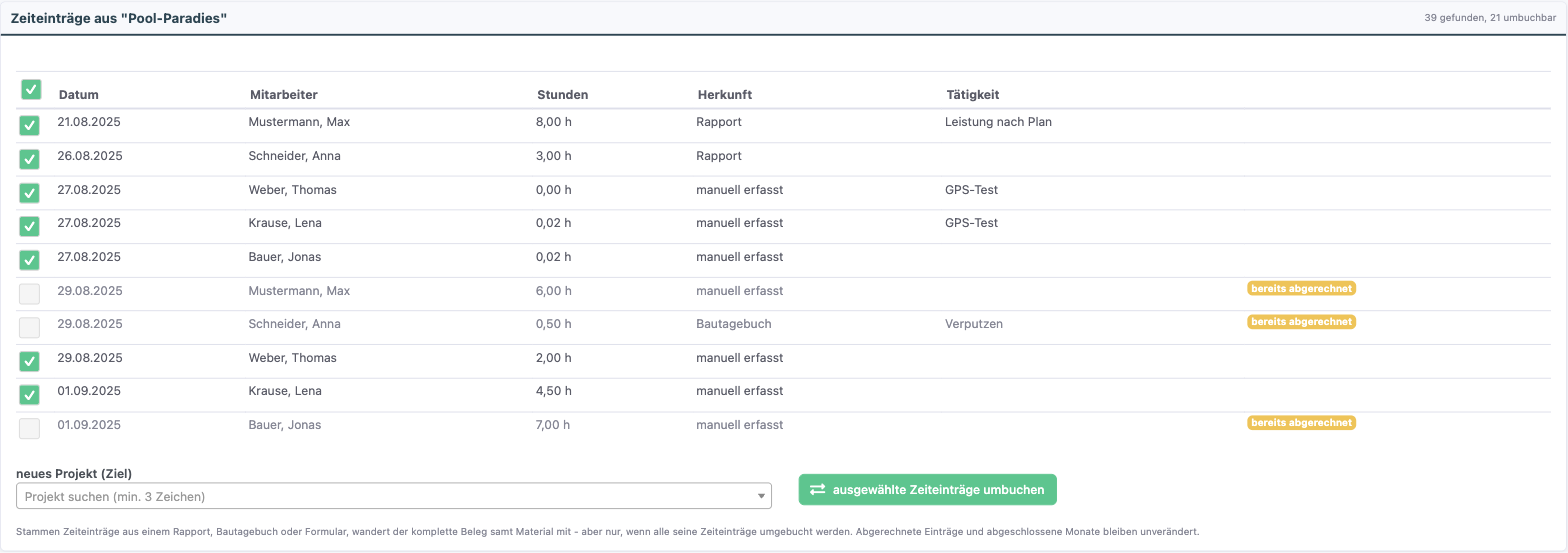
3. Zielprojekt wählen und umbuchen
- Wählen Sie unter "neues Projekt (Ziel)" das richtige Projekt aus. Auch hier suchen Sie mit mindestens drei Zeichen. Es werden nur aktive Projekte angeboten – in ein archiviertes Projekt wird nicht umgebucht.
- Klicken Sie auf "ausgewählte Zeiteinträge umbuchen" und bestätigen Sie die Sicherheitsabfrage mit "Ja, umbuchen".
Anschließend erscheint eine Ergebnismeldung mit der Anzahl der umgebuchten Einträge. Von dort gelangen Sie direkt zum Zielprojekt oder starten eine weitere Umbuchung.
Was passiert mit Rapporten, Bautagebüchern und Formularen?
Stammt ein Zeiteintrag aus einem Rapport, einem Bautagebuch oder einem eigenen Formular, wandert der komplette Beleg samt Material mit auf das neue Projekt – allerdings nur, wenn alle Zeiteinträge dieses Belegs umgebucht werden.
Bleibt auch nur ein Zeiteintrag des Belegs zurück oder wurde der Beleg bereits abgerechnet, bleibt der Beleg im alten Projekt. Die ausgewählten Stunden werden trotzdem umgebucht. Die Ergebnismeldung weist Sie darauf hin, wie viele Belege aus diesem Grund liegen geblieben sind.
Was passiert mit Leistungsverzeichnis-Positionen?
Waren die Stunden einer Position aus dem Leistungsverzeichnis zugeordnet, versucht das System, im Zielprojekt die gleiche Position zu finden – möglich ist das, wenn beide Projekte dieselbe Standard-Position verwenden. Gibt es dort eine passende Position, wird die Zuordnung übernommen; existiert sie bereits, werden die Stunden dort aufaddiert. Findet sich keine passende Position, wird die alte Zuordnung entfernt, damit keine Stunden auf einer Position des falschen Projekts stehen bleiben.
Sicherheitsnetz
- Die Umbuchung läuft nach dem Prinzip alles oder nichts: Tritt bei einem Eintrag ein Problem auf, wird der gesamte Vorgang zurückgenommen. Ein halb umgebuchter Zustand kann nicht entstehen.
- Jede Umbuchung wird in der Änderungshistorie des Zeiteintrags festgehalten – nachvollziehbar bleibt also, wer wann von wo nach wo gebucht hat.
- Abgerechnete Zeiteinträge und abgeschlossene Monate bleiben unangetastet.
- Pro Durchgang werden höchstens 1.000 Zeiteinträge angezeigt und umgebucht. Bei größeren Mengen grenzen Sie den Zeitraum ein und wiederholen den Vorgang.
Häufige Fragen
Warum sehe ich den Button "Zeiteinträge umbuchen" nicht?
Die Funktion ist Vorgesetzten vorbehalten. Bitten Sie einen Kollegen mit Vorgesetzten-Recht um die Korrektur.
Ein Eintrag ist grau und lässt sich nicht anhaken. Was tun?
Dann ist er entweder bereits abgerechnet oder liegt in einem abgeschlossenen Monat. In beiden Fällen wäre eine stille Verschiebung gefährlich, weil bereits gestellte Rechnungen oder Lohnabrechnungen darauf aufbauen. Solche Fälle müssen einzeln geprüft werden.
Ich finde das alte Projekt nicht in der Suche.
Geben Sie mindestens drei Zeichen ein. Gesucht wird über aktive und archivierte Projekte – wird ein Projekt trotzdem nicht angeboten, fehlt Ihnen möglicherweise die Berechtigung dafür.
Kann ich eine Umbuchung rückgängig machen?
Nicht automatisch. Sie können den Vorgang aber einfach umgekehrt wiederholen: altes und neues Projekt tauschen und die Einträge zurückbuchen.
Werden auch die Fahrtzeiten und das Material mit umgebucht?
Material und weitere Angaben wandern mit, sofern der zugehörige Beleg mit umzieht (siehe oben). Manuell erfasste Zeiteinträge haben keinen Beleg – hier wird nur der Zeiteintrag selbst umgebucht.
War dieser Artikel hilfreich?
Das ist großartig!
Vielen Dank für das Feedback
Leider konnten wir nicht helfen
Vielen Dank für das Feedback
Feedback gesendet
Wir wissen Ihre Bemühungen zu schätzen und werden versuchen, den Artikel zu korrigieren
