Sie können Fotos und Bilder in der App und im Verwaltungssystem hinzufügen. Alle Fotos werden dem ausgewählten Projekt zugeordnet und im Reiter "Bilder" des Projekts mit Angabe der Quelle gesammelt.
Inhaltsverzeichnis
- Fotos in der App hinzufügen
- Fotos im Verwaltungssystem hinzufügen (Formulare, Dokumente, Reiter "Bilder", Notizen)
- Alle Bilder eines Projekts ansehen
- Bilder löschen
Fotos in der App hinzufügen
Formulare (Bautagebuch, Rapport, Abnahme, eigene Formulare)
In Bautagebuch, Rapport, Abnahme, eigenen Formularen, Mängeln und Aufgaben finden Sie den Kasten "Fotos hinzufügen" mit vier Auswahlmöglichkeiten:
- Kamera: ein neues Foto aufnehmen
- Galerie: vorhandene Fotos vom Gerät auswählen
- Zeichnung: eine Zeichnung erstellen
- Scanner: ein Dokument scannen
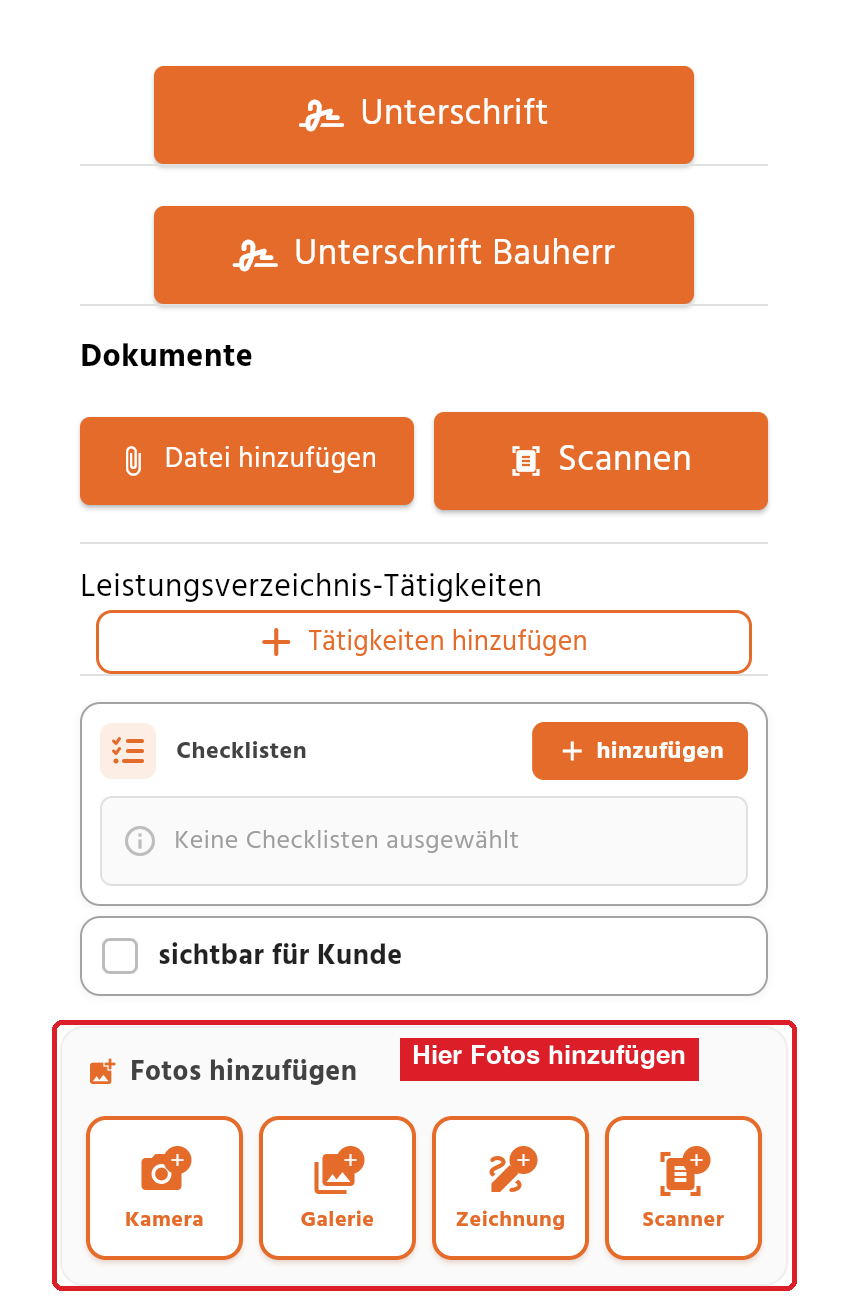
Im Bautagebuch können Sie im Abschnitt "Dokumente" zusätzlich über "Datei hinzufügen" Dateien anhängen oder mit "Scannen" Dokumente scannen.
Projekt-Dokumente
Auch in den Projekt-Dokumenten können Sie nicht nur Pläne und Bilder ansehen, sondern selbst Dateien hochladen:
- Tippen Sie auf der Startseite auf "Projekt-Dokumente".
- Wählen Sie das Projekt aus und tippen Sie auf "Dokumente anzeigen".
- Öffnen Sie den Ordner, in den Sie hochladen möchten. Die Dateien werden immer in den Ordner gelegt, der gerade geöffnet ist.
- Wählen Sie in der Karte "Hinzufügen" aus, was Sie hochladen möchten: "Datei", "Foto", "Scanner" oder "Zeichnung". Über "Neuer Ordner" legen Sie einen neuen Ordner an.
Die Karte "Hinzufügen" sehen Sie nur, wenn Sie in diesem Ordner Dateien hochladen dürfen.
Fotos im Verwaltungssystem hinzufügen
Formulare (zum Beispiel Bautagebuch)
Das Hinzufügen von Bildern ist in Bautagebuch, Rapport und in jedem eigenen Formular möglich, in dem Sie diese Funktion eingebunden haben. Am Beispiel Bautagebuch:
- Öffnen Sie das Projekt, gehen Sie auf den Reiter "Bautagebuch" und klicken Sie auf "Eintrag hinzufügen".
- Füllen Sie die Pflichtfelder aus und speichern Sie den Eintrag.
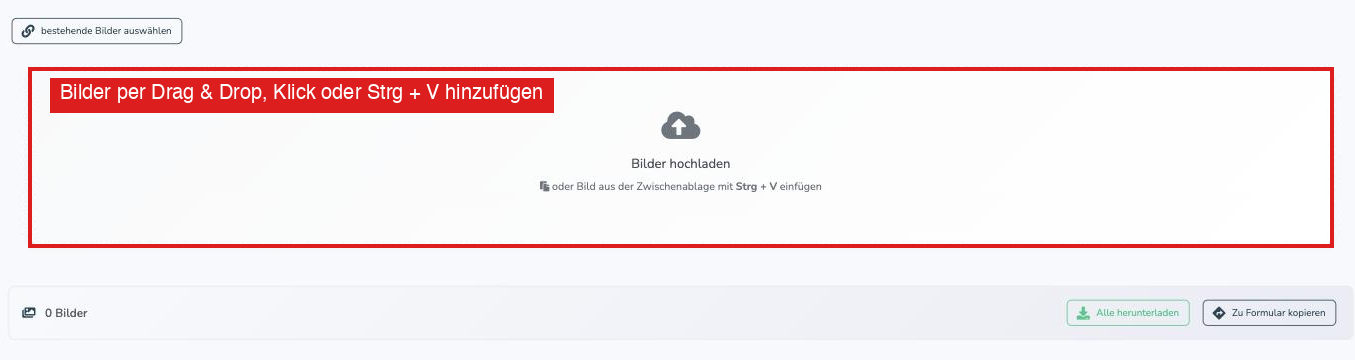
- Fügen Sie die Bilder im Bereich "Bilder hochladen" per Drag & Drop oder Klick hinzu. Alternativ fügen Sie ein Bild aus der Zwischenablage mit Strg + V ein. Über "bestehende Bilder auswählen" übernehmen Sie Bilder, die bereits im Projekt liegen.
Dokumente
- Öffnen Sie im Menü "Projekte" das Projekt, zu dem Sie Bilder hinzufügen möchten.
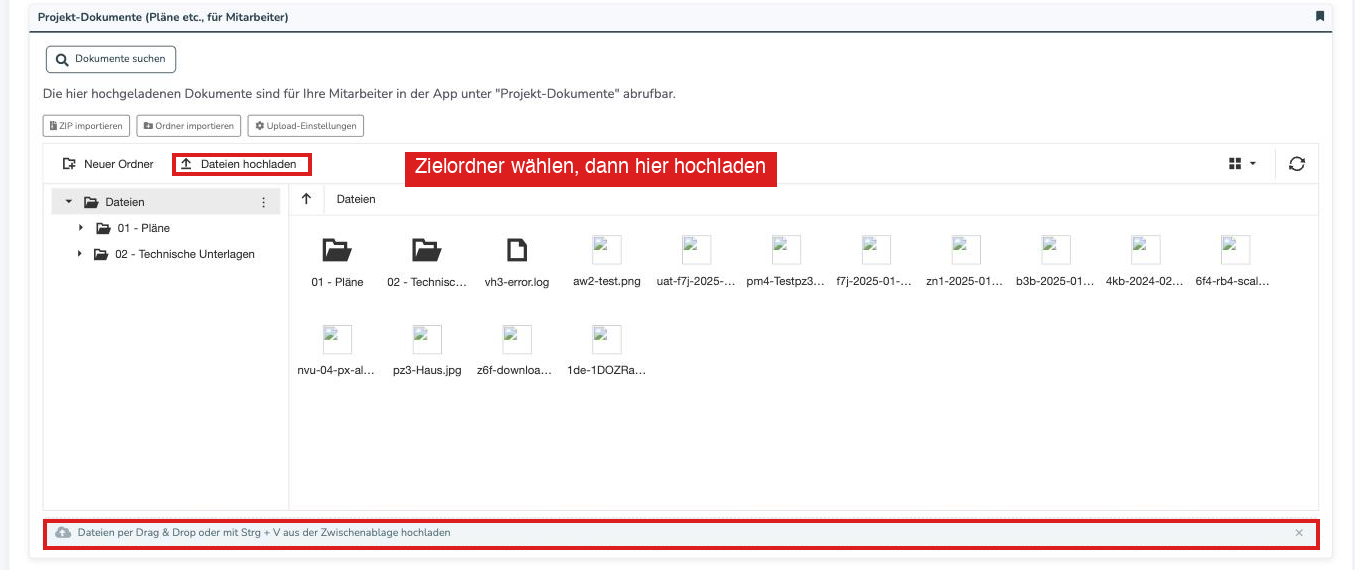
- Öffnen Sie den Reiter "Dokumente". Darunter erscheint die Dateiablage des Projekts.
- Wählen Sie links den Zielordner für Ihre Bilder aus.
- Klicken Sie auf "Dateien hochladen" und wählen Sie die Bilder oder Dokumente aus. Sie können auch mehrere Dateien gleichzeitig per Drag & Drop oder mit Strg + V aus der Zwischenablage hochladen.
- Die Dateien liegen danach im Zielordner.
Eine einzelne Datei darf im Dateimanager bis zu 20 MB groß sein. Mit der Zusatzoption "Erhöhung Upload-Grenze" sind es bis zu 150 MB. Mehr dazu: Gibt es eine Speicherbegrenzung für Dokumente und Fotos?
Reiter "Bilder"
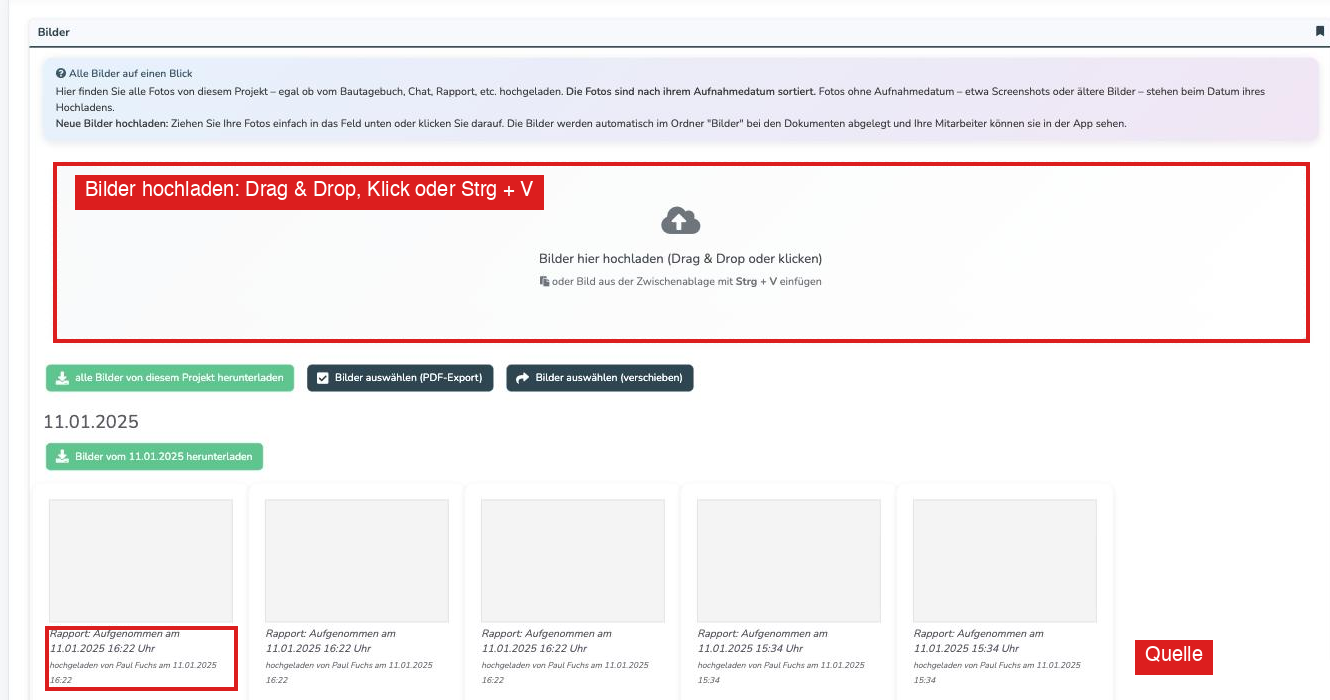
Auch im Reiter "Bilder" des Projekts laden Sie Fotos hoch: Ziehen Sie die Fotos in das Feld "Bilder hier hochladen", klicken Sie darauf oder fügen Sie Bilder mit Strg + V ein. Die Bilder werden automatisch im Ordner "Bilder" bei den Dokumenten abgelegt, und Ihre Mitarbeiter sehen sie in der App.
Notizen
Eine weitere Möglichkeit sind die Notizen: Öffnen Sie den Reiter "Notizen" und fügen Sie im Textfeld über das Bild-Symbol ein Foto ein. Im Bereich "Anhänge (optional)" hängen Sie Dateien per Drag & Drop oder mit Strg + V an. Mehr dazu: Wie kann man Notizen zu einem Kunde, Projekt oder Mitarbeiter hinzufügen?
Alle Bilder eines Projekts ansehen
Jedes Foto wird dem Projekt zugeordnet und im Reiter "Bilder" gesammelt. Unter jedem Bild steht die Quelle, zum Beispiel "Rapport: Aufgenommen am ... hochgeladen von ... am ...". Die Fotos sind nach Aufnahmedatum sortiert. Fotos ohne Aufnahmedatum, etwa Screenshots, stehen beim Datum des Hochladens. Mit den Buttons "alle Bilder von diesem Projekt herunterladen", "Bilder auswählen (PDF-Export)" und "Bilder auswählen (verschieben)" laden Sie Bilder herunter, exportieren sie als PDF oder verschieben sie.
Bilder aus allen Projekten auf einmal sehen Sie in der "Bilder-Übersicht" in der linken Seitenleiste. Mit den Schnellfiltern "Heute", "Gestern", "Letzte 7 Tage" und "Letzte 30 Tage" sowie den Filtern für Zeitraum, Kunde und Projekt finden Sie Bilder schnell.
Bilder löschen
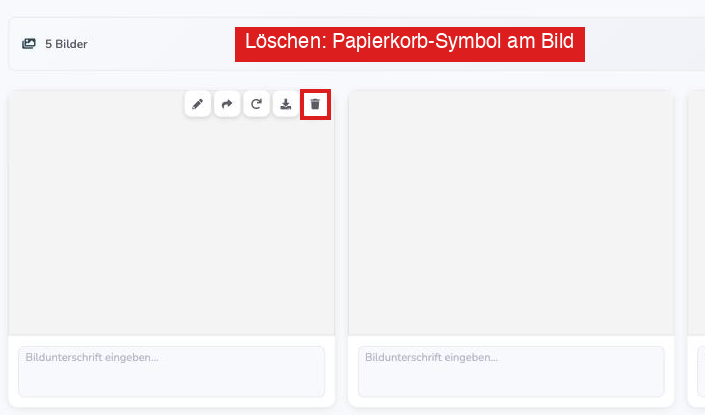
Bilder löschen Sie dort, wo sie hinzugefügt wurden. Wurde ein Bild zum Beispiel in einem Bautagebuch hinzugefügt, löschen Sie es auch in diesem Bautagebuch-Eintrag: Fahren Sie in der Galerie mit der Maus über das Bild und klicken Sie auf das Papierkorb-Symbol. Nach der Rückfrage "Bild wirklich löschen?" wird das Bild endgültig gelöscht und lässt sich nicht wiederherstellen. In der Symbolleiste am Bild können Sie es außerdem bearbeiten, in ein anderes Projekt verschieben, drehen oder herunterladen.
War dieser Artikel hilfreich?
Das ist großartig!
Vielen Dank für das Feedback
Leider konnten wir nicht helfen
Vielen Dank für das Feedback
Feedback gesendet
Wir wissen Ihre Bemühungen zu schätzen und werden versuchen, den Artikel zu korrigieren
