Wenn Sie das System erst im Laufe des Jahres eingeführt haben, möchten Sie die Stunden aus der Zeit davor oft trotzdem nachhalten. Welcher Weg am schnellsten ist, hängt davon ab, wofür Sie die Stunden brauchen: für die Nachkalkulation eines Projekts, für den Überstundenstand Ihrer Mitarbeiter oder für jeden einzelnen Arbeitstag.
Weg 1: Stunden für die Nachkalkulation eines Projekts
Sie tragen die Stunden eines ganzen Zeitraums als ein Paket pro Projekt ein, ohne jeden Tag einzeln zu erfassen.
- Klicken Sie links in der Seitenleiste auf „Projekte" und öffnen Sie das gewünschte Projekt.
- Wählen Sie den Reiter „Stundenliste" und klicken Sie auf den grünen Button „Eigene Stunden nachtragen".
- Tragen Sie bei „Von" und „Bis" den Zeitraum ein, zum Beispiel 01.01. bis 31.12. des Vorjahres, und darunter die Gesamtstunden für diesen Zeitraum.
- Klicken Sie auf „speichern".
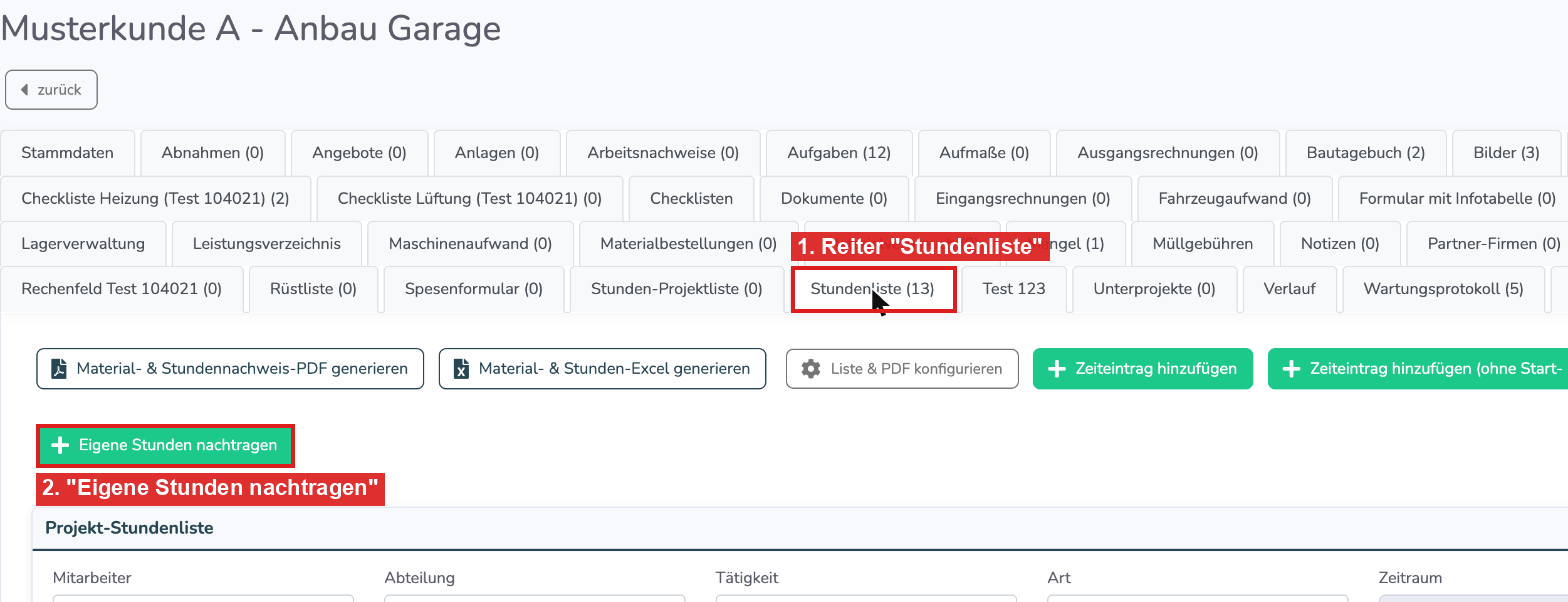
Diese Stunden zählen für das Projekt und seine Nachkalkulation, nicht für das Stundenkonto der Mitarbeiter.
Weg 2: Überstundenstand der Mitarbeiter zum Jahresende
Sie übernehmen für alle Mitarbeiter auf einmal den Stand aus einer Excel-Liste, zum Beispiel aus der Lohnabrechnung. Die Liste braucht zwei Spalten: Personalnummer und Stundenstand. Die Personalnummer muss beim Mitarbeiter im System hinterlegt sein.
- Klicken Sie oben in der Kopfzeile auf „Admin".
- Wählen Sie im Bereich „Tools" den Eintrag „Stundenkonten aus Excel übernehmen".
- Ziehen Sie die Excel-Liste in das Feld oder klicken Sie hinein und wählen Sie die Datei aus.
- Klicken Sie sich durch die Schritte „Spalten zuordnen", „Vorschau prüfen" und „Übernehmen". Bei „Auf welchen Tag soll der Saldo gesetzt werden?" wählen Sie für einen Stand zum Jahresende „Fester Stichtag" und tragen den 01.01. des neuen Jahres ein.
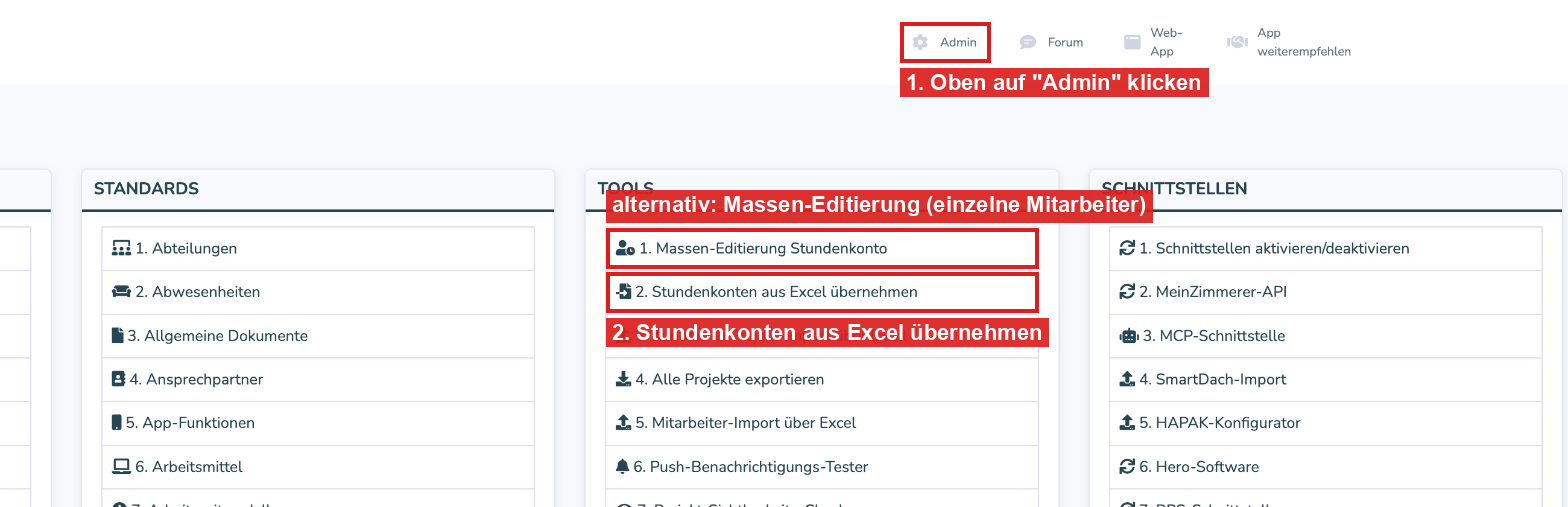
Vor dem Übernehmen sehen Sie für jeden Mitarbeiter den bisherigen und den neuen Stand. Für einzelne Mitarbeiter können Sie den Stand auch direkt über „Admin → Massen-Editierung Stundenkonto" eintragen.
Weg 3: Arbeitszeiten für jeden einzelnen Tag
Wenn Sie jeden Arbeitstag des Vorjahres im System haben möchten, sind zwei Voraussetzungen wichtig:
- Start-Tag des Stundenkontos: Das Stundenkonto zählt erst ab dem hinterlegten Start-Tag. Sie finden ihn unter „Mitarbeiter" → Mitarbeiter anklicken → Reiter „Stundenkonto" im Feld „Start-Tag Stundenkonto/Zeiterfassung". Zeiten vor diesem Tag werden im Stundenkonto nicht mitgezählt.
- Arbeitszeitmodell: Das Arbeitszeitmodell muss auch für das Vorjahr gelten. Das prüfen Sie unter „Admin → Arbeitszeitmodelle".
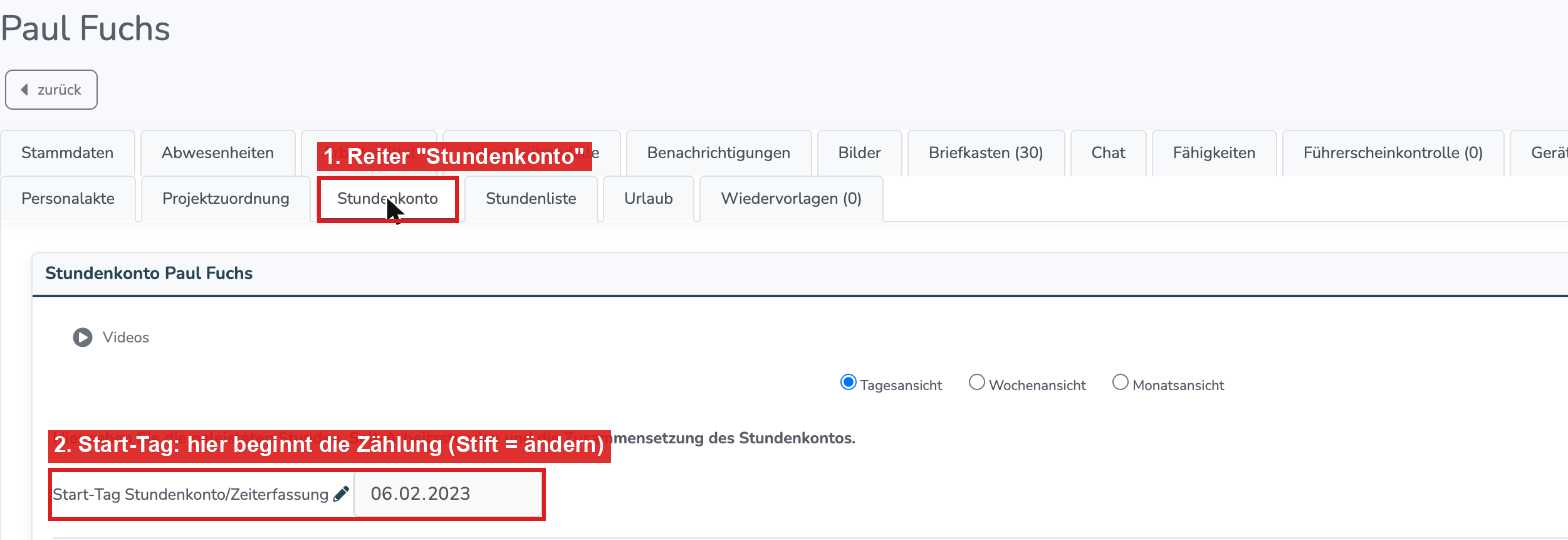
Sind beide Voraussetzungen erfüllt, geht das Nachtragen pro Mitarbeiter und Monat schnell: Öffnen Sie beim Mitarbeiter den Reiter „Stundenliste", blättern Sie zum gewünschten Monat und klicken Sie auf „Zeiten für diesen Monat automatisiert aus Arbeitszeitmodell eintragen". Das System trägt dann für jeden Arbeitstag die Zeiten laut Arbeitszeitmodell ein. Abweichende Tage wie Urlaub oder Krankheit passen Sie danach einzeln an.
Häufige Fragen
Ändert sich das aktuelle Stundenkonto, wenn ich den Start-Tag nach vorne verlege?
Ja. Über- und Minusstunden aus dem nachgetragenen Zeitraum werden dann in den heutigen Stand übernommen. Ändern Sie den Start-Tag deshalb nur, wenn das gewollt ist.
Der Button „Zeiten für diesen Monat automatisiert aus Arbeitszeitmodell eintragen" legt keine Einträge an. Woran liegt das?
Meist gilt das Arbeitszeitmodell für diesen Monat noch nicht. Prüfen Sie den Zeitraum unter „Admin → Arbeitszeitmodelle". Tage, an denen schon Zeiten erfasst sind, werden nicht überschrieben.
Welchen Weg soll ich nehmen, wenn ich nur wissen will, wie viele Stunden auf einem Projekt gelaufen sind?
Weg 1. Er ist am schnellsten und verändert die Stundenkonten der Mitarbeiter nicht.
War dieser Artikel hilfreich?
Das ist großartig!
Vielen Dank für das Feedback
Leider konnten wir nicht helfen
Vielen Dank für das Feedback
Feedback gesendet
Wir wissen Ihre Bemühungen zu schätzen und werden versuchen, den Artikel zu korrigieren