Räume auf dem Plan abklicken
Liegt Ihnen ein Bauplan, Grundriss oder Foto vor, tippen Sie die Ecken eines Raums direkt auf dem Plan an. Aus dem Umriss und dem Maßstab berechnet das System die Raumfläche und die Wandflächen. Alternativ lässt sich der Umriss mit Raum erkennen automatisch finden. Dieser Artikel gilt für das Verwaltungssystem und für die App. Mit der KI geht es noch schneller, siehe Pläne per KI lesen und als Räume einspielen (nur Verwaltungssystem).
Plan wählen
Im Verwaltungssystem: Öffnen Sie ein Aufmaß (Hauptmenü Aufmaß oder im Projekt der Reiter Aufmaße) und klicken Sie auf Raum vom Plan. Im Fenster Plan wählen nehmen Sie Grundriss hochladen (ein Bild) oder Bauplan aus den Dokumenten (ein PDF aus dem Projekt, nur wenn das Aufmaß einem Projekt zugeordnet ist). Hängt schon ein Plan am Aufmaß, öffnet sich direkt das Fenster Räume auf dem Plan abklicken.
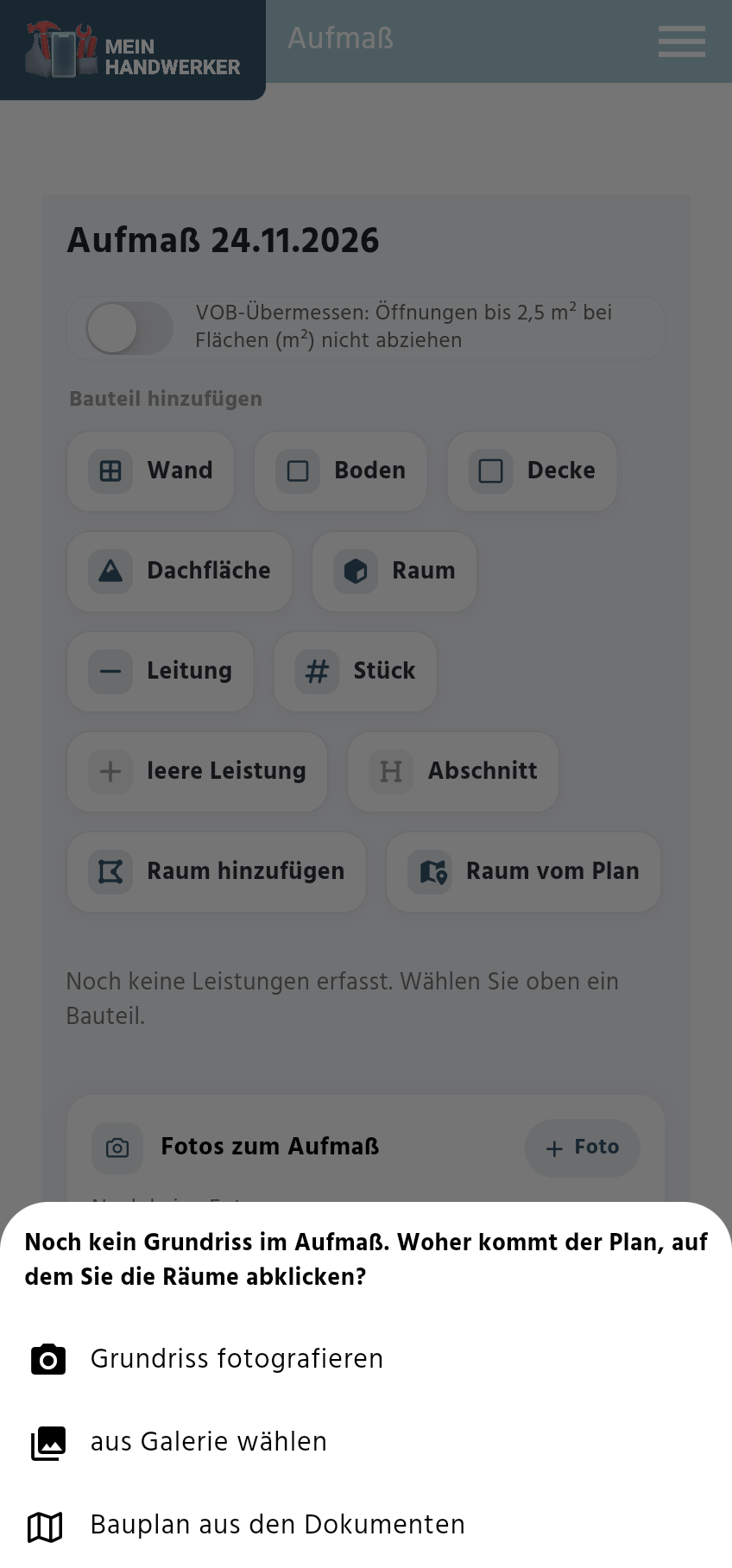
In der App: Öffnen Sie im Menü Aufmaß ein Aufmaß und wählen Sie unter Bauteil hinzufügen (oder über den Button Leistung hinzufügen am unteren Rand, Auswahl Was möchten Sie hinzufügen?) den Eintrag Raum vom Plan. Fehlt noch ein Plan, fragt die App: Grundriss fotografieren, aus Galerie wählen oder Bauplan aus den Dokumenten (nur bei zugeordnetem Projekt). Ohne Internet wird ein Foto später übertragen. Die Räume klicken Sie ab, sobald das Bild übertragen ist.
Maßstab festlegen
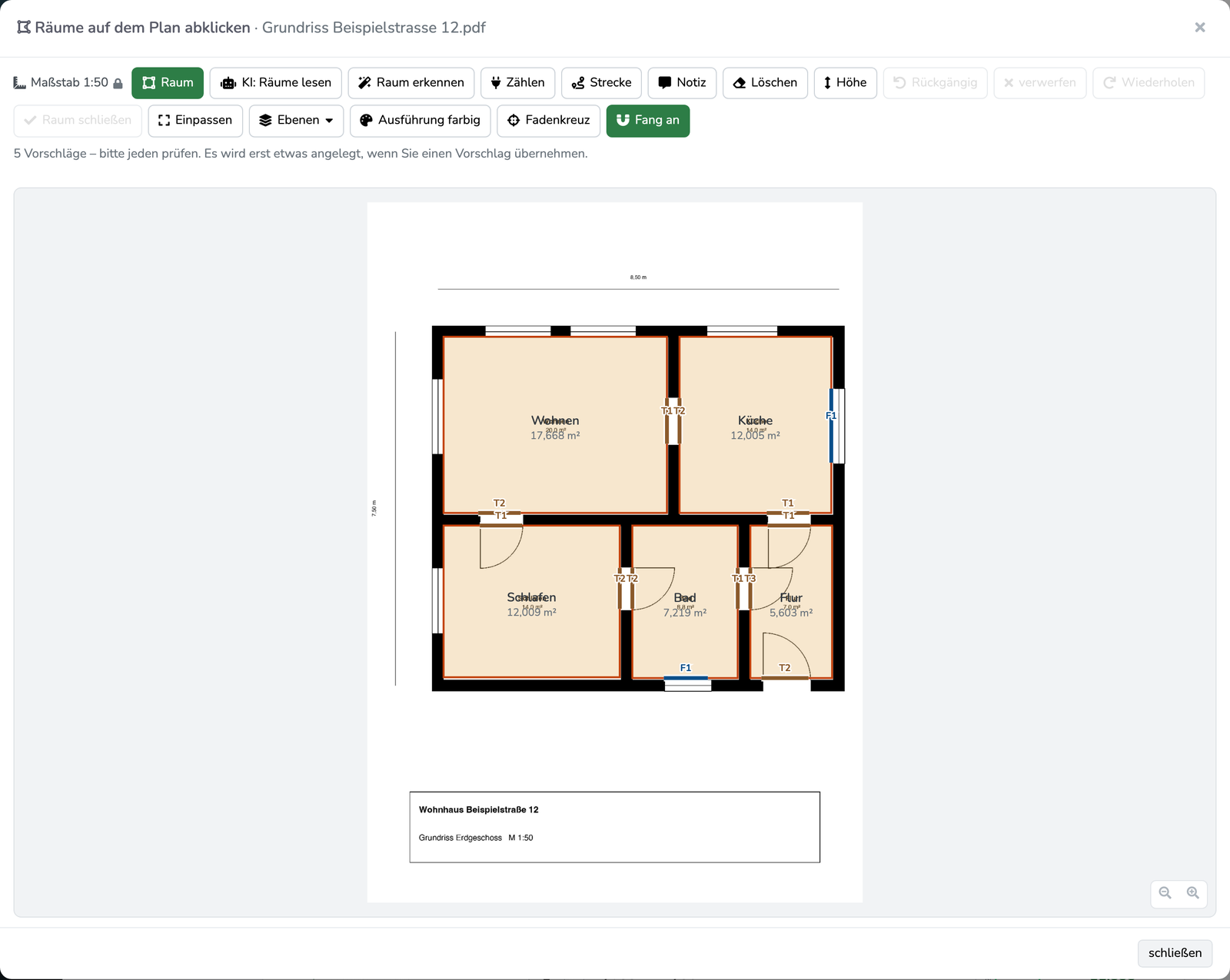
Zuerst verlangt das Fenster den Maßstab, denn davon hängen alle Maße ab. Im Block Zuerst den Maßstab festlegen tragen Sie entweder den aufgedruckten Maßstab ein (gedruckter Maßstab 1 :, dann übernehmen, bei PDF-Plänen) oder klicken über über Strecke auf Anfang und Ende einer bekannten Strecke und tragen die Wahre Länge der Strecke (m) ein. Einzelheiten stehen im Artikel Pläne per KI lesen und als Räume einspielen. Mit Maßstab ändern korrigieren Sie ihn, solange noch keine Räume auf dem Plan liegen.
Raum abklicken
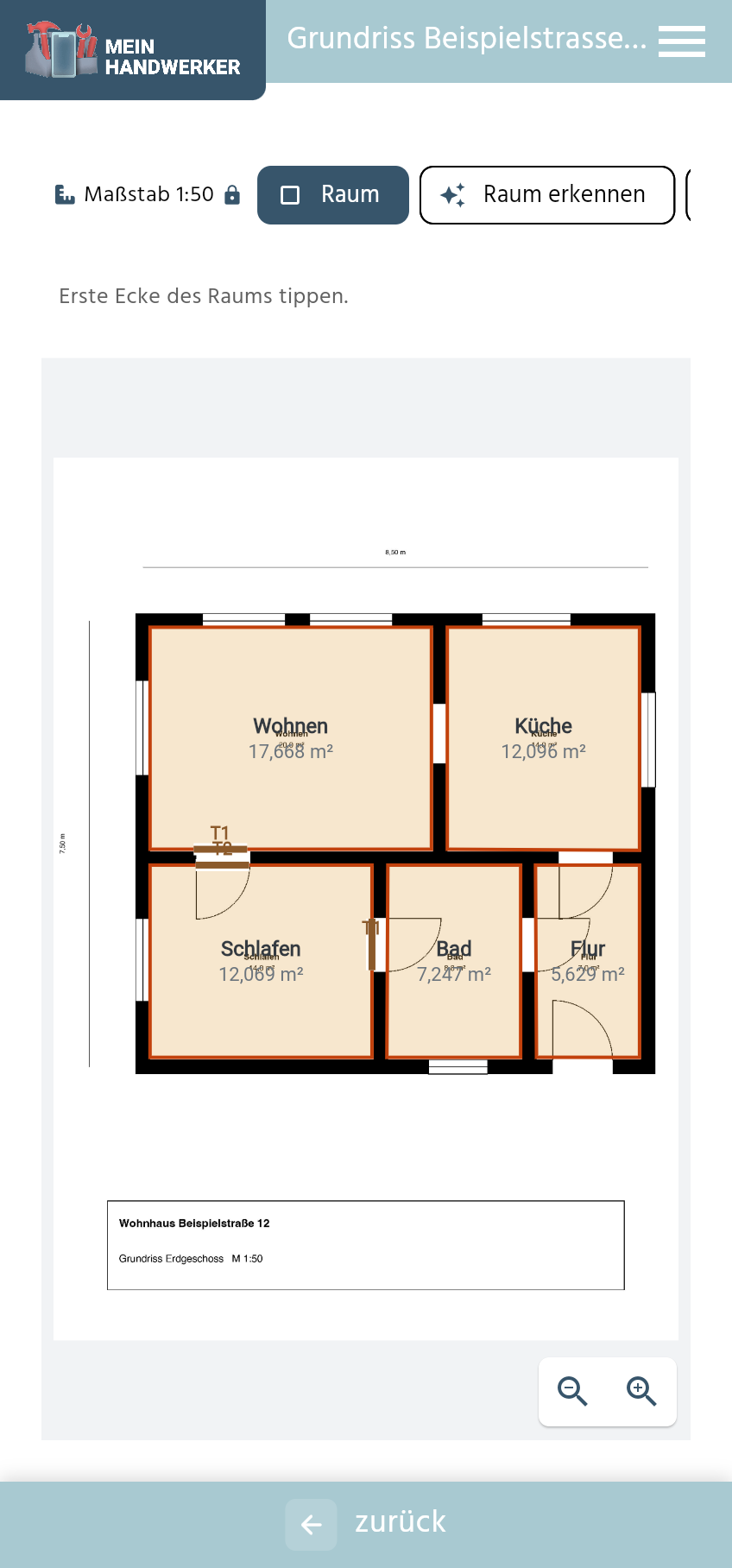
- Wählen Sie das Werkzeug Raum und tippen Sie nacheinander auf die Ecken des Raums.
- Die Ecken rasten auf vorhandenen Ecken, rechten Winkeln und den Wandkanten des Plans ein, solange Fang an aktiv ist. Über Fadenkreuz setzen Sie Punkte genauer.
- Ein Tipp auf die erste Ecke oder der Button Raum schließen schließt den Raum.
- Im Fenster Raum anlegen vergeben Sie Name, Etage und Lichte Höhe (m) und wählen die Arbeiten an den Wänden (spachteln, grundieren, streichen, Fliesen). Vorgewählt ist streichen.
- Mit + Tür, + Fenster und + Durchgang setzen Sie Öffnungen. Ein Tipp auf einen Eintrag in der Liste (oder auf die Öffnung im Plan) ändert Breite, Höhe, Anschlag und Abstand ab Wandanfang oder entfernt sie.
- Raum anlegen legt den Raum an. Der Raum erscheint auf dem Plan und im Aufmaß.
Raum erkennen
Klicken Sie auf Raum erkennen und tippen Sie in den Raum. Das System sucht die umgebenden Wände, ignoriert Schrift und Maßzahlen und überbrückt Türöffnungen bis etwa einen Meter. Danach öffnet sich das Fenster Raum anlegen. Prüfen Sie den Umriss, besonders bei offenen Grundrissen, dünnen Wänden oder unscharfen Fotos. In der App benötigt Raum erkennen eine Internetverbindung.
Fehler korrigieren
- Rückgängig nimmt den letzten Schritt zurück, Wiederholen stellt ihn wieder her (nur Verwaltungssystem).
- verwerfen in der Werkzeugleiste (oder die Esc-Taste) löscht alle bisher gesetzten Ecken, und Sie beginnen neu. Im Fenster Raum anlegen legt verwerfen nichts an. Das zuletzt benutzte Werkzeug, zum Beispiel Raum erkennen, bleibt aktiv.
- Ecken korrigieren (bei einem selbst abgeklickten Raum) führt zurück zum Setzen der Ecken.
- Im Verwaltungssystem lassen sich Ecken auf dem Plan ziehen. An einer Kante ziehen fügt eine Ecke ein, ein Rechtsklick auf die Ecke entfernt sie. Das Fenster Raum anlegen schieben Sie dafür an der Titelzeile zur Seite.
Einen angelegten Raum ändern
Tippen Sie den Raum auf dem Plan an. In der Leiste unten ändern Sie die Arbeiten an allen Wänden, setzen Türen, Fenster und Durchgänge, bearbeiten vorhandene Öffnungen (die Änderung wird sofort gespeichert) oder öffnen Raum bearbeiten für alle Einzelheiten. Siehe auch Raum zeichnen und Etagenplan. Im Verwaltungssystem finden Sie dort außerdem Raum löschen.
Weitere Werkzeuge im Plan-Fenster
- Höhe: übernimmt eine lichte Höhe für ausgewählte Räume.
- Ebenen: blendet Räume, Fenster und Türen, Zählungen, Strecken, Notizen und Beschriftungen ein und aus.
- Einpassen: zeigt den ganzen Plan.
- Zählen, Strecke, Notiz: siehe Zählen, Strecken und Markierplan.
- Planstand vergleichen (nur Verwaltungssystem): vergleicht zwei Planstände, siehe FAQ.
Häufige Fragen
Der Raum hat eine andere Fläche als im Plan angegeben.
Im Plan stehen meist Nennmaße, das System misst die lichten Maße zwischen den Wänden. Kleine Abweichungen sind normal. Bei großen Abweichungen prüfen Sie den Maßstab und die Ecken.
Wie vergleiche ich einen neuen Planstand mit dem alten?
Legen Sie beide Pläne an das Aufmaß und klicken Sie im Plan-Fenster auf Planstand vergleichen. Das System zeigt, welche Räume sich verändert haben, und erzeugt auf Wunsch ein Vergleichs-PDF.
Kann ich einen Plan hinzufügen, wenn schon ein Angebot aus dem Aufmaß erstellt wurde?
Nein. Ein Aufmaß mit dem Status Angebot erstellt ist gesperrt. Räume und Pläne lassen sich nur noch ansehen.
Warum fehlen mir Türen und Fenster an einem abgeklickten Raum?
Beim Abklicken entstehen keine Öffnungen von selbst. Setzen Sie sie im Fenster Raum anlegen oder später unter Raum bearbeiten.
War dieser Artikel hilfreich?
Das ist großartig!
Vielen Dank für das Feedback
Leider konnten wir nicht helfen
Vielen Dank für das Feedback
Feedback gesendet
Wir wissen Ihre Bemühungen zu schätzen und werden versuchen, den Artikel zu korrigieren