Raum zeichnen und Etagenplan
Ohne Plan zeichnen Sie den Grundriss eines Raums Wand für Wand selbst. Türen, Fenster, Dachschrägen und Treppen setzen Sie dabei direkt ein, die Mengen entstehen automatisch. Mehrere Räume ordnen Sie anschließend im Etagenplan an. Dieser Artikel gilt für das Verwaltungssystem und für die App.
Raum hinzufügen
Im Verwaltungssystem: Öffnen Sie ein Aufmaß und klicken Sie auf Raum hinzufügen. In der App: Wählen Sie unter Bauteil hinzufügen (oder über Leistung hinzufügen am unteren Rand) den Eintrag Raum hinzufügen. Es öffnet sich der Raumeditor mit der Werkzeugleiste, der Zeichenfläche und den Angaben zum Raum.
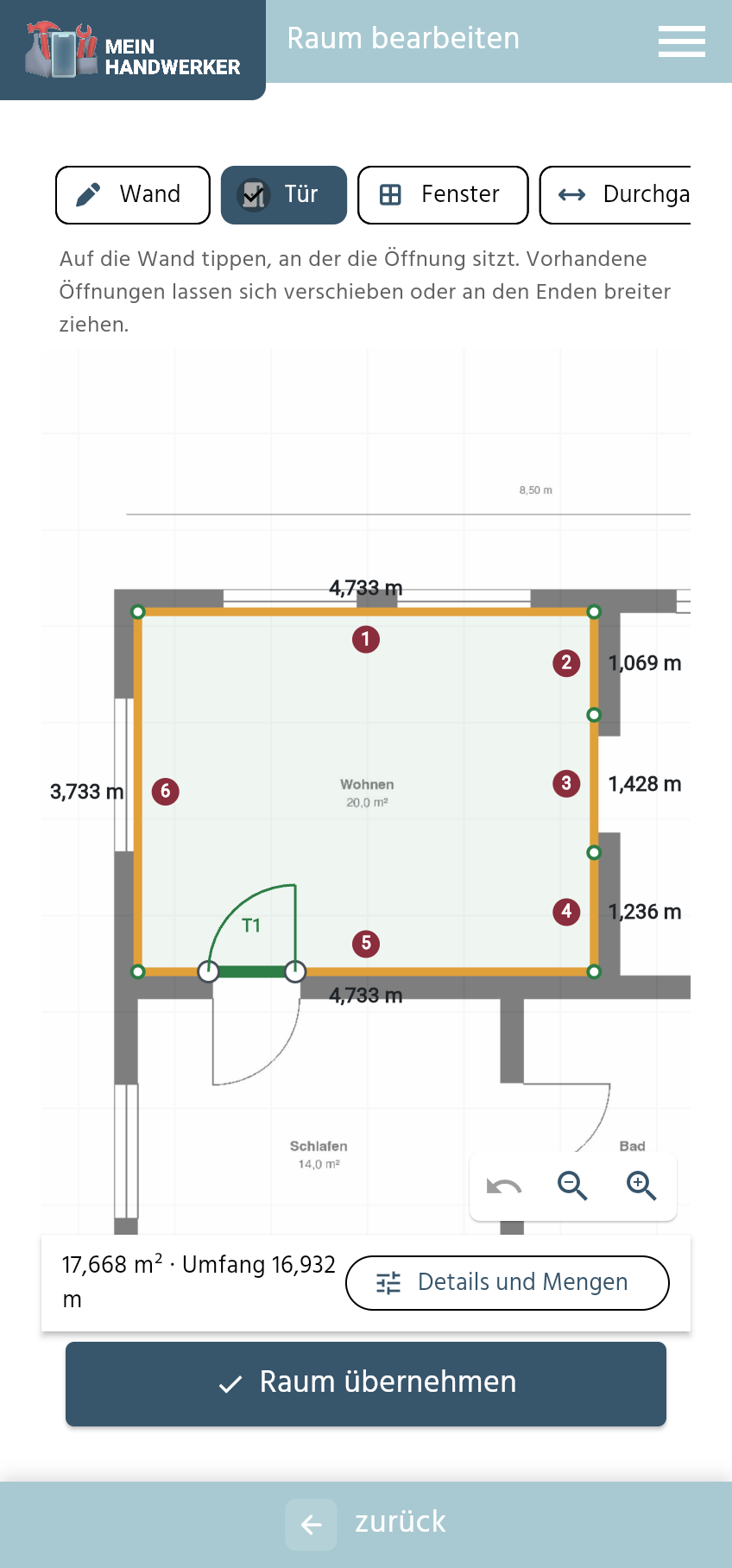
Wände zeichnen
- Wählen Sie das Werkzeug Wand und tippen Sie in die Zeichenfläche. Die Punkte rasten auf einen Zentimeter und auf rechte Winkel ein, solange Fang an aktiv ist.
- Genauer geht es mit Zahlen: Tragen Sie die Länge ein (zum Beispiel 4,25) und wählen Sie die Richtung mit den Pfeilen, oder geben Sie einen Winkel unter oder Winkel in Grad an.
- Ein Tipp auf den Startpunkt oder der Button Raum schließen schließt den Raum.
- Für einen rechteckigen Raum gibt es Viereck aus Maßen.
- Länge setzen: Wand antippen und im Dialog Länge von Wand n die Neue Länge eintragen. Der Raum wird länger oder kürzer.
- Ecke ziehen: verschiebt vorhandene Ecken. Im Verwaltungssystem fügt Ziehen an einer Wand zusätzlich eine Ecke ein, ein Rechtsklick auf eine Ecke oder das Werkzeug Löschen entfernt sie. So entstehen auch Nischen.
In den Angaben zum Raum tragen Sie Name, Etage und Raumhöhe ein. Darunter stehen Fläche, Umfang, Ecken, Öffnungen und die berechneten Mengen. Mit Rückgängig nehmen Sie Schritte zurück, mit Einpassen sehen Sie den ganzen Raum, mit neu zeichnen beginnen Sie von vorn. Gespeichert wird im Verwaltungssystem mit speichern, in der App mit Raum übernehmen.
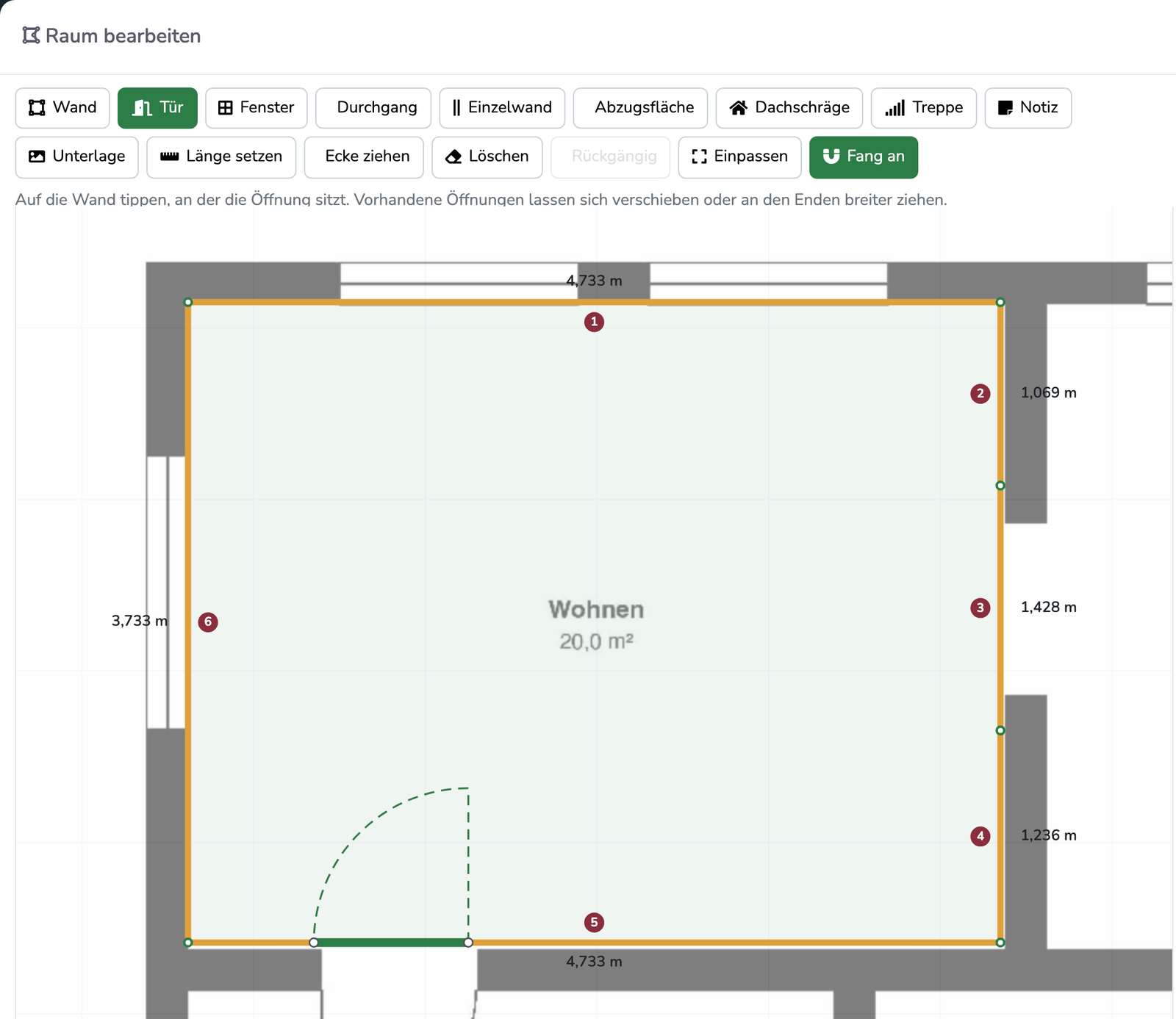
Türen, Fenster und Durchgänge
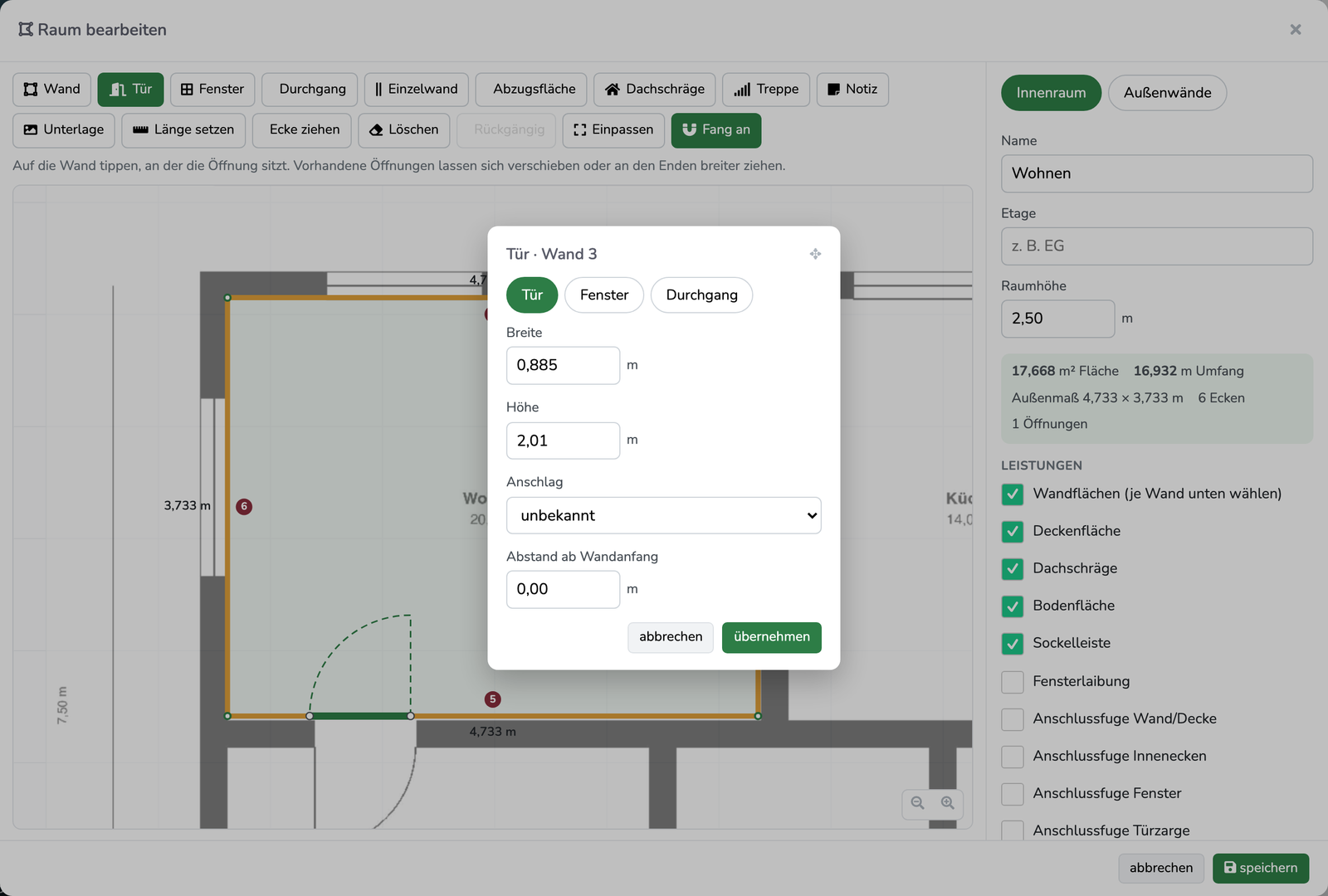
Wählen Sie Tür, Fenster oder Durchgang und tippen Sie auf die Wand, an der die Öffnung sitzt. Im Dialog (zum Beispiel Tür · Wand 3) tragen Sie Breite und Höhe ein, beim Fenster die Brüstung, bei der Tür den Anschlag (links oder rechts, nach innen oder außen) und den Abstand ab Wandanfang. Mit übernehmen wird die Öffnung gesetzt, löschen entfernt sie. Die Vorgaben sind für eine Tür 0,885 × 2,01 m, für ein Fenster 1,20 × 1,40 m mit 0,90 m Brüstung und für einen Durchgang 1,00 × 2,01 m.
Vorhandene Öffnungen verschieben Sie mit dem Finger oder der Maus: Greifen Sie die Mitte, wandert die Öffnung an der Wand entlang. An den Punkten an den Enden ändern Sie die Breite. Ein Tipp öffnet die Maße. Landet eine Öffnung an einer unmöglichen Stelle, springt sie mit einem Hinweis zurück.
Weitere Werkzeuge
- Einzelwand: eine freistehende Wand, Anfang und Ende tippen, mit dem Schalter beidseitig (nur im Innenraum).
- Abzugsfläche: zwei Ecken tippen, Bezeichnung (zum Beispiel Säule oder Einbauschrank) eintragen. Mit Wandflächen mitbearbeiten (z. B. Säule) zählen die Seitenflächen mit.
- Dachschräge: Wand antippen, Kniestock und entweder die Tiefe (waagerecht) oder die Schräglänge eintragen. Die Nachbarwände müssen rechtwinklig sein. Es entsteht die Leistung Dachschräge in m².
- Treppe: Breite, Länge (Lauf), Stufen und Laufrichtung eintragen. Es entsteht die Leistung Treppenstufen in Stück.
- Notiz: Wand antippen (Notiz an der Wand) oder in den Raum tippen (Notiz zum ganzen Raum). Sie können Foto hinzufügen und als Aufgabe im Projekt anlegen aktivieren. Im Verwaltungssystem diktieren Sie mit diktieren, in der App nutzen Sie dafür das Mikrofon der Tastatur. Text säubern glättet einen diktierten Text per KI, sofern die KI-Nutzung verfügbar ist.
- Unterlage: legt ein Foto oder einen Plan zum Nachzeichnen unter den Raum. Mit Breite des Fotos und Deckkraft passen Sie es an, mit Maßstab über Strecke stellen Sie es auf die wahre Größe, mit fixieren (nicht mehr verschiebbar) sperren Sie es. Die Unterlage ändert nie die Mengen.
Etagenplan
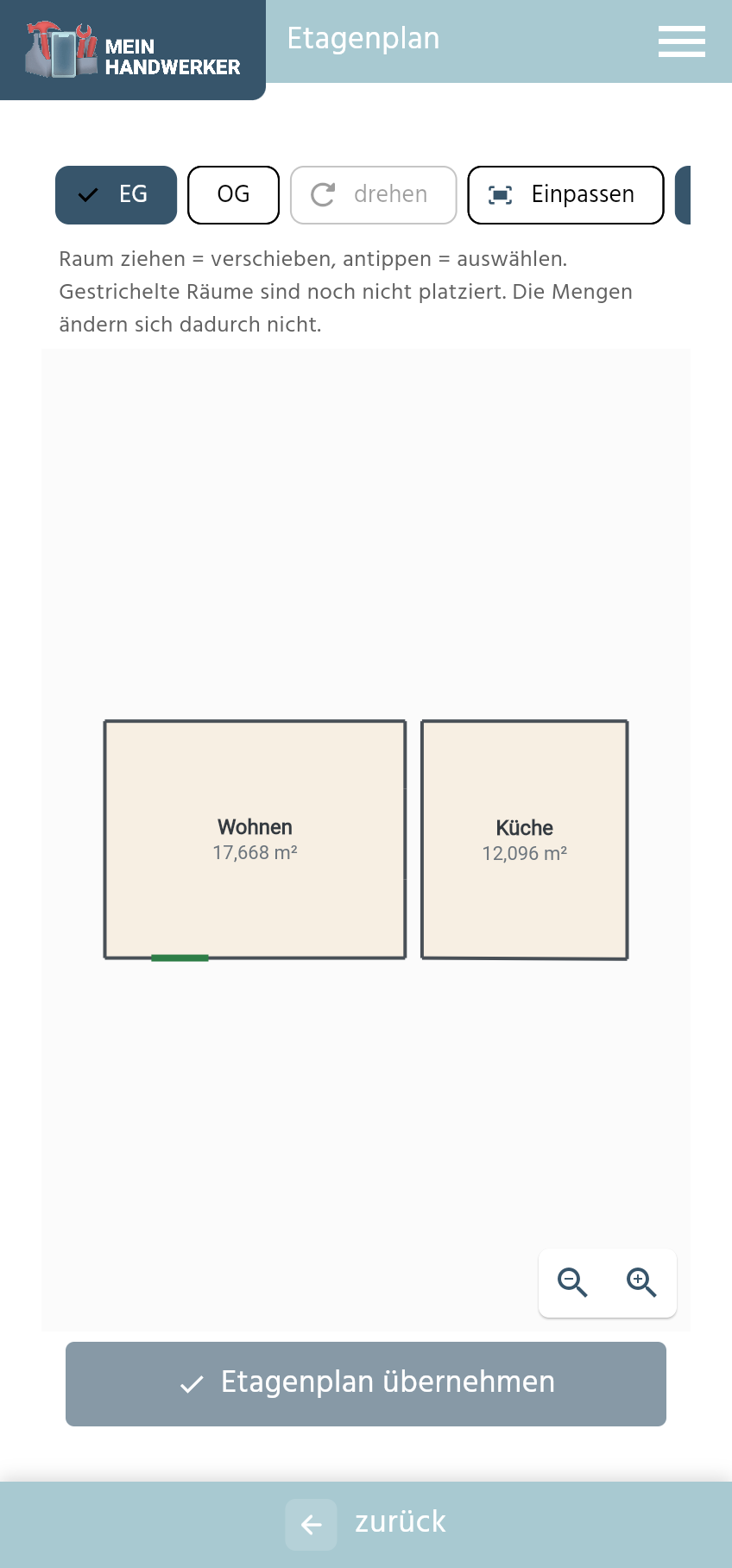
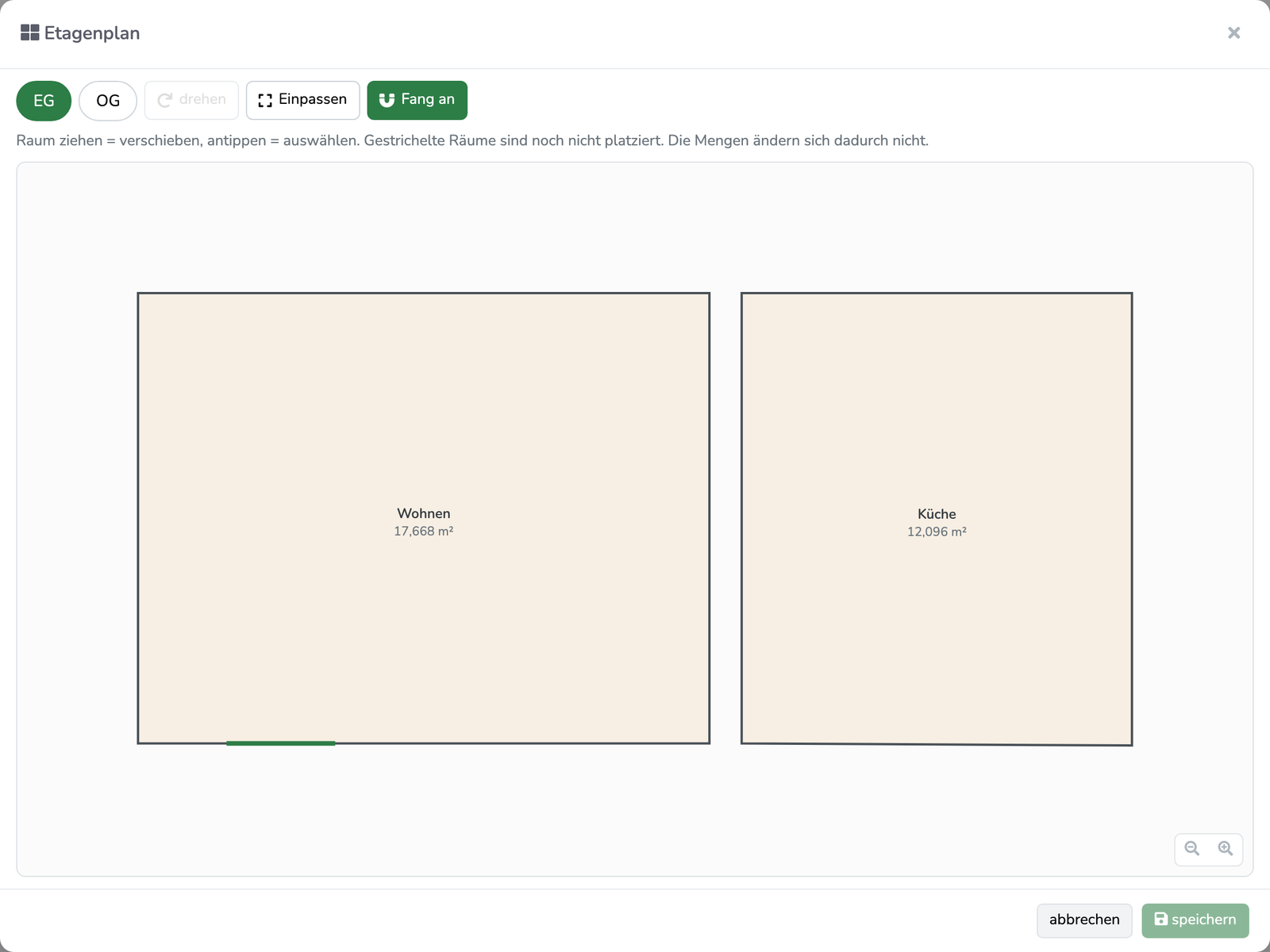
Haben Sie ab zwei Räume angelegt, steht über der Raumliste der Button Etagenplan. Dort ordnen Sie die Räume zueinander an: Ziehen verschiebt einen Raum, ein Tipp wählt ihn aus, drehen dreht um 90 Grad, Einpassen zeigt alles. Gestrichelte Räume sind noch nicht platziert. Die Etagen-Chips (zum Beispiel EG, OG) trennen die Geschosse, Räume ohne Etage stehen in der Gruppe ohne Etage. Mit speichern bzw. Etagenplan übernehmen (App) wird gespeichert. Die Mengen ändern sich dadurch nicht. Räume aus dem Plan-Werkzeug liegen schon wie auf dem Plan.
Raumkarten
Jeder Raum erscheint im Aufmaß als Karte mit Mini-Grundriss, Name, Etage, Fläche, Umfang und Höhe. Mit Raum bearbeiten öffnen Sie ihn wieder (bei einem gesperrten Aufmaß heißt der Button ansehen), mit dem Papierkorb-Symbol Raum löschen entfernen Sie ihn nach Rückfrage. Das Löschen ist endgültig.
Häufige Fragen
In der App sehe ich bei „Raum bearbeiten“ andere Bereiche als am Rechner.
Auf dem Smartphone sind Wände, Öffnungen und Mengen unter Details und Mengen zusammengefasst, auf dem Tablet stehen sie in der Seitenleiste.
Kann ich in der App ohne Internet Räume zeichnen?
Ja. Räume lassen sich offline anlegen, ändern und verwerfen. Sie werden zur Übertragung vorgemerkt und gesendet, sobald wieder eine Verbindung besteht.
Wo ändere ich die Mengen einer Leistung, die aus einem Raum stammt?
Diese Mengen sind mit einem Schloss gesperrt. Ändern Sie sie über Raum bearbeiten, zum Beispiel über Ecken, Höhe oder Öffnungen.
War dieser Artikel hilfreich?
Das ist großartig!
Vielen Dank für das Feedback
Leider konnten wir nicht helfen
Vielen Dank für das Feedback
Feedback gesendet
Wir wissen Ihre Bemühungen zu schätzen und werden versuchen, den Artikel zu korrigieren