Arbeiten je Wand und Mengen im Raumaufmaß
Aus jedem Raum berechnet das System Mengen und legt sie als Positionen im Aufmaß an. Sie bestimmen, welche Arbeiten anfallen: je Wand spachteln, grundieren, streichen oder Fliesen, dazu Decke, Boden, Sockelleiste und weitere Leistungen. Dieser Artikel gilt für das Verwaltungssystem und für die App.
Arbeiten je Wand wählen
Für jede Wand wählen Sie spachteln, grundieren, streichen und Fliesen, auch mehrere gleichzeitig. Jede gewählte Arbeit wird eine eigene Position mit der Wandfläche, zum Beispiel Wandfläche spachteln und Wandfläche streichen. Bei Fliesen heißt die Position Wandfläche Fliesen/Nassbereich.
- Beim Anlegen über „Raum vom Plan“: im Fenster Raum anlegen unter Arbeiten an den Wänden. Die Auswahl gilt für alle Wände des neuen Raums, vorgewählt ist streichen.
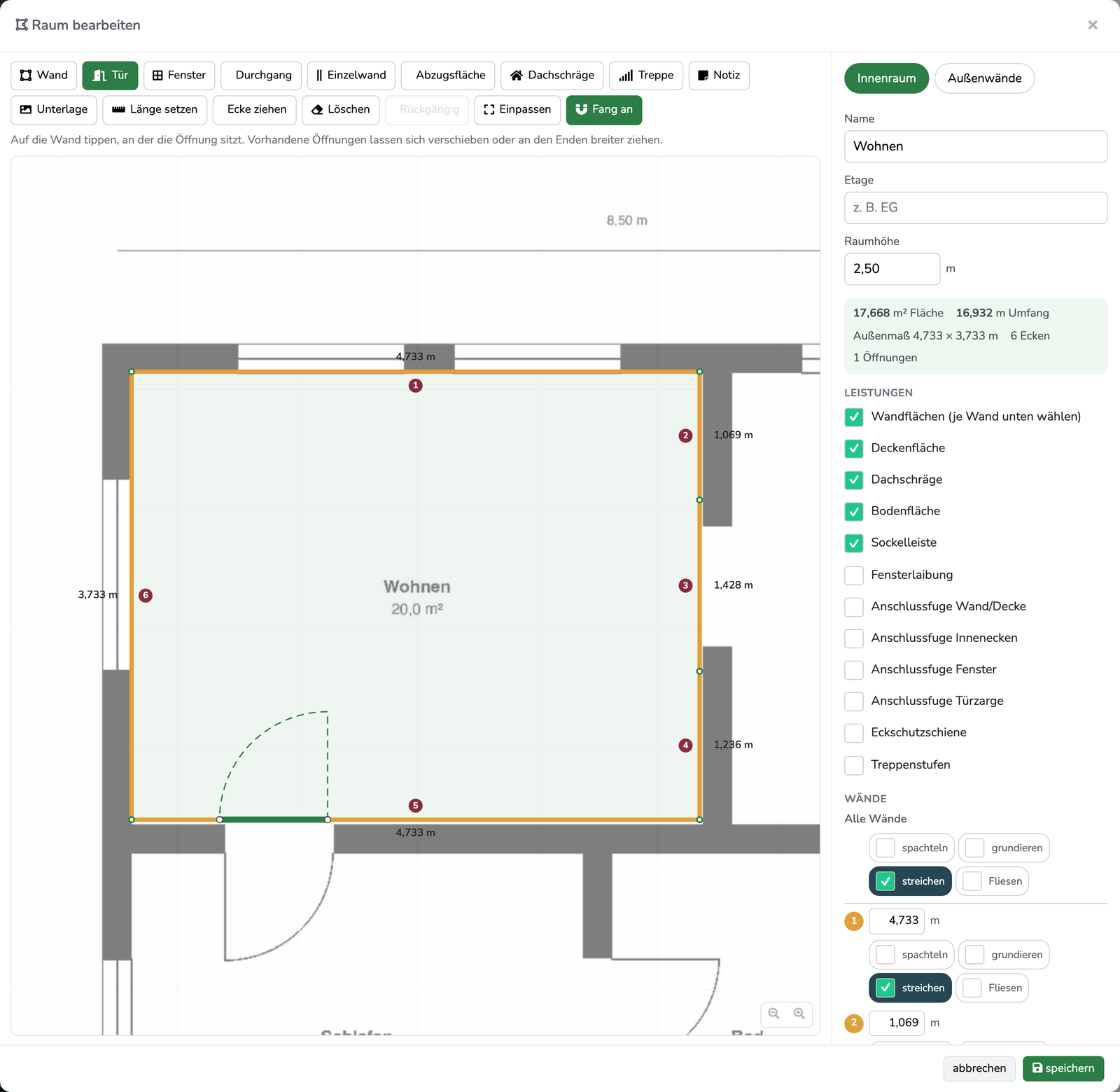
- Für alle Wände eines Raums: unter Raum bearbeiten im Abschnitt Wände in der Zeile Alle Wände (in der App unter Details und Mengen). Ist eine Arbeit nur an einem Teil der Wände gewählt, zeigt der Schalter einen Strich.
- Für eine einzelne Wand: im selben Abschnitt in der Zeile der jeweiligen Wand. Dort können Sie auch die Länge der Wand ändern.
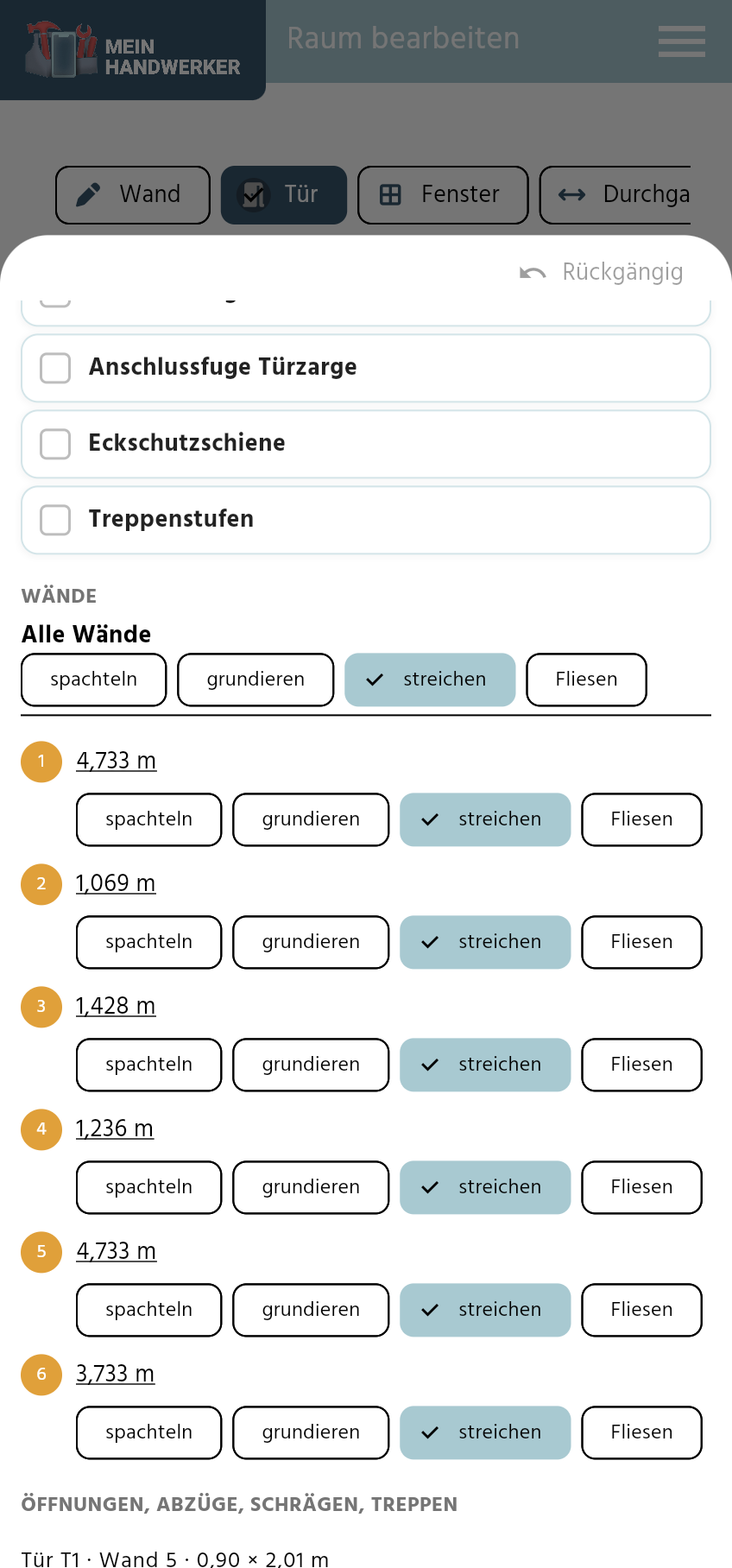
Rückgängig nimmt auch das An- und Abwählen einer Arbeit zurück.
Weitere Leistungen im Raum
Unter Leistungen im Raumeditor schalten Sie ein, was aus dem Raum entstehen soll:
- Wandflächen (je Wand unten wählen) – der Hauptschalter für die Wandflächen,
- Deckenfläche, Dachschräge, Bodenfläche, Sockelleiste,
- Fensterlaibung,
- Anschlussfuge Wand/Decke, Anschlussfuge Innenecken, Anschlussfuge Fenster, Anschlussfuge Türzarge,
- Eckschutzschiene,
- Treppenstufen.
Die Mengen sehen Sie live im Abschnitt Mengen. Die gewählten Arbeiten erscheinen auch im PDF und in der 3D-Ansicht, zum Beispiel als streichen, spachteln + streichen oder Fliesen/Nassbereich.
Was in der Berechnung steckt
- Abzüge: Türen, Fenster und Durchgänge werden von der Wandfläche abgezogen und im Aufmaß als rote Abzugszeilen gezeigt, zum Beispiel Wohnen · Tür T1.
- VOB-Übermessen: Ist es eingeschaltet, werden Öffnungen bis 2,5 m² nicht abgezogen. Das gilt auch für Raumflächen (siehe VOB-Übermessen verstehen).
- Die Rechnung ist im Verwaltungssystem und in der App dieselbe.
Mengen im Aufmaß und im Angebot
Die Positionen aus den Räumen stehen im Aufmaß wie alle anderen. Ihre Menge ist gesperrt, weil sie aus den Räumen berechnet wird. Im Verwaltungssystem erkennen Sie das am Raum-Symbol, in der App an einem Schloss. Der Hinweis lautet: „Wird aus den Räumen berechnet. Zum Ändern den Raum bearbeiten oder die Leistung im Raum abwählen.“ Aus dem Aufmaß erstellen Sie im Verwaltungssystem über Angebot erstellen ein Angebot, oder Sie übernehmen die Mengen über Massen übernehmen in ein bestehendes Angebot, einen Leistungsstand oder eine Rechnung (siehe Aufmaß – Überblick und Einrichtung). In der App ist Angebot erstellen nicht möglich, dort sehen Sie nur den Status Angebot erstellt.
Standard-Leistung je Raum-Position hinterlegen (Verwaltungssystem)
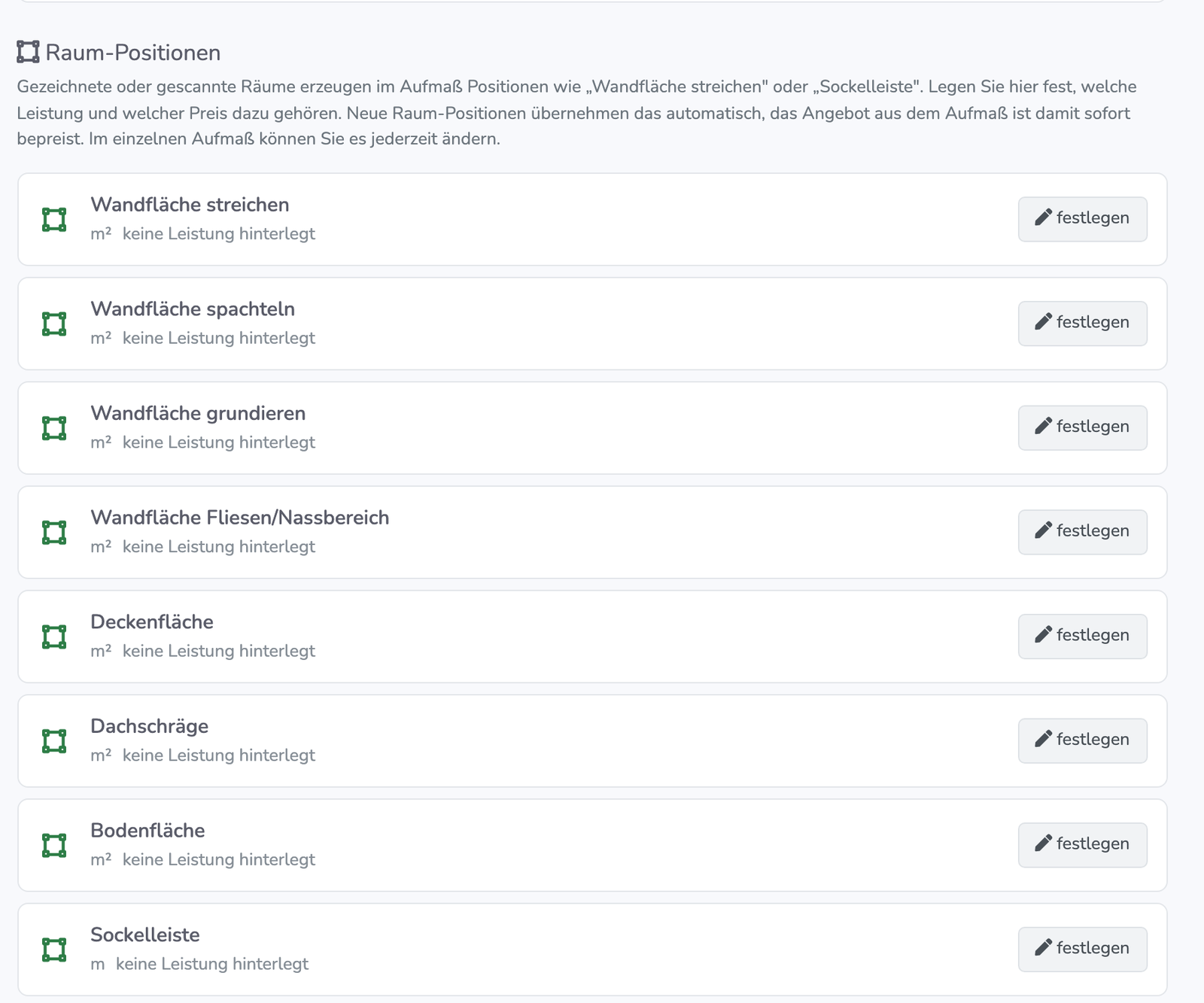
Damit neue Raum-Positionen gleich mit Ihrer Leistung und Ihrem Preis erscheinen, hinterlegen Sie eine Standard-Leistung: Öffnen Sie im Hauptmenü Aufmaß, klicken Sie auf Verwalten, dann auf Bauteil-Vorlagen und suchen Sie den Abschnitt Raum-Positionen. Zu jeder Regel (zum Beispiel Wandfläche streichen, Deckenfläche, Sockelleiste) wählen Sie über festlegen die Leistung und den Preis. Solange nichts hinterlegt ist, steht dort keine Leistung hinterlegt. Vorbelegt werden nur neue, noch unberührte Raum-Positionen. Die App nutzt die hinterlegten Standards ebenfalls, pflegen lassen sie sich aber nur im Verwaltungssystem.
Häufige Fragen
Ich möchte spachteln und streichen für dieselbe Wand erfassen. Geht das?
Ja. Wählen Sie beide Arbeiten an der Wand aus. Es entstehen zwei Positionen mit derselben Wandfläche.
Kann ich die Menge einer Position aus einem Raum direkt ändern?
Nein. Ändern Sie sie über Raum bearbeiten oder wählen Sie die Leistung im Raum ab.
Eine Arbeit soll nur an einem Teil der Wände anfallen.
Wählen Sie die Arbeit in der Zeile der jeweiligen Wand. Der Schalter bei Alle Wände zeigt dann einen Strich.
War dieser Artikel hilfreich?
Das ist großartig!
Vielen Dank für das Feedback
Leider konnten wir nicht helfen
Vielen Dank für das Feedback
Feedback gesendet
Wir wissen Ihre Bemühungen zu schätzen und werden versuchen, den Artikel zu korrigieren