Im Kalender der App sehen Ihre Mitarbeiter die Termine des gesamten Unternehmens. Hier erfahren Sie, wer den Kalender sieht und wer Termine darin bearbeiten darf: alle, nur Admins oder gezielt einzelne Nutzer-Rollen, zum Beispiel Ihre Bauleiter.
Auf einen Blick
| Was möchten Sie festlegen? | Wo im Verwaltungssystem? |
|---|---|
| Wer sieht den Kalender in der App? | "Admin" > "App-Funktionen" > Zeile "Kalender" |
| Den Kalender nur einzelnen Nutzer-Rollen zeigen | "Admin" > "Nutzer-Rollen" > Rolle > "spezielle App-Berechtigungen" |
| Wer darf Termine im App-Kalender bearbeiten? | "Admin" > "Einstellungen" > Reiter "Planung" |
| Welche Nutzer-Rolle zählt als Planer? | "Admin" > "Nutzer-Rollen" > Rolle > "Verwaltungssystem-Berechtigungen" > "Planung komplett (Vollzugriff)" |
1. Was zeigt der App-Kalender?
Den Kalender finden Sie in der App im Menü unter "Kalender". Er zeigt alle Termine Ihres Unternehmens. Oben wechseln Sie zwischen "Mitarbeiter" und "Projekte", mit "nur meine Termine" blenden Sie die Termine der Kollegen aus. Als Ansicht wählen Sie "Monat", "Woche", "Tag" oder "Liste".

2. Wer sieht den Kalender?
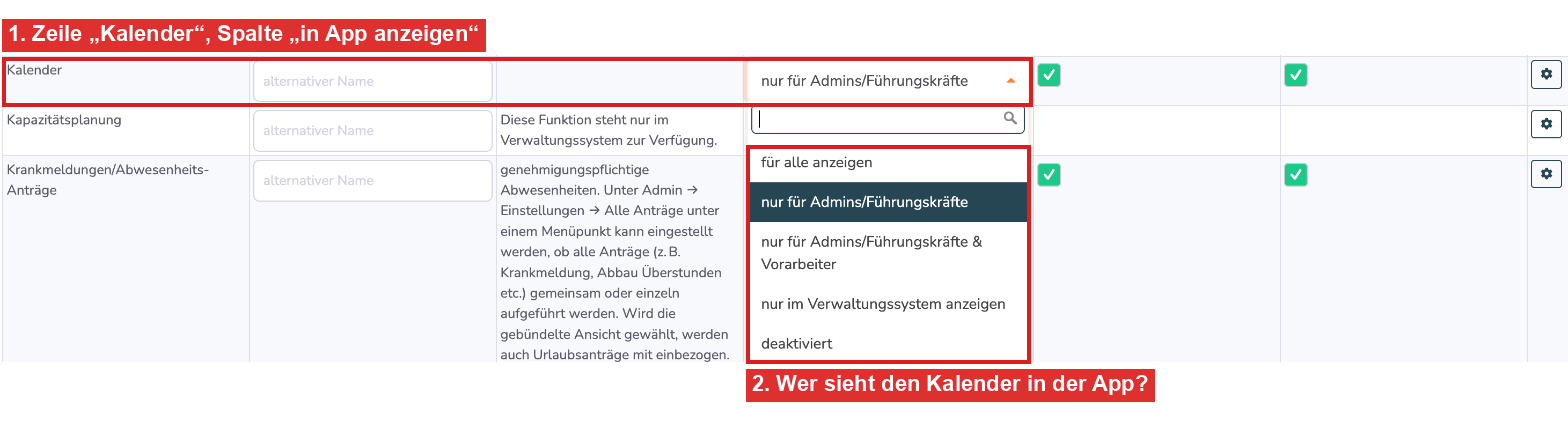
Öffnen Sie im Verwaltungssystem "Admin" > "App-Funktionen". In der Zeile "Kalender" legen Sie in der Spalte "in App anzeigen" fest, für wen der Kalender in der App erscheint (Bild 1):
- für alle anzeigen: Alle Mitarbeiter sehen den Kalender.
- nur für Admins/Führungskräfte
- nur für Admins/Führungskräfte & Vorarbeiter
- nur im Verwaltungssystem anzeigen oder deaktiviert: Der Kalender erscheint in der App nicht.
Nur für bestimmte Mitarbeiter, z. B. Bauleiter: Stellen Sie den Kalender auf "nur für Admins/Führungskräfte". Öffnen Sie dann unter "Admin" > "Nutzer-Rollen" die passende Rolle und wählen Sie bei "spezielle App-Berechtigungen" den "Kalender" aus (Bild 2). Der Kalender steht dort nur zur Auswahl, wenn er unter "App-Funktionen" nicht auf "für alle anzeigen" steht.

3. Wer darf Termine bearbeiten?
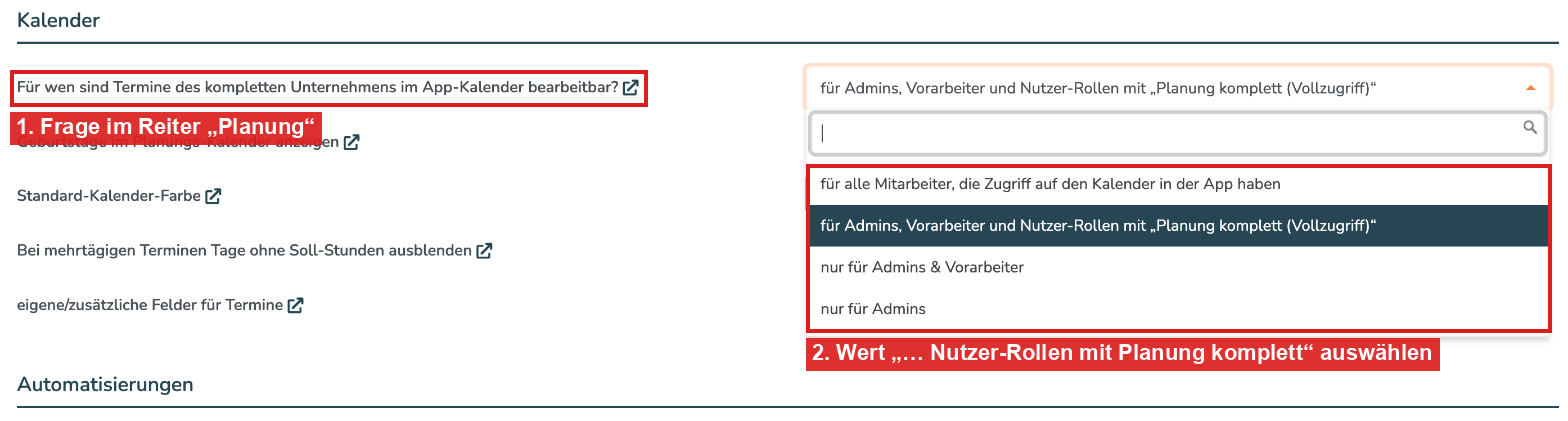
Wer den Kalender sieht, darf Termine darin nicht automatisch bearbeiten. Das legen Sie unter "Admin" > "Einstellungen" > Reiter "Planung" bei "Für wen sind Termine des kompletten Unternehmens im App-Kalender bearbeitbar?" fest (Bild 3):
- für alle Mitarbeiter, die Zugriff auf den Kalender in der App haben: Jeder Mitarbeiter mit Kalender-Zugriff kann Unternehmenstermine bearbeiten (Standardeinstellung).
- für Admins, Vorarbeiter und Nutzer-Rollen mit „Planung komplett (Vollzugriff)“: Administratoren, Vorarbeiter und alle Mitarbeiter, deren Nutzer-Rolle das Recht „Planung komplett (Vollzugriff)“ hat. So erlauben Sie das Bearbeiten z. B. auch Ihren Bauleitern.
- nur für Admins & Vorarbeiter: Nur Administratoren und Vorarbeiter.
- nur für Admins: Ausschließlich Administratoren.
Wer bearbeiten darf, sieht im Kalender den Button "Neuer Termin" und kann Termine antippen und ändern. Alle anderen sehen die Termine nur.


Schritt für Schritt: Nur Bauleiter dürfen Termine bearbeiten
- Öffnen Sie "Admin" > "Nutzer-Rollen" und die Rolle "Bauleiter" (oder legen Sie sie an). Wählen Sie bei "Verwaltungssystem-Berechtigungen" das Recht „Planung komplett (Vollzugriff)“ aus (Bild 4). Der Haken „Kann auf das Verwaltungssystem zugreifen“ muss gesetzt sein.
- Tragen Sie in derselben Rolle unter "Mitarbeiter mit dieser Nutzer-Rolle" Ihre Bauleiter ein.
- Wählen Sie unter "Admin" > "Einstellungen" > Reiter "Planung" bei "Für wen sind Termine …" den Wert „für Admins, Vorarbeiter und Nutzer-Rollen …“ (Bild 3).
- Prüfen Sie, dass die Bauleiter den Kalender in der App sehen (Abschnitt 2).
- Die Bauleiter schließen die App und öffnen sie neu. Danach erscheint im Kalender der Button "Neuer Termin".

Wichtig: „Planung komplett (Vollzugriff)“ erlaubt auch im Verwaltungssystem, die komplette Planung zu bearbeiten. Mit „Planung komplett (Lesezugriff)“ dürfen Mitarbeiter im App-Kalender nicht bearbeiten.
Kalender oder Arbeitsplan?
Der Kalender zeigt alle Termine des Unternehmens auf einen Blick. Der Arbeitsplan zeigt die Termine eines einzelnen Mitarbeiters. Ob Mitarbeiter im Arbeitsplan auch die Pläne der Kollegen sehen, stellen Sie separat ein: Wie können Mitarbeiter die Arbeitspläne der anderen Mitarbeiter einsehen?
Häufige Fragen
Welche Einstellung ist standardmäßig aktiv?
Standardmäßig dürfen alle Mitarbeiter mit Kalender-Zugriff die Termine bearbeiten.
Ich habe etwas umgestellt, aber in der App ändert sich nichts. Warum?
Die App übernimmt die Änderung, sobald sie neu geöffnet wird. Prüfen Sie außerdem, ob der Mitarbeiter den Kalender überhaupt sieht (Abschnitt 2) und ob seine Nutzer-Rolle den Haken „Kann auf das Verwaltungssystem zugreifen“ hat.
Gilt die Einstellung zum Bearbeiten auch im Verwaltungssystem?
Nein. Sie steuert ausschließlich das Bearbeiten im Kalender der App. Im Verwaltungssystem gelten die Rechte der Nutzer-Rolle.
Was passiert, wenn ein Mitarbeiter keine Bearbeitungsrechte hat?
Er sieht die Unternehmenstermine im App-Kalender weiterhin, kann sie aber nicht ändern und sieht keinen Button "Neuer Termin".
Können Subunternehmer Termine im App-Kalender bearbeiten?
Nein. Mitarbeiter von Partner-Firmen können im App-Kalender keine Termine bearbeiten, unabhängig von dieser Einstellung.
Werden auch Urlaub und Abwesenheiten angezeigt?
Können im Kalender in der App auch Abwesenheiten/Urlaub angezeigt werden?
Kann ich die Termine in meinem eigenen Kalender sehen?
Ja, die Planung lässt sich abonnieren: Google Kalender, Microsoft Outlook, iCloud-Kalender.
War dieser Artikel hilfreich?
Das ist großartig!
Vielen Dank für das Feedback
Leider konnten wir nicht helfen
Vielen Dank für das Feedback
Feedback gesendet
Wir wissen Ihre Bemühungen zu schätzen und werden versuchen, den Artikel zu korrigieren