Für Fahrzeuge, Maschinen und Werkzeuge lassen sich eigene Prüfformulare hinterlegen, die regelmäßig ausgefüllt werden müssen (zum Beispiel eine jährliche Sicherheitsprüfung). Die Prüfhistorie zeigt auf einen Blick, in welchem Jahr ein solches Formular ausgefüllt wurde - und in welchem Jahr nicht.
Was ist die Prüfhistorie?
Sobald für ein Fahrzeug, eine Maschine oder ein Werkzeug mindestens ein eigenes Formular mit aktivierter Wiedervorlage hinterlegt ist, erscheint in der Detailansicht des Objekts ein zusätzlicher Reiter Prüfhistorie. Dort werden alle wiederkehrenden Formulare des jeweiligen Bereichs in einer Tabelle zusammengefasst: eine Zeile je Formular, eine Spalte je Kalenderjahr.
Der Reiter erscheint ausschließlich dort, wo tatsächlich ein solches Formular existiert. Sind für einen Bereich keine wiederkehrenden Formulare angelegt, bleibt der Reiter ausgeblendet.

Die Jahresübersicht lesen
Für jedes Jahr zeigt die Tabelle einen von vier Zuständen:
- Ausgefüllt (grün, mit Datum): Das Formular wurde in diesem Jahr mindestens einmal ausgefüllt. Ein Klick auf das Datum öffnet den damaligen Formularstand als PDF.
- Fehlt (rot): Das Jahr liegt bereits in der Vergangenheit, es wurde aber kein Eintrag gefunden.
- Fällig (gelb): Das laufende Jahr ist noch nicht abgeschlossen, das Formular ist aber bereits fällig.
- Nicht zutreffend (Strich): Für dieses Jahr besteht keine Pflichtaussage - zum Beispiel, weil das Formular erst später aktiviert wurde oder der Prüfrhythmus mehr als ein Jahr beträgt und in diesem Jahr keine Prüfung fällig war.

Voraussetzung: ein eigenes Formular mit Wiedervorlage
Damit ein Formular in der Prüfhistorie erscheint, muss zunächst ein eigenes Formular angelegt und mit der passenden Zuordnung sowie der Wiedervorlage-Funktion versehen werden. Das geschieht in zwei Schritten: einmalig im Bereich Eigene Formulare, und anschließend pro Fahrzeug, Maschine oder Werkzeug.
Schritt 1: Eigenes Formular anlegen
Öffnen Sie im Verwaltungssystem unter Admin den Bereich Eigene Formulare und klicken Sie oben rechts auf hinzufügen. Vergeben Sie einen Namen (zum Beispiel "Jährliche UVV-Prüfung") und speichern Sie.
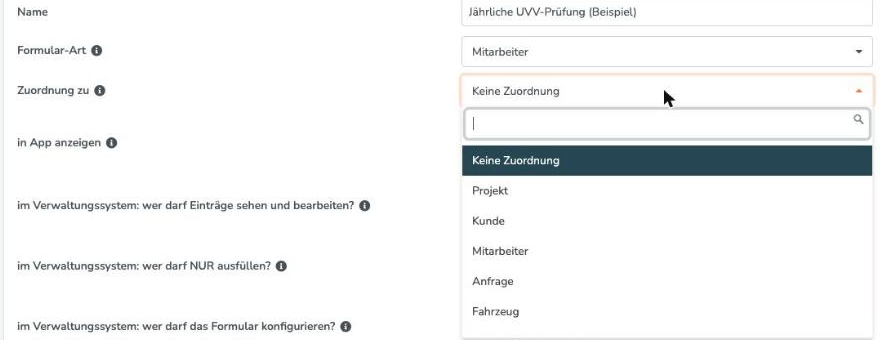
Sie gelangen direkt auf die Bearbeiten-Seite des neuen Formulars. Wählen Sie dort beim Feld Zuordnung zu den passenden Bereich aus: Fahrzeug, Maschine oder Werkzeug. Erst durch diese Auswahl lässt sich das Formular später einem konkreten Objekt zuordnen.
Anschließend legen Sie im Formular-Konfigurator die gewünschten Felder fest (zum Beispiel Textfelder, Ankreuzfelder oder Bilder) - per Drag & Drop oder über die Funktion "Mit KI generieren", bei der eine kurze Beschreibung genügt.
Schritt 2: Wiedervorlage am Formular aktivieren
Damit das Formular überhaupt für eine wiederkehrende Prüfung genutzt werden kann, muss auf derselben Bearbeiten-Seite weiter unten der Schalter Regelmäßig ausfüllen (pro Eintrag individuell) aktiviert werden. Ohne dieses Häkchen lässt sich später keine Wiedervorlage für ein einzelnes Fahrzeug oder eine einzelne Maschine einrichten.

Schritt 3: Formular einem konkreten Objekt zuordnen
Öffnen Sie nun die Detailansicht des gewünschten Fahrzeugs, der Maschine oder des Werkzeugs. Dort erscheint ein neuer Reiter mit dem Namen Ihres Formulars. Klicken Sie dort auf Wiedervorlage aktivieren und legen Sie fest, wie oft das Formular ausgefüllt werden muss (zum Beispiel jährlich oder alle 6 Monate) sowie wer dafür verantwortlich ist. Erst danach beginnt die Aufzeichnung für die Prüfhistorie.
Wer darf eigene Formulare anlegen und bearbeiten?
Ein neues eigenes Formular anzulegen ist Vorgesetzten vorbehalten. Wer ein bestehendes Formular konfigurieren darf, lässt sich je Formular einzeln festlegen (Feld "im Verwaltungssystem: wer darf das Formular konfigurieren?") - Vorgesetzte dürfen das immer.
Häufige Fragen
Warum sehe ich bei einem Fahrzeug keinen Reiter "Prüfhistorie"?
Für diesen Bereich (Fuhrpark, Maschinen oder Werkzeuge) ist noch kein eigenes Formular mit aktivierter Wiedervorlage angelegt. Sobald mindestens ein solches Formular existiert, erscheint der Reiter automatisch bei allen Objekten dieses Bereichs.
Ich sehe den Reiter, aber die Tabelle ist leer - warum?
Für dieses konkrete Fahrzeug oder diese Maschine wurde die Wiedervorlage noch nicht aktiviert. Öffnen Sie den jeweiligen Formular-Reiter und aktivieren Sie dort die Wiedervorlage.
Warum zeigt ein Jahr einen Strich statt "fehlt", obwohl kein Eintrag vorliegt?
Das passiert entweder, weil das Jahr vor der Aktivierung des Formulars liegt, oder weil der Prüfrhythmus mehr als 12 Monate beträgt (zum Beispiel alle 2 Jahre) und in diesem Jahr keine Prüfung fällig war.
Kann ich einen alten Formularstand direkt aus der Prüfhistorie öffnen?
Ja. Ein Klick auf das grüne, ausgefüllte Datum öffnet den damaligen Formularstand als PDF in einem neuen Tab.
War dieser Artikel hilfreich?
Das ist großartig!
Vielen Dank für das Feedback
Leider konnten wir nicht helfen
Vielen Dank für das Feedback
Feedback gesendet
Wir wissen Ihre Bemühungen zu schätzen und werden versuchen, den Artikel zu korrigieren
