Sie arbeiten mit anderen Firmen zusammen an den gleichen Projekten? Dann legen Sie diese Firmen im Verwaltungssystem unter „Admin“ → „Partner-Firmen/Sub-Unternehmer“ an und geben deren Mitarbeitern einen Zugang zur App.
Sie legen fest, auf welche Projekte die Partner-Firma zugreifen darf. Die Mitarbeiter der Partner-Firma sehen nur die Projekte, die Sie der Firma zugeteilt haben.
Für die Mitarbeiter einer Partner-Firma fällt eine monatliche Gebühr pro Mitarbeiter an. Den aktuellen Betrag zeigt Ihnen das System beim Anlegen eines Mitarbeiters an.
Partner-Firma anlegen
Klicken Sie auf den Button „Partner-Firma hinzufügen“. Es öffnet sich diese Maske:

Geben Sie einen Namen an und klicken Sie auf „speichern“. Danach öffnet sich die Maske der neuen Firma.
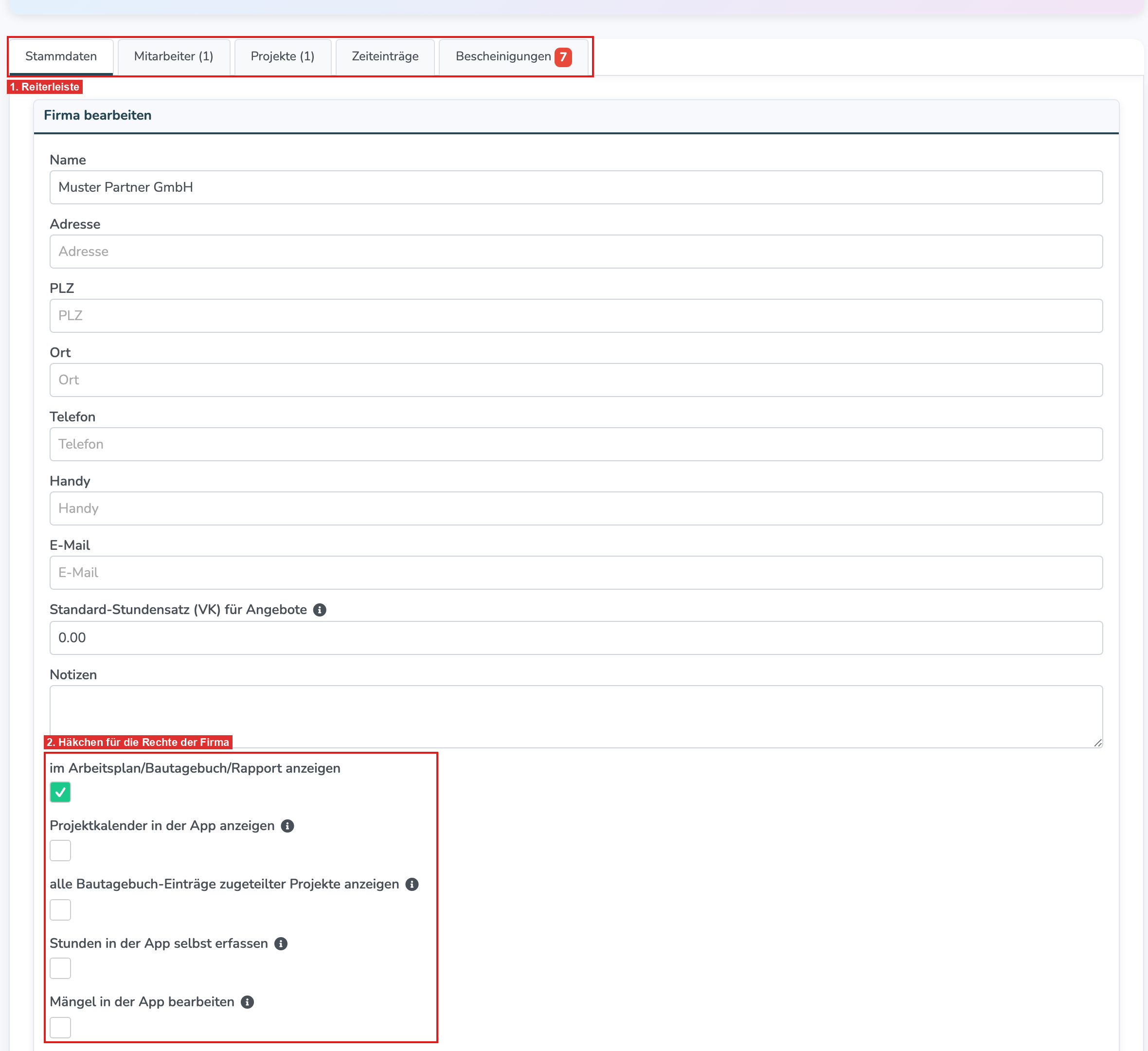
Im Reiter „Stammdaten“ tragen Sie die Angaben der Firma ein (Adresse, Telefon, E-Mail usw.). Ihre Eingaben und die Häkchen werden automatisch gespeichert.
In den Stammdaten legen Sie außerdem fest, was die Partner-Firma darf:
- „im Arbeitsplan/Bautagebuch/Rapport anzeigen“: Die Mitarbeiter der Firma können im Arbeitsplan eingeplant und in der App im Bautagebuch und Rapport ausgewählt werden.
- „Projektkalender in der App anzeigen“: Die Mitarbeiter sehen in der App einen Projektkalender mit allen Terminen ihrer freigeschalteten Projekte (ab App-Version 3.5.1).
- „alle Bautagebuch-Einträge zugeteilter Projekte anzeigen“: Nur relevant, wenn unter „Admin“ → „Einstellungen“ im Reiter „Bautagebuch“ die Einstellung „Nur eigene Bautagebuch-Einträge anzeigen“ aktiv ist. Dann sehen die Mitarbeiter dieser Firma auf ihren Projekten alle Bautagebuch-Einträge, nicht nur ihre eigenen.
- „Stunden in der App selbst erfassen“: Die Mitarbeiter können ihre Stunden in der App selbst auf ein zugeteiltes Projekt erfassen. Voraussetzung: Unter „Admin“ → „Einstellungen“ im Reiter „Zeiterfassung“ ist „Partnerfirmen-Mitarbeiter dürfen ihre Stunden selbst erfassen“ aktiviert.
- „Mängel in der App bearbeiten“: Die Mitarbeiter sehen in der App die Mängel, die ihrer Firma zugewiesen und für Subunternehmer freigegeben sind, und können sie bearbeiten. Mit „darf selbst Mängel erfassen“ dürfen sie zusätzlich neue Mängel melden.
- „Standard-Stundensatz (VK) für Angebote“: Wird im Angebot vorgeschlagen, wenn Sie diese Partner-Firma als Subunternehmer-Position hinzufügen.
Mitarbeiter der Partner-Firma anlegen
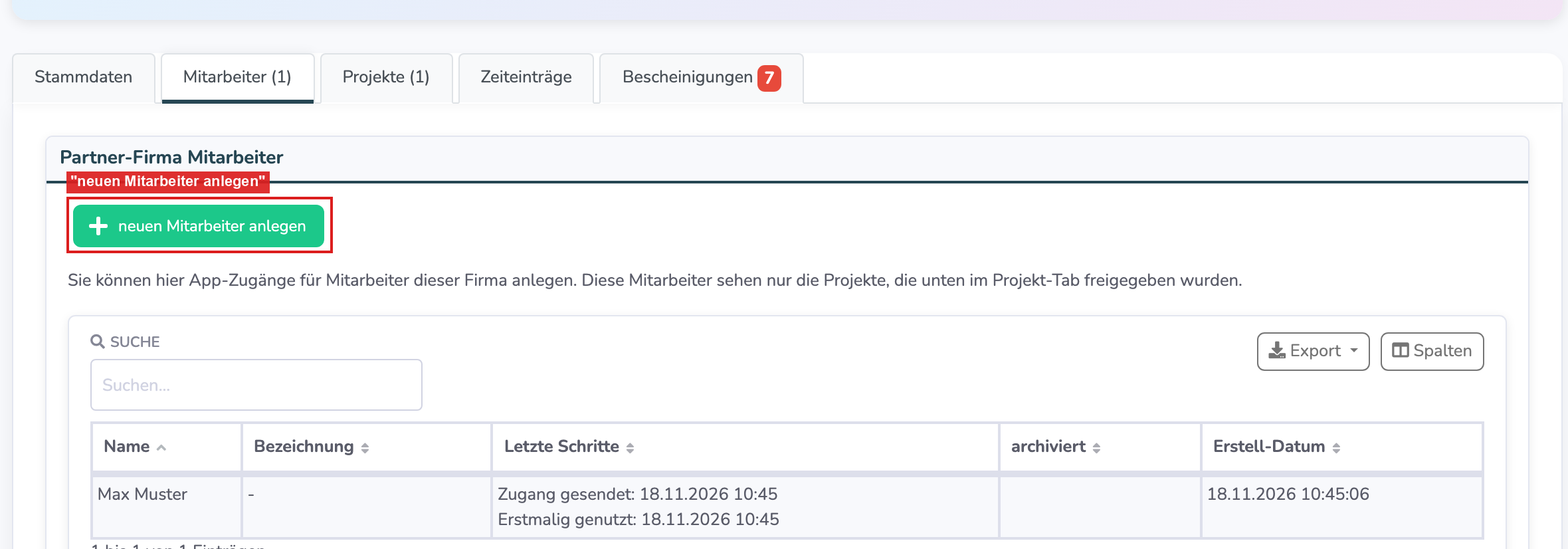
Im nächsten Schritt legen Sie die Mitarbeiter der Partner-Firma an. Öffnen Sie dazu den Reiter „Mitarbeiter“ und klicken Sie auf „neuen Mitarbeiter anlegen“.
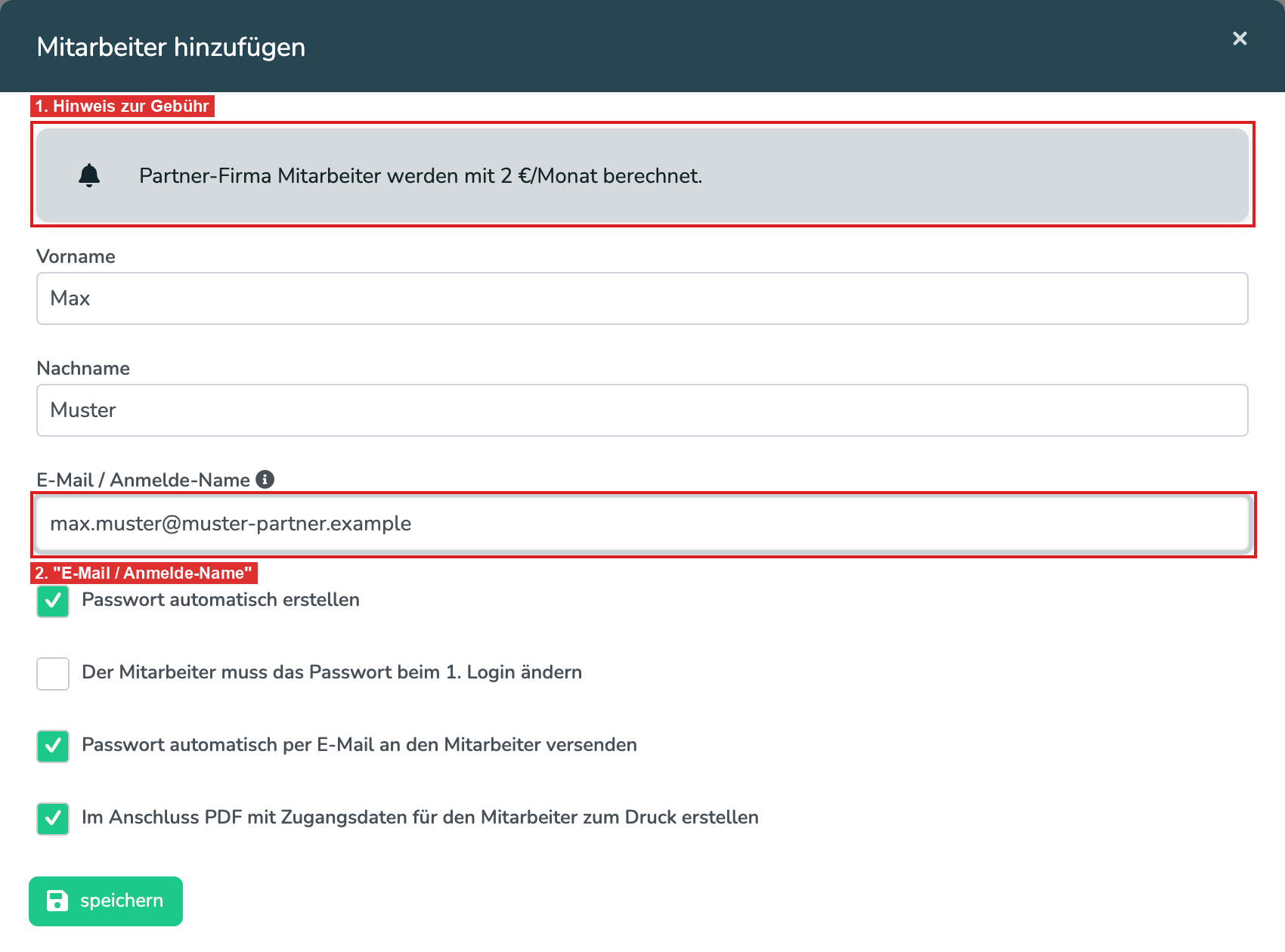
Mit dem hier vergebenen Anmeldenamen meldet sich der Mitarbeiter in der App an. Das Passwort erstellt das System automatisch, solange das Häkchen „Passwort automatisch erstellen“ gesetzt ist. Entfernen Sie den Haken, können Sie selbst ein Passwort vergeben. Die nächste Maske kennen Sie bereits von Ihren eigenen Mitarbeitern.


Projekte zuteilen
Damit die Mitarbeiter der Partner-Firma in der App mit Projekten arbeiten können, teilen Sie der Firma die Projekte zu. Öffnen Sie dazu den Reiter „Projekte“ und klicken Sie auf „Projekt auswählen“. Über den roten Papierkorb in der Spalte „entlinken“ entfernen Sie ein Projekt wieder.

Weitere Funktionen
- Reiter „Zeiteinträge“: Erscheint, sobald die Firma Mitarbeiter hat, und zeigt die Zeiteinträge dieser Mitarbeiter.
- Button „Partner-Mitarbeiter“: In der Übersicht der Partner-Firmen sehen Sie damit die Mitarbeiter aller Partner-Firmen in einer Liste.
- „Firma löschen“: Beim Löschen einer Partner-Firma werden ihre zugeordneten Mitarbeiter mit gelöscht. Das System nennt die betroffenen Mitarbeiter vorher in der Sicherheitsabfrage.
Wie und was sieht der Mitarbeiter der Partner-Firma in der App?
Meldet sich ein Mitarbeiter einer Partner-Firma in der App an, sieht er auf der Startseite die für ihn freigegebenen Funktionen. Er hat nur Zugriff auf die von Ihnen zugeteilten Projekte. Welche Funktionen das sein können und wie Sie diese steuern, lesen Sie hier: Welche Funktionen stehen für Subunternehmer/Partnerfirmen zur Verfügung?
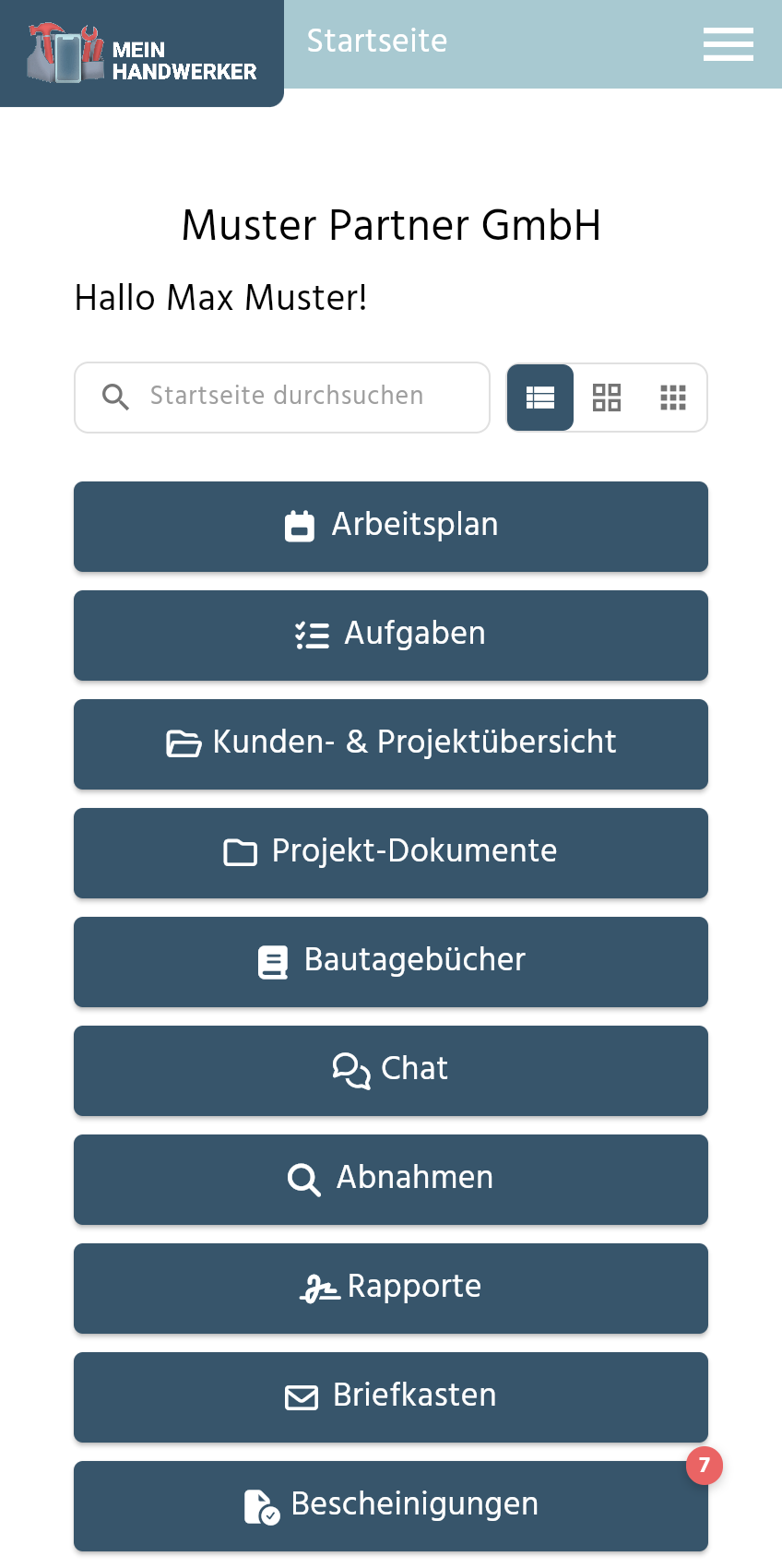
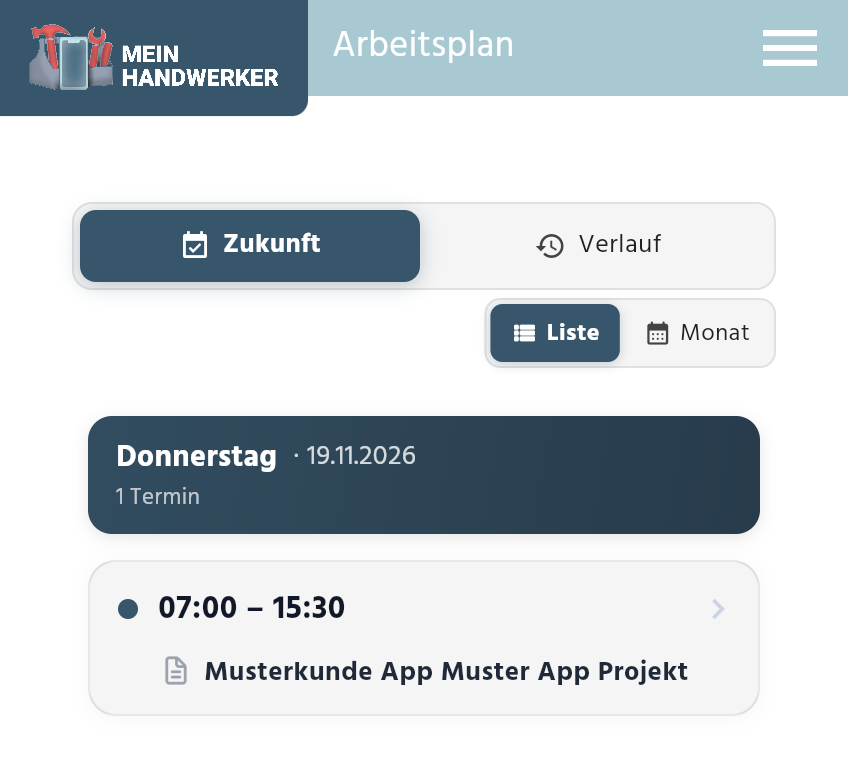
Tippt er auf „Arbeitsplan“, sieht er die Termine, für die er eingeplant wurde.
War dieser Artikel hilfreich?
Das ist großartig!
Vielen Dank für das Feedback
Leider konnten wir nicht helfen
Vielen Dank für das Feedback
Feedback gesendet
Wir wissen Ihre Bemühungen zu schätzen und werden versuchen, den Artikel zu korrigieren
