Nach dem Erfassen begleiten Sie jeden Mangel bis zur Erledigung: Sie ändern den Status, halten den Verlauf in Kommentaren fest, ordnen Kategorien zu und bearbeiten mehrere Mängel in einem Schritt. Dieser Artikel beschreibt die Verwaltung im Detail.
Detailansicht, Statuswechsel, Kommentare und das Anlegen einer Nachbesserung stehen sowohl im Verwaltungssystem als auch in der App (ab Version 3.5.11) zur Verfügung. Das Verwalten von Kategorien und Vorlagen sowie die Sammelaktionen für mehrere Mängel gleichzeitig sind nur im Verwaltungssystem möglich.
Die Detailansicht eines Mangels
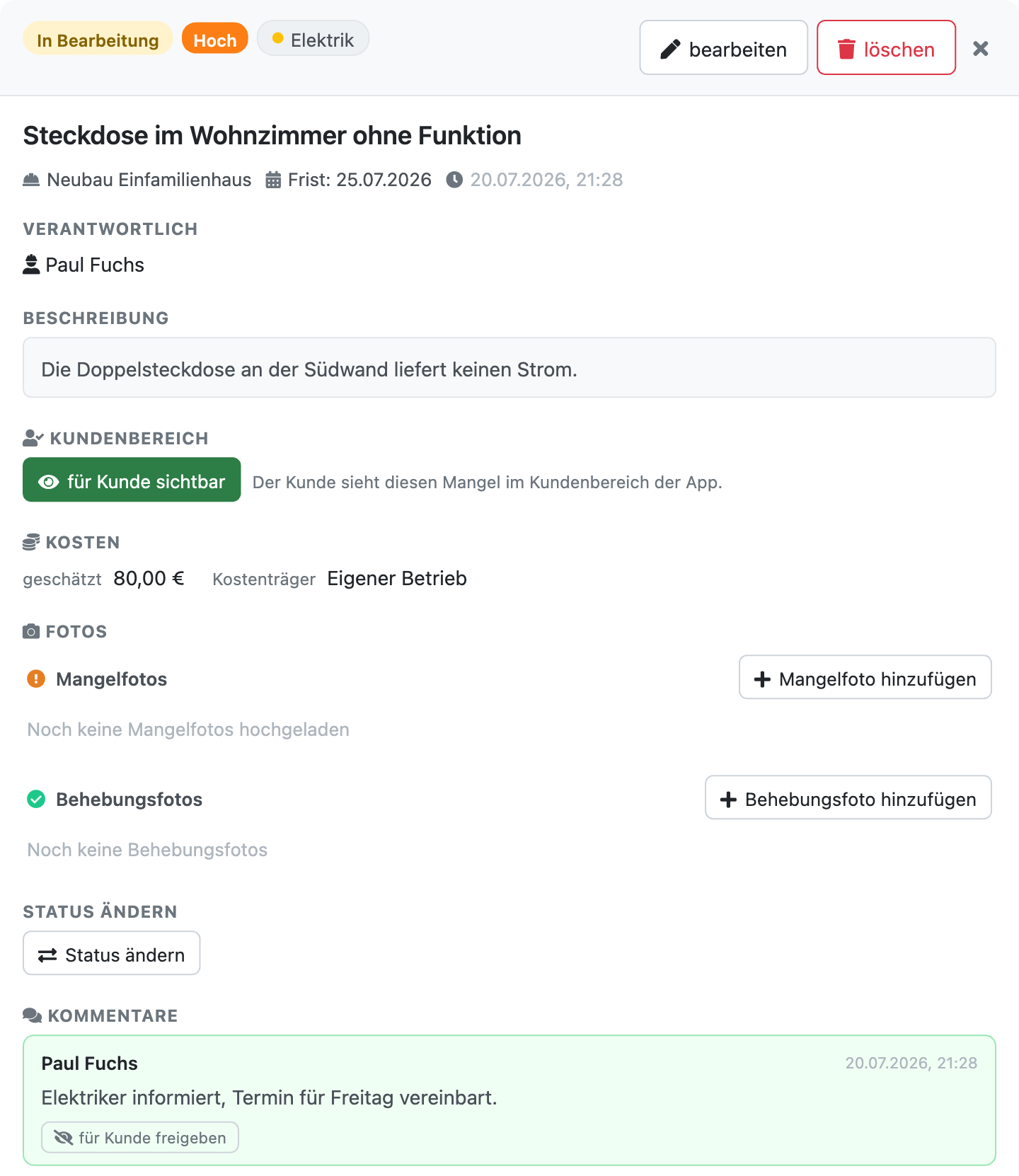
Klicken Sie in der Übersicht auf einen Mangel, um seine Detailansicht zu öffnen. Sie zeigt alle Informationen auf einen Blick:
- Verantwortlich - zugewiesener Mitarbeiter oder Subunternehmer
- Beschreibung - die erfassten Details
- Gewährleistung und Kosten - sofern hinterlegt
- Fotos - Mangel- und Behebungsfotos
- Status ändern - Bereich zum Weiterschalten des Status
- Kommentare und Verlauf - Notizen und die Status-Historie
Über den Button "bearbeiten" öffnen Sie das Formular erneut, um Angaben zu ändern. Unter "mehr" finden Sie weitere Aktionen wie "Nachbesserung anlegen" oder "löschen".
Den Status ändern
Im Bereich "Status ändern" wählen Sie den neuen Status aus. Optional können Sie einen Kommentar zum Statuswechsel hinterlegen. Jede Änderung wird im Verlauf mitprotokolliert, sodass jederzeit nachvollziehbar ist, wer wann welchen Status gesetzt hat.
Wird ein Mangel einem Mitarbeiter oder Subunternehmer neu zugewiesen oder ändert sich sein Status, informiert das System die betroffenen Personen automatisch per E-Mail.
Kommentare
Unter Kommentare halten Sie den weiteren Verlauf fest. Schreiben Sie Ihren Text in das Feld und klicken Sie auf "Kommentar hinzufügen". Kommentare sind zunächst nur intern sichtbar. Bei Bedarf können einzelne Kommentare gezielt für den Kunden oder den Subunternehmer freigegeben werden - so bleibt die interne Abstimmung getrennt von dem, was nach außen sichtbar ist.
Kategorien und Vorlagen
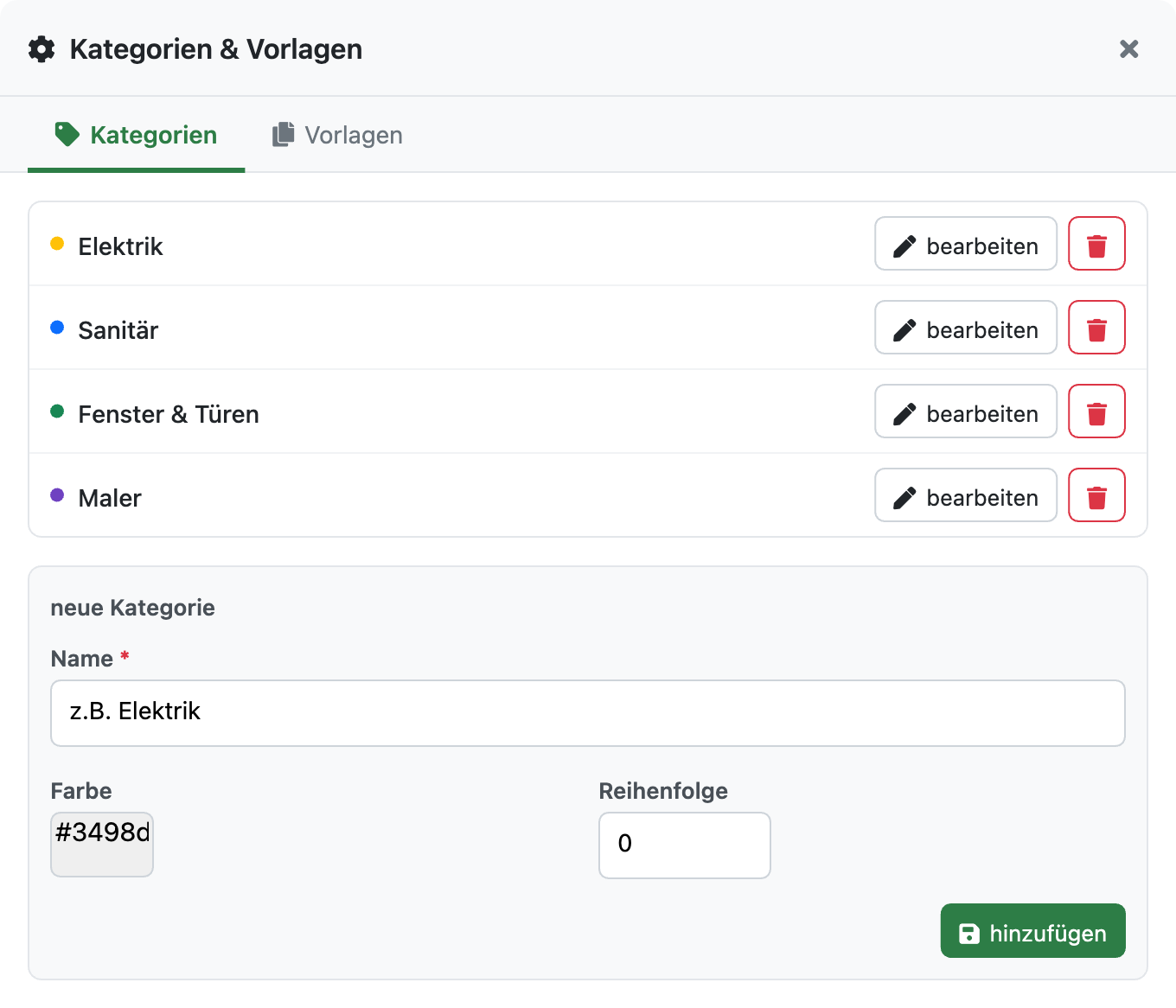
Über den Button "Kategorien & Vorlagen" in der Kopfleiste der Mängelübersicht verwalten Sie beides an einer Stelle:
- Kategorien gliedern Ihre Mängel thematisch (zum Beispiel "Elektrik", "Sanitär", "Fenster"). Jede Kategorie hat einen Namen, eine Farbe und eine Reihenfolge. Kategorien lassen sich anschließend als Filter nutzen.
- Vorlagen sind vorbereitete Mängel für wiederkehrende Fälle. Eine Vorlage besteht aus Titel, optionaler Kategorie, Standard-Priorität und Beschreibungstext. Legen Sie einen Mangel über eine Vorlage an, sind diese Felder bereits vorbelegt und können weiterhin geändert werden.
Mehrere Mängel gleichzeitig bearbeiten (Sammelaktionen)
Wählen Sie in der Übersicht über die Kästchen links mehrere Mängel aus. Sobald mindestens ein Mangel markiert ist, erscheint eine Leiste mit der Anzahl der ausgewählten Mängel und folgenden Sammelaktionen:
- "Status setzen" - allen ausgewählten Mängeln denselben Status geben
- "Frist setzen" - eine gemeinsame Frist vergeben (leer lassen entfernt die Frist)
- Zuweisen - einen Mitarbeiter oder Subunternehmer für alle ausgewählten Mängel eintragen
- "Mängelrüge per E-Mail" - eine Sammel-Mängelrüge an die jeweils zuständigen Subunternehmer senden
Über "Auswahl aufheben" verlassen Sie den Sammelmodus wieder.
Nachbesserung anlegen
Wurde ein Mangel behoben, taucht später aber erneut auf, legen Sie über "mehr" → "Nachbesserung anlegen" einen Folge-Mangel an. Dieser übernimmt die Angaben des ursprünglichen Mangels und startet mit einer neuen Gewährleistungsfrist, deren Länge sich nach dem Vertragstyp des Ursprungs-Mangels richtet.
Häufige Fragen
Kann ich einen Statuswechsel rückgängig machen?
Sie können jederzeit einen anderen Status setzen. Der bisherige Verlauf bleibt dabei erhalten und ist im Bereich "Verlauf" nachvollziehbar.
Sehen Kunden meine internen Kommentare?
Nein. Kommentare sind standardmäßig nur intern. Nur wenn Sie einen Kommentar ausdrücklich freigeben, wird er für den Kunden oder Subunternehmer sichtbar.
Werden bei einer Sammel-Statusänderung E-Mails verschickt?
Nein. Bei Sammelaktionen versendet das System bewusst keine Statuswechsel-Mails, um eine Flut an Nachrichten zu vermeiden. Der Verlauf wird trotzdem protokolliert.
Wozu dienen Vorlagen?
Vorlagen sparen Zeit bei wiederkehrenden Mängeln. Statt jedes Mal alle Felder neu auszufüllen, wählen Sie beim Anlegen eine Vorlage und passen nur noch die Details an.
War dieser Artikel hilfreich?
Das ist großartig!
Vielen Dank für das Feedback
Leider konnten wir nicht helfen
Vielen Dank für das Feedback
Feedback gesendet
Wir wissen Ihre Bemühungen zu schätzen und werden versuchen, den Artikel zu korrigieren
