Dieser Artikel beschreibt, wie Sie die Schnittstelle zu Lexware Office aktivieren und welche Einstellungsmöglichkeiten Ihnen nach der Einrichtung zur Verfügung stehen.
Schnittstelle aktivieren
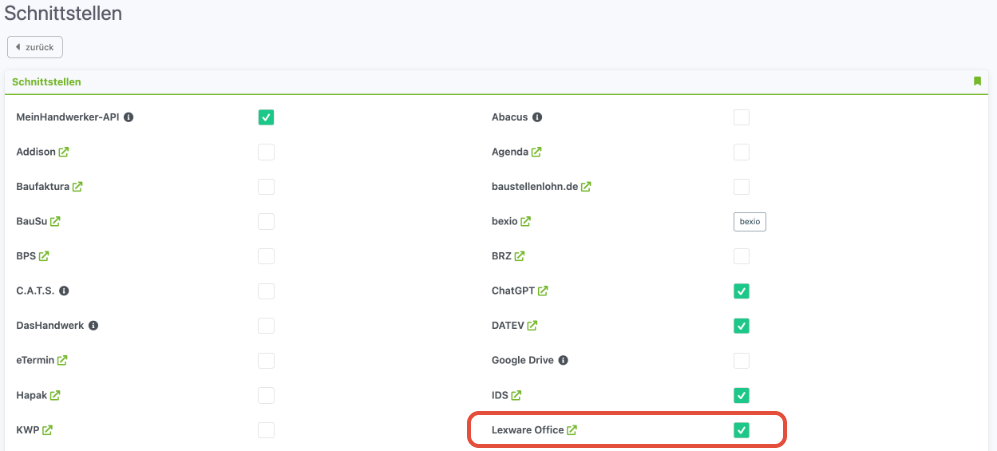
Um die Lexware Office-Schnittstelle zu nutzen, aktivieren Sie diese zunächst in den Einstellungen:
- Navigieren Sie zu Admin → Einstellungen → Schnittstellen
- Aktivieren Sie die Checkbox bei Lexware Office
Nach der Aktivierung finden Sie Lexware Office unter Admin → SCHNITTSTELLEN.
Verbindung herstellen
So verbinden Sie das System mit Ihrem Lexware Office-Konto:
- Klicken Sie unter Admin → SCHNITTSTELLEN auf "Lexware Office"

- Klicken Sie auf den Button "Mit Lexware Office verbinden"
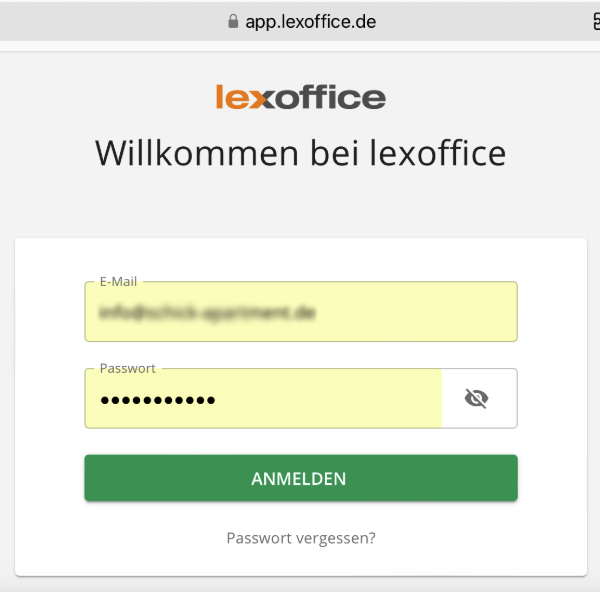
- Geben Sie Ihre Lexware Office-Anmeldedaten ein
- Klicken Sie auf Anmelden
Nach erfolgreicher Anmeldung erscheint eine Bestätigungsmeldung.
Synchronisation
Nach der Einrichtung können Sie die Datensynchronisation manuell starten:
- Synchronisation starten: Synchronisiert alle aktivierten Datentypen zwischen beiden Systemen
- API-Tester: Zeigt Kunden, Aufträge oder Artikel direkt aus Lexware Office an (für Diagnosezwecke)
Datensynchronisation konfigurieren
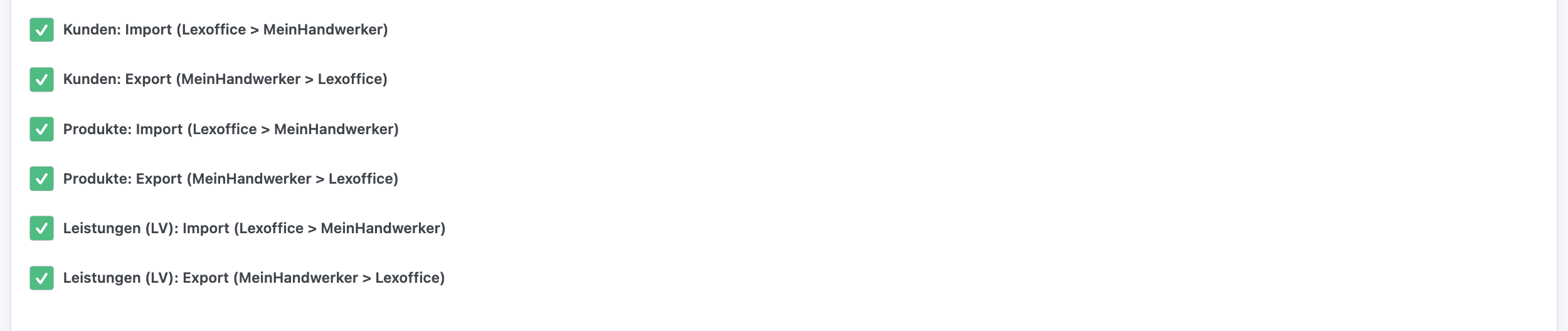
Sie können für jeden Datentyp einzeln festlegen, ob Daten importiert oder exportiert werden sollen:
- Kunden Import: Überträgt Kunden von Lexware Office in das System
- Kunden Export: Überträgt Kunden vom System zu Lexware Office
- Produkte Import: Überträgt Produkte von Lexware Office in das System
- Produkte Export: Überträgt Produkte vom System zu Lexware Office
- Leistungen (LV) Import: Überträgt Leistungen von Lexware Office in das System
- Leistungen (LV) Export: Überträgt Leistungen vom System zu Lexware Office
Wann findet die Synchronisation statt?
- Kunden-Import: Erfolgt automatisch in Echtzeit. Sobald ein Kunde in Lexware Office erstellt oder geändert wird, wird er automatisch ins System übertragen – ohne dass Sie etwas tun müssen.
- Alle anderen Sync-Optionen: Müssen manuell über den Button „Synchronisation starten" ausgelöst werden. Dabei werden nur die hier aktivierten Optionen berücksichtigt.
Wie funktioniert die Synchronisation?
- Import: Neue Datensätze aus Lexware Office werden im System angelegt. Bereits vorhandene Datensätze werden aktualisiert, sofern sich Änderungen ergeben haben.
- Export: Datensätze aus dem System werden zu Lexware Office übertragen. Bestehende Einträge in Lexware Office werden dabei aktualisiert.
Weitere Einstellungen
- Automatisch ein Projekt erstellen: Bei Aktivierung wird automatisch ein Projekt angelegt, wenn ein Kunde von Lexware Office übertragen wird.
- Keine Daten von Lexware Office übertragen: Deaktiviert den kompletten Import von Lexware Office.
- Keine Daten zu Lexware Office übertragen: Deaktiviert den kompletten Export zu Lexware Office (außer manuell erstellte Rechnungen).
Projekt-Import aus Lexware Office-Dokumenten

Mit dieser Funktion können Dokumente aus Lexware Office als Projekte in Mein Zimmerer übernommen werden. Wählen Sie aus, welche Dokumenttypen bei der Synchronisation berücksichtigt werden sollen.
Verfügbare Optionen:
- Keine automatischen Projekt-Importe (Standard)
Es werden keine Dokumente als Projekte übertragen. Projekte müssen manuell angelegt werden. - Nur Arbeitsaufträge
Arbeitsaufträge (Order Confirmations) aus Lexware Office werden als Projekte importiert. - Nur Lieferscheine
Lieferscheine (Delivery Notes) aus Lexware Office werden als Projekte importiert. - Beides
Sowohl Arbeitsaufträge als auch Lieferscheine werden als Projekte importiert.
So funktioniert es:
Die Übertragung erfolgt nicht automatisch im Hintergrund, sondern wird über den Button „Synchronisation starten" in den Lexware Office-Einstellungen ausgelöst.
Bei jeder Synchronisation werden die ausgewählten Dokumenttypen aus Lexware Office abgerufen und als neue Projekte angelegt.
Dabei werden Informationen wie Kundenname, Adresse und Dokumentnummer automatisch übernommen.
Rechnungsdarstellung
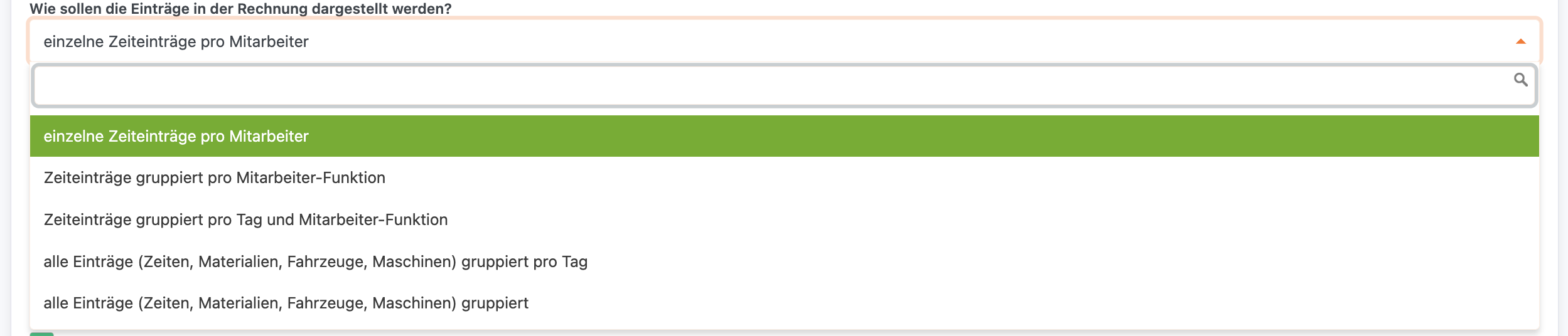 Legen Sie fest, wie Einträge in der Rechnung dargestellt werden:
- Einzelne Zeiteinträge pro Mitarbeiter
- Zeiteinträge gruppiert pro Mitarbeiter-Funktion
- Zeiteinträge gruppiert pro Tag und Mitarbeiter-Funktion
- Alle Einträge gruppiert pro Tag
- Alle Einträge gruppiert
Material- und Service-Import per CSV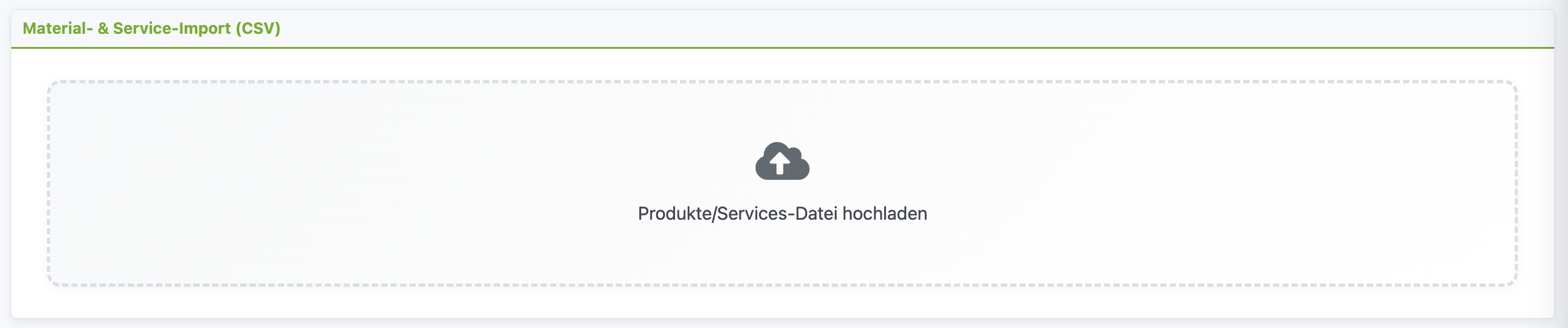
Nach der Einrichtung können Sie zusätzlich Produkte und Services per CSV-Datei importieren. Diese Funktion finden Sie unterhalb der Haupteinstellungen.
Verbindung aufheben
Um die Verbindung zu Lexware Office zu trennen, klicken Sie auf den Button "Verbindung zu Lexware Office aufheben" am unteren Ende der Seite.
Häufige Fragen (FAQ)
- Was passiert, wenn die Verbindung fehlschlägt?
Sollte die Meldung "Verbindung zu Lexware Office konnte nicht hergestellt werden" erscheinen, heben Sie die bestehende Verbindung auf und verbinden Sie sich erneut. - Werden Daten automatisch synchronisiert?
Kunden werden automatisch synchronisiert, wenn die entsprechenden Import-/Export-Optionen aktiviert sind. Zusätzlich können Sie jederzeit eine manuelle Synchronisation starten. - Kann ich Rechnungen in Lexware Office erstellen?
Ja, nach erfolgreicher Verbindung können Sie über die Arbeitsnachweise direkt Rechnungen in Lexware Office erstellen. - Was bedeuten die granularen Sync-Optionen?
Sie können für jeden Datentyp (Kunden, Produkte, Leistungen) einzeln festlegen, ob dieser importiert, exportiert oder beides werden soll. So haben Sie volle Kontrolle über den Datenfluss.
War dieser Artikel hilfreich?
Das ist großartig!
Vielen Dank für das Feedback
Leider konnten wir nicht helfen
Vielen Dank für das Feedback
Feedback gesendet
Wir wissen Ihre Bemühungen zu schätzen und werden versuchen, den Artikel zu korrigieren
