Sie bestimmen, welche Funktionen für alle Mitarbeiter gelten (unter "App-Funktionen") und welche nur bestimmten Mitarbeitern zur Verfügung stehen (über "Nutzer-Rollen").
Grundeinstellung für alle: "App-Funktionen"
Unter "Admin" → "App-Funktionen" legen Sie in der Spalte "in App anzeigen" fest, für wen eine Funktion sichtbar ist.
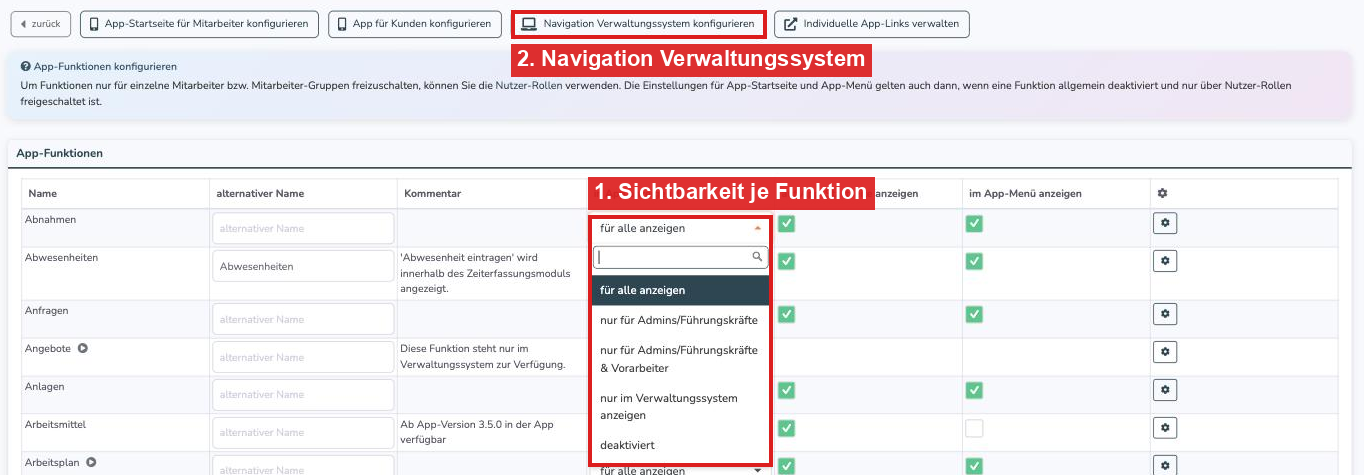
- für alle anzeigen: Die Funktion wird in der App und im Verwaltungssystem allen Mitarbeitern angezeigt.
- nur für Admins/Führungskräfte: Die Funktion steht nur Admins zur Verfügung. Wer Admin ist, legen Sie in den Mitarbeiter-Stammdaten fest.
- nur für Admins/Führungskräfte & Vorarbeiter: Die Funktion steht Admins und Vorarbeitern zur Verfügung. Wer Admin oder Vorarbeiter ist, legen Sie in den Mitarbeiter-Stammdaten fest.
- nur im Verwaltungssystem anzeigen: Die Funktion gibt es nur im Verwaltungssystem, nicht in der App.
- deaktiviert: Die Funktion ist für alle ausgeblendet. Über eine Nutzer-Rolle können Sie sie einzelnen Mitarbeitern trotzdem freischalten.
Sie können diese Einstellungen jederzeit ändern.
Funktionen nur für einzelne Mitarbeiter freischalten: "Nutzer-Rollen"
Wenn nur bestimmte Mitarbeiter oder Gruppen eine Funktion nutzen sollen, arbeiten Sie mit einer Nutzer-Rolle, zum Beispiel "Bauleiter".
1. Nutzer-Rolle anlegen
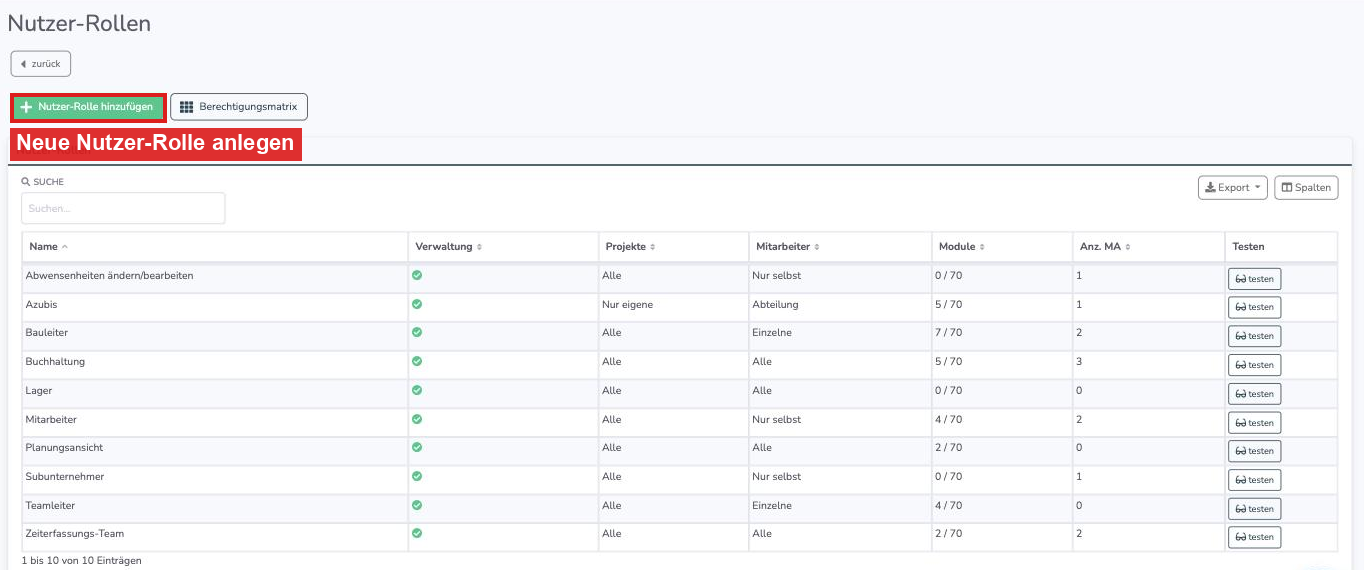
Öffnen Sie "Admin" → "Nutzer-Rollen" und klicken Sie auf "Nutzer-Rolle hinzufügen". Vergeben Sie einen Namen für die Rolle.
2. Funktionen für die Rolle auswählen
Wählen Sie im Abschnitt "Verwaltungssystem-Berechtigungen" aus der Auswahlliste die Bereiche aus, die Mitarbeiter mit dieser Rolle zusätzlich nutzen dürfen. Im Beispiel darf die Rolle "Bauleiter" unter anderem "Bautagebuch" und "Bestellungen" nutzen, alle anderen Mitarbeiter nicht.

3. Sichtbarkeit von Projekten und Mitarbeitern festlegen
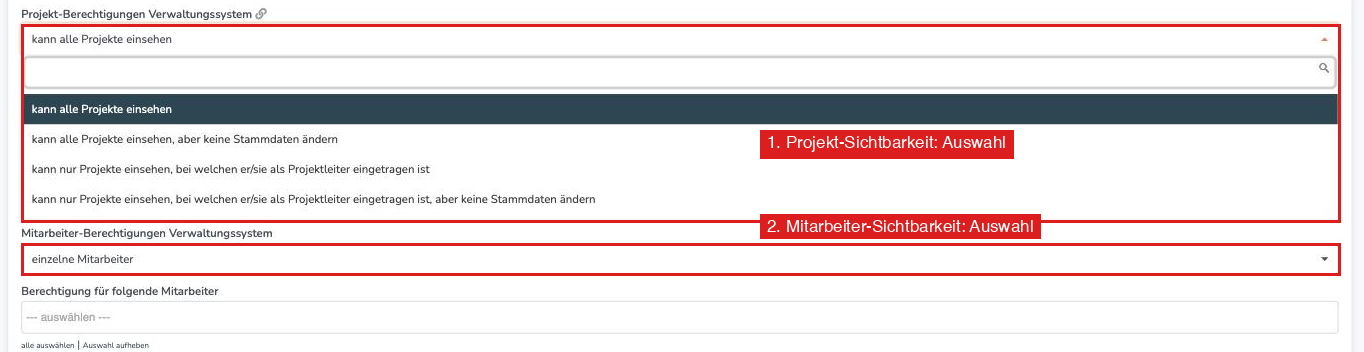
Unter "Projekt-Berechtigungen Verwaltungssystem" bestimmen Sie, welche Projekte die Rolle sieht:
- kann alle Projekte einsehen
- kann alle Projekte einsehen, aber keine Stammdaten ändern
- kann nur Projekte einsehen, bei welchen er/sie als Projektleiter eingetragen ist
- kann nur Projekte einsehen, bei welchen er/sie als Projektleiter eingetragen ist, aber keine Stammdaten ändern
Unter "Mitarbeiter-Berechtigungen Verwaltungssystem" bestimmen Sie, welche Mitarbeiter die Rolle sieht:
- alle Mitarbeiter
- kann nur Mitarbeiter einsehen, von welchen er/sie Abteilungsleiter ist
- einzelne Mitarbeiter: Die gewünschten Mitarbeiter wählen Sie im Feld "Berechtigung für folgende Mitarbeiter" aus.
- kann nur sich selbst einsehen
4. Mitarbeiter der Rolle zuweisen
Öffnen Sie den Mitarbeiter, gehen Sie im Reiter "Stammdaten" nach unten zum Kasten "Nutzer-Rollen" und wählen Sie dort die Rolle aus. Alternativ wählen Sie in der Rolle selbst im Feld "Mitarbeiter mit dieser Nutzer-Rolle" die Mitarbeiter aus.
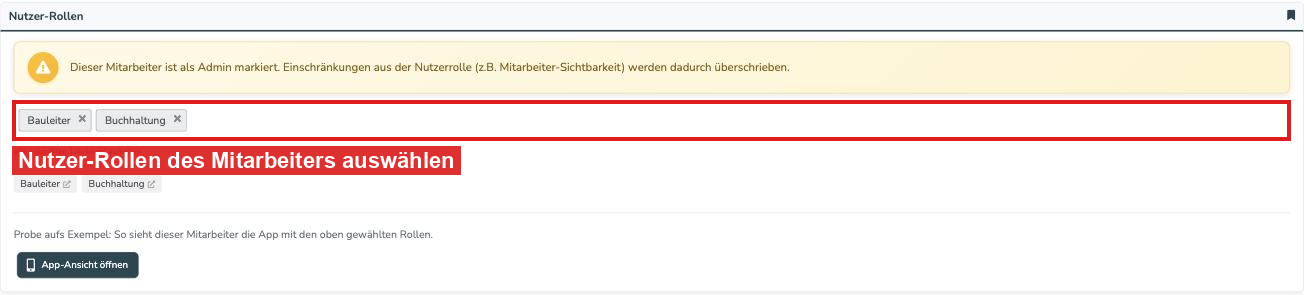
Hinweis: Ist ein Mitarbeiter als Admin markiert, werden Einschränkungen aus der Nutzer-Rolle (zum Beispiel die Mitarbeiter-Sichtbarkeit) dadurch überschrieben.
Weiterführende Artikel
War dieser Artikel hilfreich?
Das ist großartig!
Vielen Dank für das Feedback
Leider konnten wir nicht helfen
Vielen Dank für das Feedback
Feedback gesendet
Wir wissen Ihre Bemühungen zu schätzen und werden versuchen, den Artikel zu korrigieren
