Um Fahrzeuge aufzunehmen und zu verwalten, gehen Sie im Verwaltungssystem auf "Admin" -> "Fuhrpark" (im Adminbereich unter "Standards").
Hier sehen Sie die bestehenden Fahrzeuge und können neue hinzufügen.

Nachdem Sie auf "Fahrzeug hinzufügen" geklickt haben, geben Sie den Namen des Fahrzeugs ein. Nach Eingabe des Namens werden Sie zum nächsten Einstellungsfeld geleitet.

Nun können Sie alle Angaben zum Fahrzeug eingeben, wie z.B. Hersteller, Kennzeichen, TÜV bis, etc.
30 Tage vor Ablauf des TÜVs, der nächsten Tachoprüfung, der nächsten Druckluftprüfung, der nächsten Sicherheitsprüfung oder der nächsten UVV-Prüfung erhalten Sie auf der Startseite des Verwaltungssystems einen Warnhinweis.
Zusätzlich können Sie sich per E-Mail an anstehende Fälligkeiten erinnern lassen: E-Mail-Erinnerung für Fälligkeiten im Fuhrpark einrichten. Eigene Fristen wie Ölwechsel oder Versicherung legen Sie über "eigene Felder" an: Eigene Datums-Erinnerungs-Felder für Fuhrpark & Maschinen anlegen.
Falls Sie ein Fahrzeug nicht in der Planung verwenden wollen, können Sie das Häkchen "Fahrzeug in der Planung ausblenden" aktivieren.
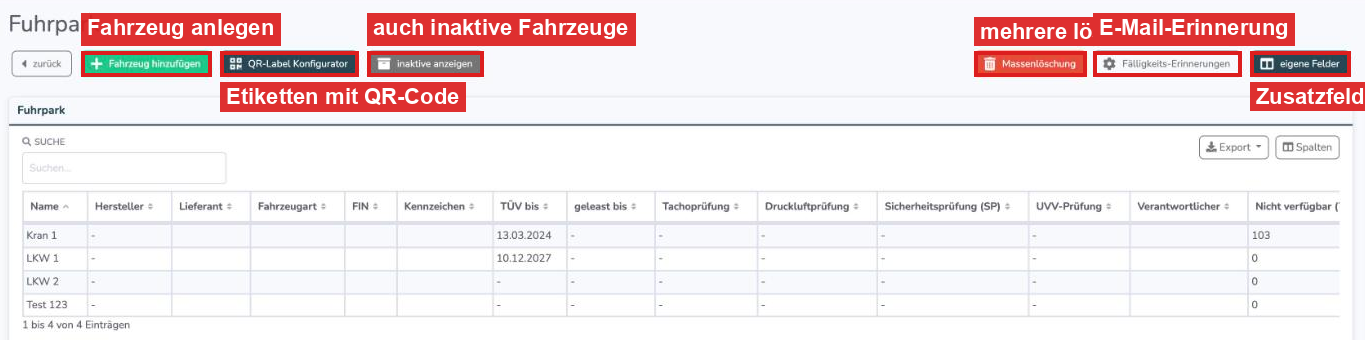
Unter "Admin" -> "Fuhrpark" finden Sie alle hinterlegten Fahrzeuge.

Die Buttons oberhalb der Fuhrpark-Liste
- "Fahrzeug hinzufügen": legt ein neues Fahrzeug an.
- "QR-Label Konfigurator": gestaltet Etiketten mit QR-Code für Ihre Fahrzeuge. Zum Artikel
- "inaktive anzeigen": blendet auch Fahrzeuge ein, bei denen "aktiv" nicht angehakt ist.
- "eigene Felder": legt zusätzliche Felder für Fahrzeuge an.
- "Fälligkeits-Erinnerungen": richtet die E-Mail-Erinnerung ein (nur für Vorgesetzte).
- "Massenlöschung": löscht mehrere Fahrzeuge auf einmal.
Weiter unten auf der Seite können Sie Fahrzeuge über den "Excel-Fahrzeug-Import" einlesen. Wer importieren darf, regeln Sie dort bei "Wer darf importieren?" (Excel-Import-Berechtigungen).
Wie kann man Fahrzeuge einplanen?
In der Planung können Sie einem Termin auch Fahrzeuge hinzufügen. Die Mitarbeiter sehen in der App unter "Arbeitsplan", welche Fahrzeuge zu Ihrem Termin hinterlegt wurden.

Die Fahrzeuge werden auch in der Planungsübersicht angezeigt.

Dokumente für Fahrzeuge hinterlegen
Sie können zudem Dokumente und Ordner für Ihre Fahrzeuge hinterlegen. Gehen Sie hierfür auf "Admin" -> "Fuhrpark". Dort wählen Sie ein Fahrzeug aus und gehen auf den Reiter "Dokumente".

Die Reiter eines Fahrzeugs
Wenn Sie ein Fahrzeug öffnen, finden Sie oben diese Reiter:

- Stammdaten: alle Angaben zum Fahrzeug, außerdem "Fahrzeug kopieren" und "Fahrzeug löschen" sowie der QR-Code zum Ausdrucken.
- Dokumente: Dokumente und Ordner zum Fahrzeug.
- Einträge: die für dieses Fahrzeug erfassten Einträge.
- Zählerstände & Tanken: Kilometer- bzw. Betriebsstunden-Stände und Tankvorgänge. Betriebsstundenerfassung bei Fahrzeugen
- Inventar: erscheint, wenn die Soll-Ist-Inventar-Funktion aktiviert ist. Fahrzeug-Inventar verwalten
- Notizen: interne Notizen zum Fahrzeug.
- nicht verfügbar: Zeiträume, in denen das Fahrzeug nicht zur Verfügung steht.
- Planung: erscheint, sobald das Fahrzeug in der Planung eingesetzt wurde.
Weiterführende Artikel
- Fahrtenbuch - Fahrten automatisch per GPS aufzeichnen
- Telematik AEMP - Fahrzeug- und Maschinendaten automatisch übernehmen
- Telematik-Schnittstelle - Liebherr LiDAT anbinden
- Fahrzeuge automatisch zuordnen - anhand des Verantwortlichen
- Material automatisch vom Fahrzeug-Inventar abziehen
- Material im Rapport direkt aus dem Fahrzeug übernehmen
- Prüfhistorie für Fahrzeuge, Maschinen und Werkzeuge
- Inventurliste für Werkzeuge und Maschinen ausdrucken
- Rüstliste - Material/Maschinen/Fahrzeuge für Projekte vorbereiten
War dieser Artikel hilfreich?
Das ist großartig!
Vielen Dank für das Feedback
Leider konnten wir nicht helfen
Vielen Dank für das Feedback
Feedback gesendet
Wir wissen Ihre Bemühungen zu schätzen und werden versuchen, den Artikel zu korrigieren