Die Kapazitätsplanung ist ein Überblick für Ihre mittel- bis langfristige Planung. Während die Standard-Planung der kurzfristigen Einteilung dient, betrachten Sie hier mehrere Wochen, Monate oder ein ganzes Jahr und sehen so Ihre Auftragslage für die kommende Zeit.
Kapazitätsplanung öffnen
Klicken Sie in der Seitenleiste auf „Kapazitäts-Planung“. Der Menüpunkt steht nur zur Verfügung, wenn die Funktion für Ihren Betrieb aktiviert ist und Sie das Recht dafür haben.
Die klassische Ansicht
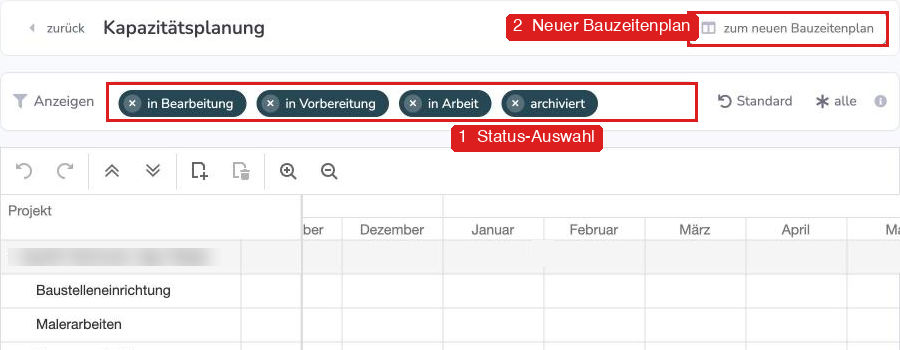
Auf der linken Seite sehen Sie in der Spalte „Projekt“ Ihre Projekte, rechts den Zeitstrahl. Automatisch eingetragen werden Projekte, die ein Start- und ein Enddatum haben.
- Anzeigen: Über die Status-Auswahl „Anzeigen“ legen Sie fest, welche Projekte nach Status erscheinen. „Standard“ wählt die Status mit der Einstellung „bei Arbeitsplanerstellung anzeigen“, „alle“ zeigt alle Status. Ihre Auswahl wird in Ihrem Browser gespeichert.
- Laufzeit ändern: Ziehen Sie den Balken eines Projekts oder seine Ränder. Die geänderte Laufzeit wird im Projekt übernommen. Umgekehrt gilt dasselbe: Ändern Sie im Projekt auf dem Reiter „Stammdaten“ die Felder „(Geplanter) Projekt-Beginn“ und „(Geplantes) Projekt-Ende“, ändert sich auch die Kapazitätsplanung.
- Zeitraum wechseln: Mit den Zoom-Symbolen („Vergrößern“ und „Verkleinern“) in der Symbolleiste ändern Sie den sichtbaren Zeitraum.
- Leistungsverzeichnis: Mit dem Haken bei „Leistungsverzeichnis-Tätigkeiten als Unterpunkte anzeigen“ erscheinen Tätigkeiten mit Start- und Enddatum als Unterpunkte.
Der neue Bauzeitenplan
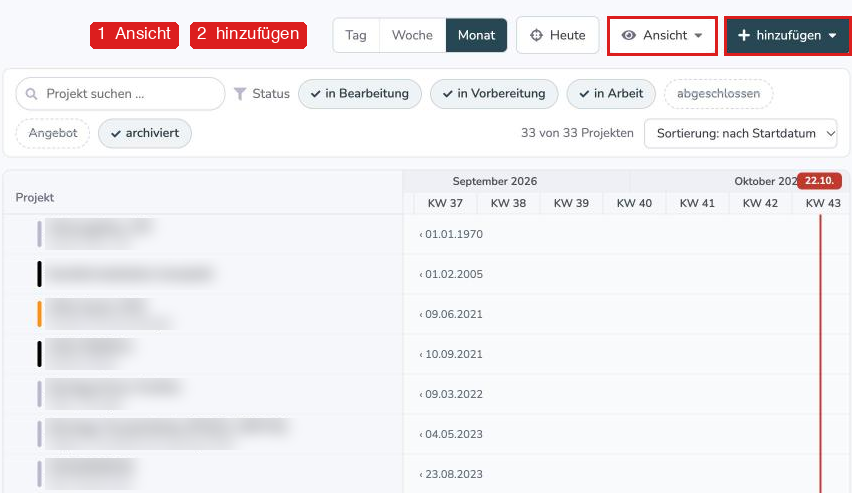
Über den Button „zum neuen Bauzeitenplan“ oben rechts wechseln Sie in die neue Ansicht. Zurück gelangen Sie über „klassische Ansicht“. Der Bauzeitenplan arbeitet mit denselben Projektdaten und bietet zusätzliche Möglichkeiten:
- Zeitraum: Umschalter „Tag“, „Woche“ und „Monat“ sowie der Button „Heute“.
- Suchen und filtern: Suchfeld „Projekt suchen ...“, Auswahl „Status“ und die Sortierung „nach Startdatum“ oder „manuell“.
- Ansicht: Im Menü „Ansicht“ blenden Sie „Abwesenheiten“ ein, pflegen „Betriebsfreie Tage“ und stellen den „Kapazitäts-Ausblick“ ein.
- Hinzufügen: Über den Button „hinzufügen“ nehmen Sie ein Projekt auf, legen einen „Termin ohne Projektbezug“ an oder fügen eine „Überschrift zum Gruppieren“ ein.
- Bauzeitenplan eines Projekts: Klicken Sie in der Übersicht auf den Namen eines Projekts. Es öffnet sich der „Bauzeitenplan“ dieses Projekts. Über „hinzufügen“ legen Sie dort eine „Phase“, einen „Meilenstein“, einen „Puffer“ oder eine „Materiallieferung“ an. Der Status einer Phase wird als „offen“, „läuft“, „fertig“ oder „in Verzug“ angezeigt. Bei einem neuen Projekt stehen zunächst die Buttons „fertigen Ablauf einfügen“ und „erste Phase selbst anlegen“ zur Verfügung.
Häufige Fragen
Warum erscheint mein Projekt nicht?
Das Projekt benötigt ein Start- und ein Enddatum. Außerdem müssen Kunde und Projekt aktiv sein und der Status des Projekts muss in der Auswahl „Anzeigen“ ausgewählt sein.
War dieser Artikel hilfreich?
Das ist großartig!
Vielen Dank für das Feedback
Leider konnten wir nicht helfen
Vielen Dank für das Feedback
Feedback gesendet
Wir wissen Ihre Bemühungen zu schätzen und werden versuchen, den Artikel zu korrigieren
