Wenn Sie eine GMX-Adresse im System hinterlegen und der Versand oder Empfang nicht klappt, liegt es meist an einem der folgenden Punkte: POP3/IMAP ist bei GMX nicht freigeschaltet, es wurden falsche Serverdaten eingetragen oder es fehlt das App-Passwort.
Schritt 1: POP3- und IMAP-Zugriff bei GMX erlauben
Das Versenden und Empfangen über das System funktioniert nur, wenn Sie bei GMX den Zugriff über POP3 und IMAP erlaubt haben. Laut GMX-Hilfe gehen Sie dafür so vor:
- Melden Sie sich auf www.gmx.net an.
- Klicken Sie oben auf das Symbol mit Ihren Namensinitialen und dann auf "E-Mail-Einstellungen".
- Wählen Sie im Bereich "E-Mail empfangen" den Punkt "POP3/IMAP".
- Stellen Sie den Schieberegler auf "POP3- und IMAP-Zugriff erlauben".
- Bestätigen Sie die Sicherheitsabfrage von GMX, indem Sie die beiden angezeigten Symbole übereinanderschieben.
Wichtig: Laut GMX-Hilfe schaltet GMX diesen Zugriff aus Sicherheitsgründen wieder ab, wenn er längere Zeit nicht genutzt wird. Hat es früher funktioniert und plötzlich nicht mehr, prüfen Sie diese Einstellung zuerst.
Schritt 2: App-Passwort bei Zwei-Faktor-Authentifizierung
Nutzen Sie bei GMX die Zwei-Faktor-Authentifizierung, benötigen Sie für das System ein App-Passwort. Tragen Sie dieses statt Ihres normalen GMX-Passworts ein. Laut GMX-Hilfe erstellen Sie es unter "Account verwalten" → "Login & Sicherheit" → "App-Passwörter (für externe Apps)" → "Neues App-Passwort erstellen". GMX zeigt das Passwort nur einmal an.
Schritt 3: GMX im System eintragen
Es gibt im System zwei Stellen für E-Mail-Konten. Beide finden Sie unter "Admin" → "E-Mail-Einstellungen" (im Bereich "Account"):
Reiter "Versand-Adresse": Absender für automatische E-Mails
Hier legen Sie fest, unter welcher Adresse das System automatische E-Mails wie Rechnungen, Angebote und Benachrichtigungen verschickt.
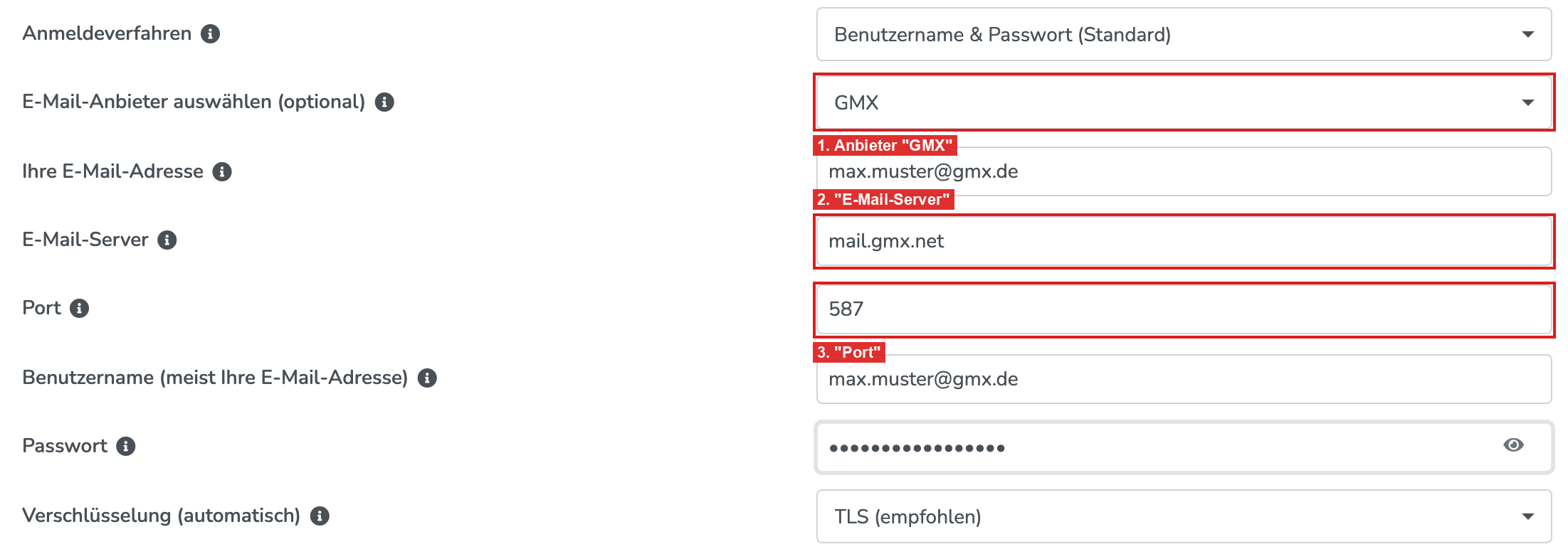
- Wählen Sie unter "E-Mail-Anbieter auswählen (optional)" den Eintrag "GMX". Das System füllt die Serverdaten dann automatisch aus.
- Tragen Sie unter "Ihre E-Mail-Adresse" Ihre GMX-Adresse ein.
- Unter "Benutzername (meist Ihre E-Mail-Adresse)" tragen Sie Ihre vollständige GMX-Adresse ein. Laut GMX-Hilfe ist die GMX-E-Mail-Adresse zugleich der GMX-Nutzername. Ist das Feld leer, trägt das System Ihre E-Mail-Adresse automatisch ein.
- Unter "Passwort" tragen Sie Ihr GMX-Passwort ein bzw. das App-Passwort aus Schritt 2.
Die Werte für GMX lauten:
- "E-Mail-Server" (Postausgang): mail.gmx.net
- "Port": 587
- "Posteingangsserver (für Dokumenten- & Mail-Archivierung)": imap.gmx.net
Die Verschlüsselung wählt das System beim Versand automatisch anhand des Ports (Port 465 = SSL, alle anderen Ports = TLS). Ihre Eingaben werden automatisch gespeichert.
Der Posteingangsserver wird nur für das Upgrade "Dokumenten- & Mail-Archivierung" und für die Ablage gesendeter E-Mails im Gesendet-Ordner benötigt. Sonst kann das Feld leer bleiben.
Reiter "Postfächer": E-Mails Ihrer Kunden im Projekt
Hier verbinden Sie ein Postfach, um E-Mails Ihrer Kunden direkt im Projekt zu empfangen und zu beantworten. Dafür wird das Upgrade "Projekt-E-Mails" benötigt. Ist es nicht freigeschaltet, zeigt der Reiter stattdessen einen Hinweis dazu.
- Klicken Sie auf "Konto hinzufügen" und dann auf "Anderen Anbieter einrichten".
- Tragen Sie "Bezeichnung", "Ihre E-Mail-Adresse" und "Passwort" ein (bei Zwei-Faktor-Authentifizierung das App-Passwort).
- Bei einer GMX-Adresse erkennt das System den Anbieter und setzt die Servereinstellungen automatisch: "Posteingang (IMAP)" imap.gmx.net, Port 993, SSL; "Postausgang (SMTP)" mail.gmx.net, Port 587, TLS.
Häufige Fehler
Meldung "Der eingetragene Server gehört zum Posteingang (IMAP/POP3), nicht zum Postausgang."
Im Reiter "Versand-Adresse" wurde im Feld "E-Mail-Server" der Posteingangsserver eingetragen (z. B. imap.gmx.net oder Port 993). In diesem Fall speichert das System nichts. Tragen Sie bei GMX im Feld "E-Mail-Server" mail.gmx.net und im Feld "Port" 587 ein.
Die Anmeldung wird abgelehnt.
Prüfen Sie Benutzername und Passwort. Bei aktiver Zwei-Faktor-Authentifizierung tragen Sie das App-Passwort ein, nicht Ihr normales GMX-Passwort. Prüfen Sie außerdem, ob der POP3- und IMAP-Zugriff bei GMX noch erlaubt ist (Schritt 1).
Einstellungen testen
Im Reiter "Versand-Adresse" können Sie Ihre Einstellungen direkt prüfen:
- "Verbindung testen" (Bereich "Verbindungstest"): prüft die Verbindung zum E-Mail-Server, ohne eine E-Mail zu senden.
- "Test-Mail senden" (Bereich "Versand-Test"): verschickt eine Test-E-Mail an die angegebene Adresse.
Schlägt ein Test fehl, zeigt das System einen Hinweis zur möglichen Ursache an.
War dieser Artikel hilfreich?
Das ist großartig!
Vielen Dank für das Feedback
Leider konnten wir nicht helfen
Vielen Dank für das Feedback
Feedback gesendet
Wir wissen Ihre Bemühungen zu schätzen und werden versuchen, den Artikel zu korrigieren
