Mehrere Termine löschen Sie in einem Schritt, indem Sie die Termine über Filter auswählen.
Hinweis: Die Planung gibt es in zwei Ansichten: dem klassischen „Arbeitsplan“ und der „Plantafel“. Welche Ansicht sich öffnet, hängt von Ihrem Betrieb ab. Die „Massen-Änderung“ gibt es im „Arbeitsplan“. In der Plantafel markieren Sie die Termine stattdessen direkt (siehe unten).
Im „Arbeitsplan“ (klassische Ansicht)
- Öffnen Sie die „Planung“ und klicken Sie rechts oben auf den Button „Massen-Änderung“.
- Legen Sie im Bereich „Zeitraum & Filter“ mit „Von“, „Bis“, „Projekt-Filter“ und „Mitarbeiter-Filter“ fest, welche Termine gelöscht werden sollen.
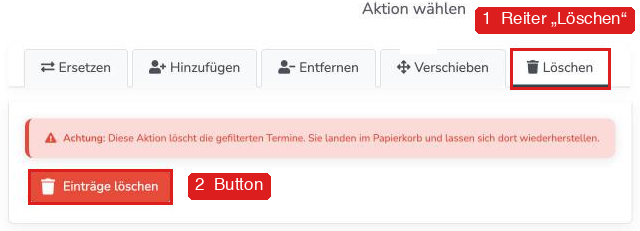
- Wählen Sie unter „Aktion wählen“ den Reiter „Löschen“.
- Klicken Sie auf den roten Button „Einträge löschen“.
- Im Fenster „Änderungsvorschau“ sehen Sie alle Termine, die anhand der Filter ausgewählt wurden. Prüfen Sie die Liste und klicken Sie auf den roten Button „Diese Einträge wirklich löschen“.
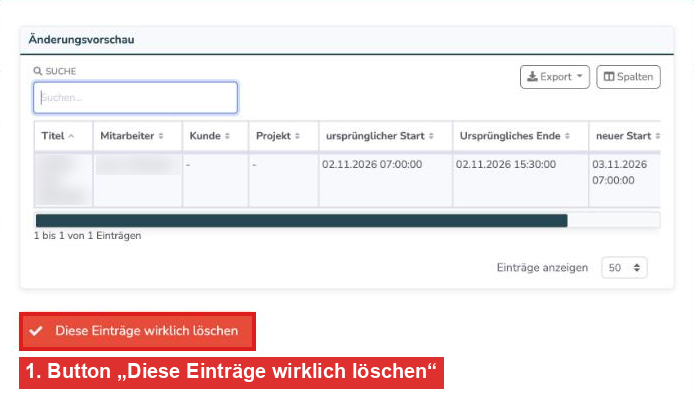
Es werden nur Termine gelöscht, die vollständig im Zeitraum von „Von“ bis „Bis“ liegen. Die Spalte „neuer Start“ in der Vorschau ist beim Löschen ohne Bedeutung. Sind die Termine gelöscht, erscheint die Meldung „Einträge erfolgreich gelöscht.“
In der „Plantafel“
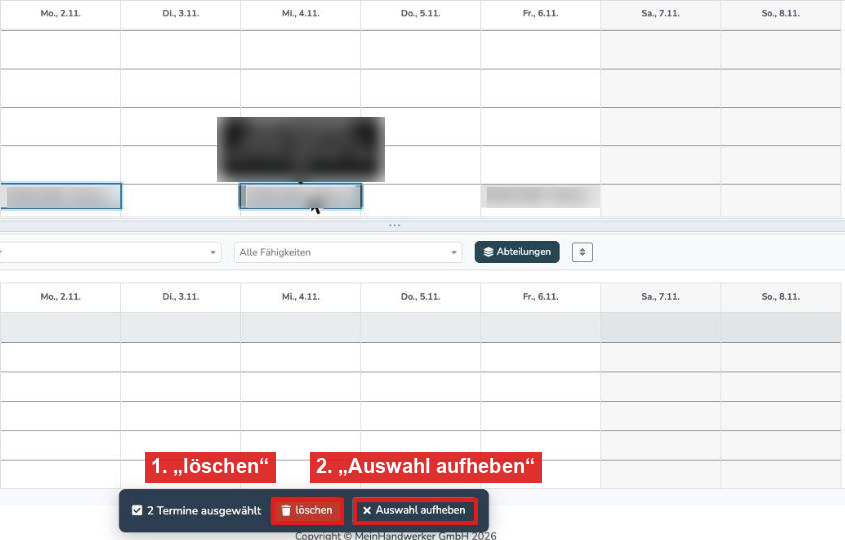
- Halten Sie die Strg-Taste (am Mac die Cmd-Taste) gedrückt und klicken Sie nacheinander auf die Termine.
- Unten erscheint eine Leiste mit der Anzahl der markierten Termine, zum Beispiel „2 Termine ausgewählt“, sowie den Buttons „löschen“ und „Auswahl aufheben“.
- Klicken Sie auf „löschen“ und bestätigen Sie die Rückfrage „2 Termine wirklich löschen?“ mit „Ja, löschen“.
Gelöschte Termine wiederherstellen
Gelöschte Termine landen im Papierkorb. Öffnen Sie in der Plantafel „Mehr“ → „Papierkorb“, im Arbeitsplan klicken Sie in der Kopfleiste auf den Button „Papierkorb“. Dort können Sie Termine über „wiederherstellen“ zurückholen. Maschinen, Fahrzeuge und Firmen müssen Sie danach neu zuordnen.
Häufige Fragen
Warum fehlt der Button „Massen-Änderung“?
Er steht nur im „Arbeitsplan“ und nur Vorgesetzten zur Verfügung. In der Plantafel gibt es ihn nicht.
War dieser Artikel hilfreich?
Das ist großartig!
Vielen Dank für das Feedback
Leider konnten wir nicht helfen
Vielen Dank für das Feedback
Feedback gesendet
Wir wissen Ihre Bemühungen zu schätzen und werden versuchen, den Artikel zu korrigieren
