Die KI kann Fotos in Ihren Formularen automatisch beschreiben, zum Beispiel Schäden am Dach oder die erkennbaren Materialien. Was die KI auf dem Bild beachten soll, legen Sie selbst fest. Das Ergebnis wird als Text unter dem Bild gespeichert und lässt sich jederzeit bearbeiten.
Um ChatGPT in den eigenen Formularen zu nutzen, müssen Sie zuerst die Schnittstelle zu ChatGPT einrichten. Statt mit einem eigenen API-Key können Sie die KI auch über die KI-Flatrate nutzen, siehe Artikel „KI-Schnittstelle (ChatGPT) einrichten“.
Gehen Sie hierfür auf "Admin" > "Schnittstellen aktivieren/deaktivieren":

Setzen Sie den Haken bei "ChatGPT":

Gehen Sie zurück auf "Admin". Hier erhalten Sie "ChatGPT" nun unter "Schnittstellen" zur Auswahl. Klicken Sie "ChatGPT" an.
Hinterlegen Sie Ihren ChatGPT API-Key:

In diesem Artikel erfahren Sie, wie Sie den ChatGPT Api-Key erhalten:
Wie bekomme ich den ChatGPT Api-Key?
Gehen Sie anschließend auf "Admin" > "eigene Formulare". Wählen Sie ein vorhandenes Formular aus, oder legen Sie ein neues Formular an.
Scrollen Sie nach unten zum Konfigurator.
Legen Sie hier die Option "Bilder" an und klicken Sie auf den Bearbeitungsstift:

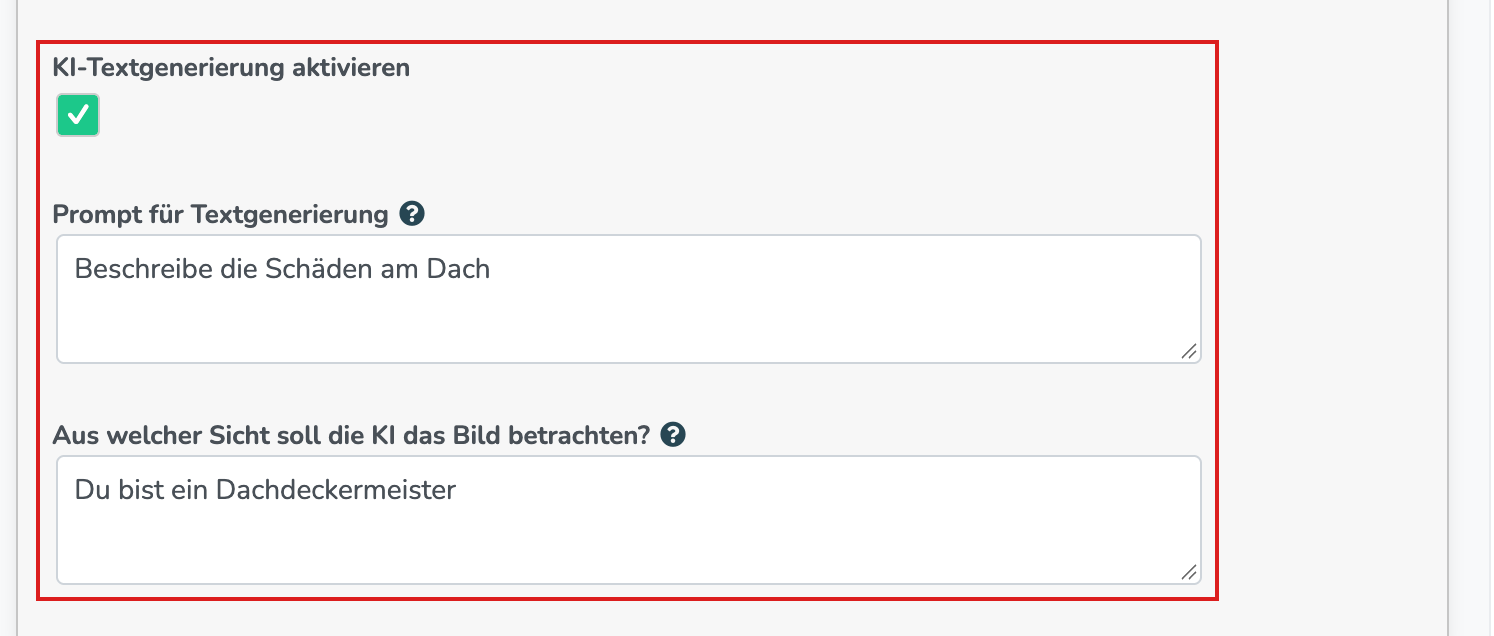
Wählen Sie dann die Option "KI-Textgenerierung aktivieren":

Geben Sie im Feld „Prompt für Textgenerierung“ ein, was die KI auf dem Bild beschreiben soll, z.B.: "Was ist auf dem Bild zu sehen?", "Beschreibe die Schäden am Dach" oder "Was für Materialien sind zu sehen?"
Optional legen Sie im Feld „Aus welcher Sicht soll die KI das Bild betrachten?“ eine Rolle fest, z.B.: "Du bist ein Dachdeckermeister" oder "Du bist ein Gutachter".

Klicken Sie auf "Speichern":

Gehen Sie nun in die App und öffnen Sie dort das eigene Formular. Wählen Sie ein Projekt aus.
Wählen Sie ein Bild aus und klicken Sie auf "Text generieren":

Der generierte Text wird Ihnen dann unter dem Bild angezeigt:

Klicken Sie auf "Speichern".
Wenn Sie im Verwaltungssystem auf das eigene Formular gehen, sehen Sie die Einträge hinterlegt und können den Text auch hier entsprechend bearbeiten:

Sie können hier zudem eine neue Textgenerierung starten, wenn Ihnen der Text nicht gefällt. Klicken Sie hierzu auf
das Zauberstab-Symbol "KI-Text generieren" am Bild. Steht dort schon ein Text, fragt das System vor dem Überschreiben nach. Danach wird ein neuer Text erstellt:

Alle Bilder einer Prüfliste auf einmal analysieren
Bei einer „Prüfliste mit Fotos“ gibt es im Verwaltungssystem zusätzlich den Button „Alle Bilder per KI analysieren“. Er erstellt den Text für alle Fotos der Prüfliste in einem Durchgang.
Häufige Fragen
Ich sehe die Optionen zur KI-Textgenerierung nicht.
Sie erscheinen nur, wenn die KI-Schnittstelle für Ihren Betrieb aktiv ist (KI-Flatrate oder eigener API-Key).
Wird mein bestehender Text überschrieben?
Im Verwaltungssystem fragt das System vor dem Überschreiben nach. Die KI macht nur einen Vorschlag, den Sie bearbeiten können.
War dieser Artikel hilfreich?
Das ist großartig!
Vielen Dank für das Feedback
Leider konnten wir nicht helfen
Vielen Dank für das Feedback
Feedback gesendet
Wir wissen Ihre Bemühungen zu schätzen und werden versuchen, den Artikel zu korrigieren
