In der geöffneten Anfrage bearbeiten und ergänzen Sie alle Angaben. Diese Anleitung erklärt die Reiter, die wichtigsten Felder und die Umwandlung in ein Projekt.
Anfrage öffnen
Klicken Sie in der Anfragen-Übersicht auf eine Zeile oder in der Kanban-Ansicht auf eine Karte. Die Anfrage ist in Reiter gegliedert:
- Stammdaten: Alle Felder der Anfrage
- Ansprechpartner: Kontakte zur Anfrage, inklusive der Ansprechpartner des zugeordneten Kunden
- Dokumente: Unterlagen wie Pläne, PDFs oder Angebote des Kunden
- Bilder: Fotos zur Anfrage
- Notizen: Gesprächsnotizen mit Datum und Verfasser
- Aufgaben: Aufgaben rund um die Anfrage
- Angebote: Angebote, die Sie zu dieser Anfrage erstellt haben
- Aufmaße und E-Mails: Nur sichtbar, wenn diese Funktionen bei Ihnen gebucht und freigegeben sind
Die Zahl in Klammern hinter einem Reiter zeigt die Anzahl der Einträge.
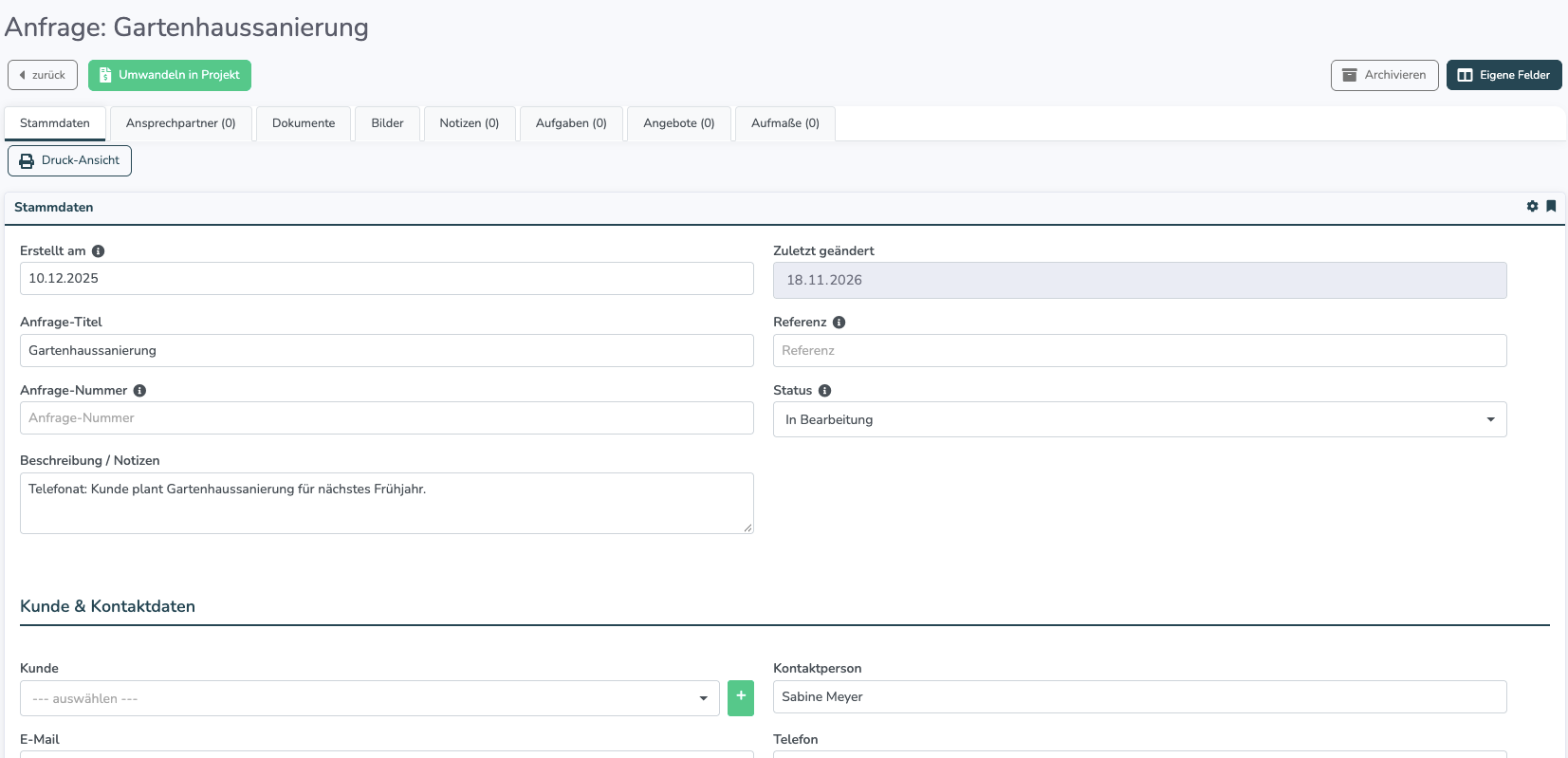
Reiter „Stammdaten"
Änderungen werden automatisch gespeichert, ein Speichern-Button ist nicht nötig. Nach jedem Speichern wird der Lead-Score neu berechnet.
Oberer Bereich
- Erstellt am: Eingangsdatum der Anfrage
- Anfrage-Titel: Kurzbeschreibung (Pflichtfeld)
- Referenz: Ihr Zeichen oder das Zeichen des Kunden – wird bei der Umwandlung ins Projekt übernommen
- Anfrage-Nummer: Nummer aus einem anderen System, z. B. nach einem Import
- Status: Aktueller Bearbeitungsstand (Pflichtfeld)
- Beschreibung / Notizen: Freitext für die wichtigsten Informationen
Abschnitt „Kunde & Kontaktdaten"
- Kunde: Zugeordneter Kunde (freiwillig, jederzeit änderbar). Über den grünen Plus-Button legen Sie einen neuen Kunden an.
- Kontaktperson, E-Mail, Telefon, Mobil
- Straße, Nr., PLZ, Ort: Adresse des Kontakts
Abschnitt „Anfrage-Details"
- Anfrage-Kategorie: Art des Vorhabens (nur wenn Kategorien angelegt sind)
- Erwarteter Auftragswert: Geschätzter Auftragswert – fließt in den Lead-Score ein
- Geschätzter Stundenaufwand (h)
- Wahrscheinlichkeit (%): Ihre Einschätzung der Erfolgsaussicht – fließt in den Lead-Score ein
- Budget-Range: Budgetrahmen des Kunden (Freitext)
- Dringlichkeit: Niedrig, Mittel, Hoch oder Dringend – fließt in den Lead-Score ein
- Abweichende Anfrage-Adresse: Häkchen setzen, wenn die Arbeiten an einem anderen Ort als der Kontaktadresse stattfinden. Dann erscheinen die Felder Name, Straße, Nr., PLZ und Ort.
Abschnitt „Verwaltung & Termine"
- Quelle: Woher die Anfrage kommt
- Zuständiger Mitarbeiter: Wer die Anfrage bearbeitet. Dieser Mitarbeiter erhält die E-Mail-Erinnerungen.
- Geplanter Abschluss (Datum) mit Häkchen „Geplanter Abschluss erledigt"
- Abgabetermin Angebot mit Häkchen „Abgabetermin erledigt"
- Nächster Nachfass-Termin mit Häkchen „Nachfass-Termin erledigt"
- Wunsch Projekt-Start: Wann der Kunde beginnen möchte
- Tags/Schlagworte: Stichwörter, durch Komma getrennt
Ist ein Termin überschritten, weist das System in der Anfragen-Übersicht darauf hin. Setzen Sie das Häkchen „… erledigt", sobald der Termin abgearbeitet ist – dann verschwinden Warnung und Erinnerung.
Abschnitt „Lead-Qualifizierung (automatisch berechnet)"
- Lead-Score (0-100), Lead-Qualität, Score zuletzt berechnet: Werden vom System berechnet und können nicht von Hand geändert werden
- Der Button „Lead-Score Details anzeigen" zeigt die genaue Berechnung
Haben Sie in den Anfragen-Einstellungen die Felder für öffentliche Ausschreibungen eingeschaltet, erscheint zusätzlich der Abschnitt „Ausschreibung" mit Feldern wie Vergabeart, Vergabeportal, Bindefrist und Submissions-Ergebnis.
Reiter „Dokumente" und „Bilder"
Laden Sie hier Unterlagen und Fotos zur Anfrage hoch, z. B. Pläne, Skizzen, Fotos vom Objekt oder Schriftverkehr. Die Dokumente werden bei der Umwandlung in ein Projekt mit übernommen.
Reiter „Notizen"
Hier halten Sie einzelne Notizen fest, z. B. Gesprächsprotokolle. Jede Notiz wird mit Datum und Verfasser gespeichert.
Unterschied zum Feld „Beschreibung / Notizen": Das Feld in den Stammdaten ist ein einzelner Freitext für die Kerninformationen. Der Reiter „Notizen" sammelt beliebig viele einzelne Einträge mit Verlauf.
Weitere Buttons in der Anfrage
- „Druck-Ansicht": Anfrage drucken
- „Eigene Felder": Zusätzliche Felder für Anfragen anlegen (nur Vorgesetzte)
- „Archivieren": Anfrage aus der Übersicht ins Archiv verschieben. Im Archiv holen Sie sie mit „Wiederherstellen" zurück.
- „Anfrage löschen": Verschiebt die Anfrage in den Papierkorb
Anfrage in ein Projekt umwandeln
Haben Sie den Auftrag erhalten, wandeln Sie die Anfrage in ein Projekt um:
- Klicken Sie oben auf den grünen Button „Umwandeln in Projekt".
- Im Fenster „In Projekt umwandeln" legen Sie fest, ob Aufgaben, Notizen und Angebote ins Projekt übernommen werden sollen.
- Unter „Anfrage-Status nach Umwandlung" ist der Status „Gewonnen" vorausgewählt. Sie können einen anderen Status wählen.
- Optional setzen Sie das Häkchen „Anfrage nach Umwandlung archivieren".
- Klicken Sie auf „Umwandeln". Das System öffnet das neue Projekt.
Übernommen werden unter anderem Titel, Kunde, Kontaktdaten, Adresse (bei abweichender Anfrage-Adresse diese), erwarteter Auftragswert, geschätzter Stundenaufwand, Referenz, Kategorie, zuständiger Mitarbeiter als Projektleiter, Ansprechpartner, Dokumente und – je nach Auswahl – Notizen, Aufgaben und Angebote.
Nach der Umwandlung steht in der Anfrage statt „Umwandeln in Projekt" der Button „Zum Projekt".
Hinweis: Für die Umwandlung muss der Anfrage ein Kunde zugeordnet sein. Fehlt er, bietet das System „Neuen Kunden anlegen" oder „Vorhandenen Kunden zuweisen" an.
Häufige Fragen
Welche Felder sind Pflichtfelder?
Nur „Anfrage-Titel" und „Status". Alle anderen Felder sind freiwillig, verbessern aber den Lead-Score.
Kann ich den Lead-Score von Hand ändern?
Nein. Sie beeinflussen ihn über erwarteten Auftragswert, Wahrscheinlichkeit, Dringlichkeit, vollständige Kontaktdaten und den Nachfass-Termin.
Was passiert, wenn ich keinen erwarteten Auftragswert eintrage?
Die Anfrage wird gespeichert, erhält aber einen niedrigeren Lead-Score. Sie können den Wert jederzeit nachtragen.
Kann ich eine Umwandlung rückgängig machen?
Nein. Sie können aber den Status der Anfrage wieder ändern. Das Projekt bleibt bestehen und muss bei Bedarf separat gelöscht werden. Danach steht in der Anfrage wieder „Umwandeln in Projekt" zur Verfügung.
Wie oft wird der Lead-Score neu berechnet?
Bei jedem Speichern der Anfrage.
War dieser Artikel hilfreich?
Das ist großartig!
Vielen Dank für das Feedback
Leider konnten wir nicht helfen
Vielen Dank für das Feedback
Feedback gesendet
Wir wissen Ihre Bemühungen zu schätzen und werden versuchen, den Artikel zu korrigieren
