Die Lead-Qualität ordnet jede Anfrage automatisch einer von vier Stufen zu. Diese Anleitung erklärt die Stufen und wie Sie sie für Ihre tägliche Priorisierung nutzen.
Was ist die Lead-Qualität?
Die Lead-Qualität ergibt sich direkt aus dem Lead-Score (0–100 Punkte). Der Score wird aus erwartetem Wert, Wahrscheinlichkeit, Dringlichkeit, Datenvollständigkeit, Neuheit und Follow-up-Aktivität berechnet. Details finden Sie im Artikel „Anfragenverwaltung: Wie funktioniert die Lead-Qualifizierung/Lead-Score?".
Die vier Qualitätsstufen
Heiß (80–100 Punkte, rot)
- Höchste Erfolgsaussichten
- Meist hoher erwarteter Wert und hohe Wahrscheinlichkeit, vollständige Daten und ein zeitnaher Nachfass-Termin
Empfehlung: Diese Anfragen haben oberste Priorität.
Warm (50–79 Punkte, gelb)
- Gute Erfolgsaussichten
- Solide Werte bei mehreren Faktoren, oft mit Potenzial durch fehlende Angaben
Empfehlung: Regelmäßig bearbeiten und fehlende Angaben ergänzen.
Kalt (20–49 Punkte, blau)
- Niedrige bis mittlere Erfolgsaussichten
- Niedriger Wert oder niedrige Wahrscheinlichkeit, unvollständige Daten oder eine ältere Anfrage
Empfehlung: Bearbeiten, wenn Zeit ist. Prüfen Sie, ob die Anfrage noch aktuell ist.
Unqualifiziert (0–19 Punkte, grau)
- Sehr geringe Erfolgsaussichten oder kaum Angaben
Empfehlung: Prüfen Sie, ob die Anfrage auf „Verloren" gesetzt werden sollte.
Wo sehe ich die Lead-Qualität?
- Anfragen-Übersicht (Liste): Spalte „Lead-Qualität" mit farbigem Feld, daneben die Spalte „Lead-Score". Ein Klick auf eines der beiden Felder öffnet die genaue Berechnung.
- Geöffnete Anfrage: Im Reiter „Stammdaten" im Abschnitt „Lead-Qualifizierung (automatisch berechnet)" sowie über den Button „Lead-Score Details anzeigen".
- Kanban-Ansicht: Die Karten zeigen standardmäßig „Erwarteter Auftragswert" und „Geplanter Abschluss (Datum)". Über „Kanban-Einstellungen" können Sie „Lead-Score (0-100)" oder „Lead-Qualität" als zusätzliche Angabe auf den Karten einblenden.
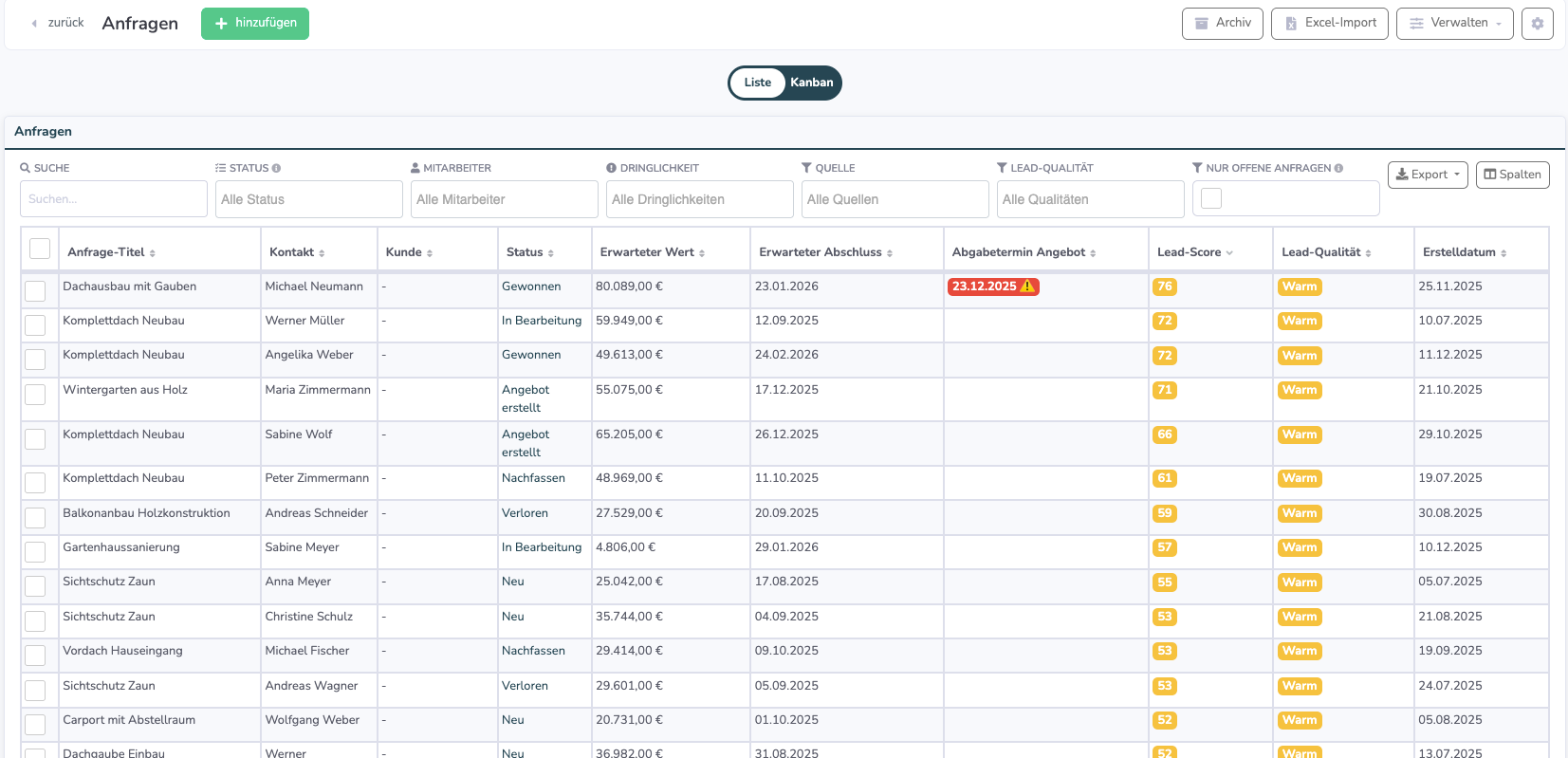
Nach Lead-Qualität filtern
- Öffnen Sie im Hauptmenü „Anfragen".
- Wählen Sie oberhalb der Tabelle im Filter „Lead-Qualität" eine oder mehrere Stufen aus (z. B. „Heiß (80-100)" und „Warm (50-79)").
- Die Übersicht zeigt nur noch Anfragen dieser Stufen.
Der Filter lässt sich mit den anderen Filtern kombinieren, z. B. mit „Mitarbeiter", um nur Ihre eigenen vielversprechenden Anfragen zu sehen. Er steht auch in der Kanban-Ansicht zur Verfügung.
Tipp: Zum Sortieren nach Erfolgsaussicht klicken Sie zweimal auf die Spaltenüberschrift „Lead-Score" – dann stehen die Anfragen mit den meisten Punkten oben.
Priorisierung im Alltag
Täglich:
- Filtern Sie nach „Heiß" und „Warm" und kombinieren Sie das mit Ihrem Namen im Filter „Mitarbeiter".
- Bearbeiten Sie diese Anfragen zuerst.
Wöchentlich:
- Filtern Sie nach „Kalt" und „Unqualifiziert".
- Prüfen Sie, ob diese Anfragen noch relevant sind, und setzen Sie den Status gegebenenfalls auf „Verloren".
Lead-Qualität verbessern
Die Qualität hängt von Ihren Eingaben ab:
- Daten vervollständigen: Kontaktperson, E-Mail, Telefon, Quelle, Zuständiger Mitarbeiter usw. ausfüllen
- Nachfass-Termin setzen: Feld „Nächster Nachfass-Termin" pflegen
- Wahrscheinlichkeit aktualisieren: Einschätzung nach Kundengesprächen anpassen
- Erwarteten Auftragswert präzisieren: z. B. nach einer Besichtigung
Beim Speichern werden Score und Qualität sofort neu berechnet.
Realistische Einschätzung
Die Bewertung ist nur so gut wie Ihre Eingaben. Überschätzen Sie Wahrscheinlichkeit und Wert nicht und passen Sie die Angaben nach jedem Kundenkontakt an. Wenn Sie bei „Heiß" bewerteten Anfragen nur selten den Auftrag erhalten, sind Ihre Einschätzungen vermutlich zu optimistisch.
Häufige Fragen
Kann ich die Lead-Qualität manuell ändern?
Nein. Sie wird automatisch aus dem Lead-Score berechnet. Sie können aber die Eingabefelder ändern, um den Score zu beeinflussen.
Warum hat eine Anfrage mit hohem Wert trotzdem „Kalt"?
Wahrscheinlich sind andere Faktoren niedrig, z. B. eine geringe Wahrscheinlichkeit, unvollständige Daten oder eine ältere Anfrage ohne Nachfass-Termin. Ein Klick auf den Lead-Score zeigt, welcher Faktor fehlt.
Kann ich die Schwellenwerte ändern (z. B. Heiß ab 70)?
Nein, die Schwellenwerte sind fest vorgegeben.
Sollte ich „Unqualifiziert"-Anfragen löschen?
Nicht unbedingt. Oft fehlen nur Angaben. Setzen Sie nicht mehr relevante Anfragen besser auf „Verloren" – so bleiben sie für Ihre Auswertungen erhalten.
Berücksichtigt die Qualität die Quelle?
Nur insofern, als eine eingetragene Quelle zur Datenvollständigkeit zählt. Welche Quelle es ist, spielt für den Score keine Rolle.
Verschlechtert sich die Qualität automatisch?
Die Faktoren „Neuheit" und „Follow-up-Aktivität" sinken mit der Zeit. Der Score wird aber erst beim nächsten Speichern der Anfrage neu berechnet. Bis dahin bleibt der zuletzt berechnete Wert stehen.
War dieser Artikel hilfreich?
Das ist großartig!
Vielen Dank für das Feedback
Leider konnten wir nicht helfen
Vielen Dank für das Feedback
Feedback gesendet
Wir wissen Ihre Bemühungen zu schätzen und werden versuchen, den Artikel zu korrigieren
