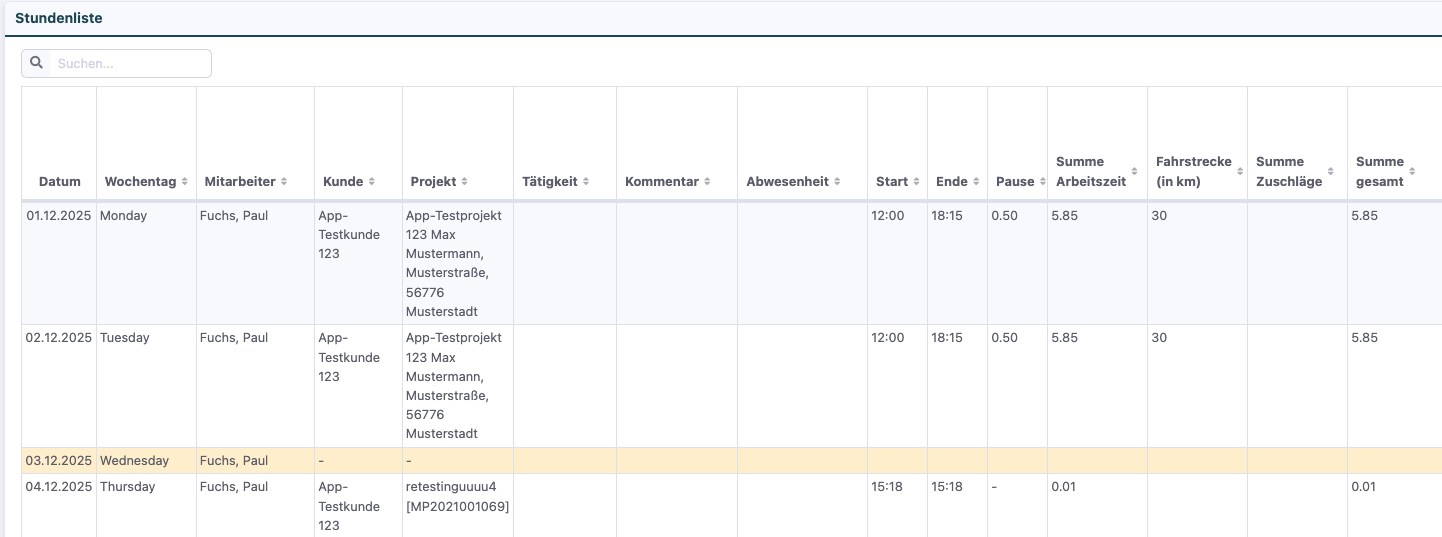
Mit dieser Funktion erkennen Sie auf einen Blick, bei welchen Mitarbeitern Zeiteinträge fehlen. Arbeitstage ohne erfasste Zeiten werden farblich (orange) hervorgehoben - so sparen Sie Zeit bei der täglichen Kontrolle der Stundenlisten.
Was bewirkt diese Funktion?
Wenn Sie die Option aktivieren, werden Mitarbeiter bzw. Tage ohne Zeiteintrag automatisch orange markiert. Dies gilt nur für:
- Vergangene Tage - Zukünftige Tage werden nicht markiert
- Arbeitstage mit Soll-Zeit - Wochenenden oder freie Tage ohne hinterlegte Soll-Stunden werden nicht markiert
- Tage ohne Abwesenheit - Urlaub, Krankheit oder Feiertage werden nicht als fehlend markiert
Wo finde ich die Einstellung?
Sie finden die Option an zwei Stellen im System:
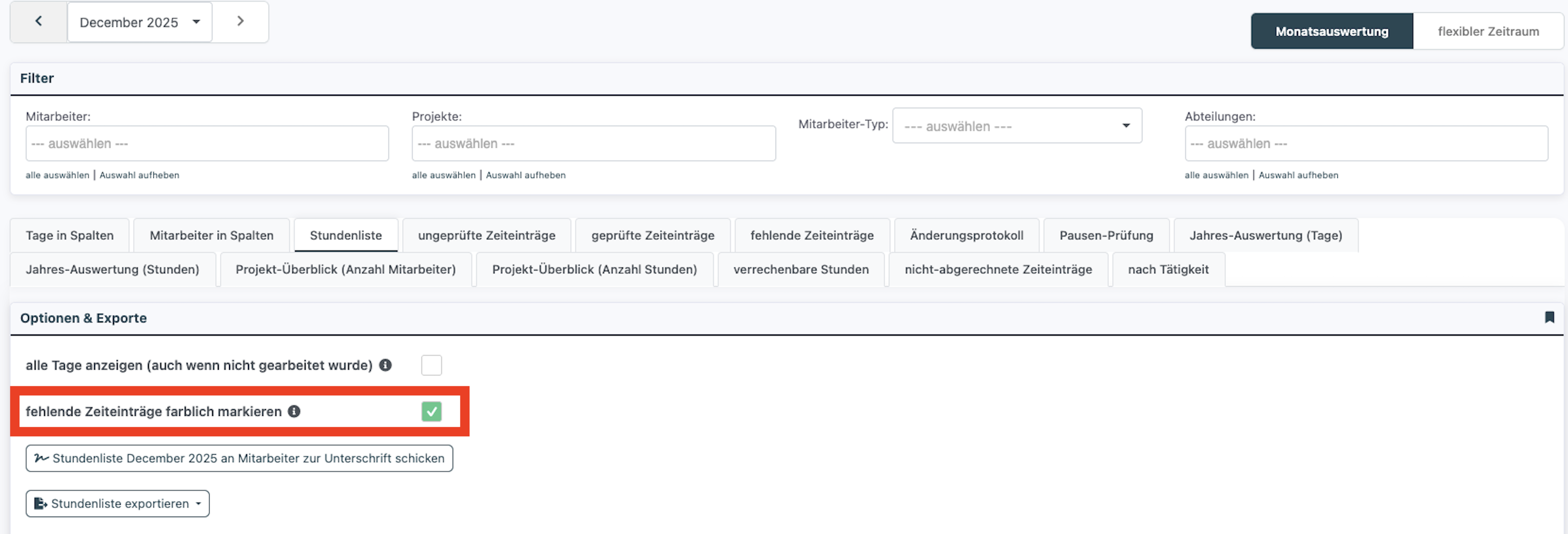
- Monatsauswertung: Zeiterfassung → Monatsauswertung → Tab "Stundenliste" → Bereich "Optionen & Exporte"
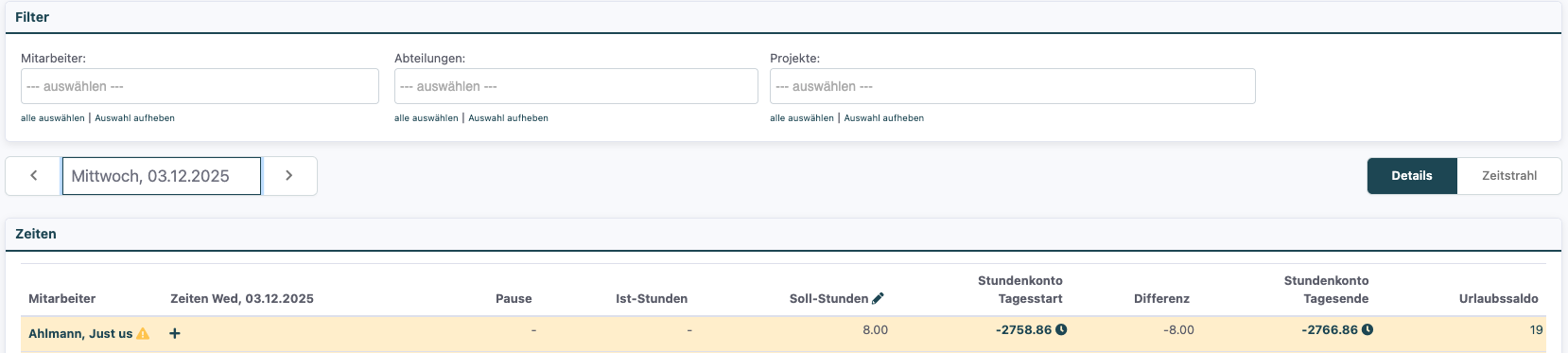
- Tagesansicht: Zeiterfassung → Tagesübersicht (hier wird die Einstellung automatisch übernommen)
Funktion aktivieren
- Navigieren Sie zur Monatsauswertung (Zeiterfassung → Monatsauswertung)
- Wechseln Sie zum Tab "Stundenliste"
- Setzen Sie das Häkchen bei "fehlende Zeiteinträge farblich markieren"
- Die Einstellung wird automatisch gespeichert
Zusammenspiel mit "alle Tage anzeigen"
Die Funktion kann alleine oder in Kombination mit der Option "alle Tage anzeigen" verwendet werden:
- Nur "farblich markieren" aktiv: Es werden nur die fehlenden Arbeitstage zusätzlich in der Liste angezeigt (orange markiert). Wochenenden und freie Tage bleiben ausgeblendet.
- Beide Optionen aktiv: Alle Tage des Monats werden angezeigt. Fehlende Arbeitstage sind orange markiert, freie Tage werden normal dargestellt.
- Nur "alle Tage anzeigen" aktiv: Alle Tage werden angezeigt, aber ohne farbliche Hervorhebung.
Anzeige in der Tagesübersicht
Wenn die Option aktiviert ist, werden auch in der täglichen Zeiterfassungsübersicht Mitarbeiter ohne Zeiteintrag orange hinterlegt. Zusätzlich erscheint ein Warnsymbol neben dem Mitarbeiternamen mit dem Hinweis "Mitarbeiter hat trotz Soll-Zeit keine Zeiten erfasst".
Häufige Fragen
Warum wird ein bestimmter Mitarbeiter nicht orange markiert?
Die Markierung erscheint nur, wenn der Mitarbeiter Soll-Stunden hinterlegt hat (über ein Arbeitszeitmodell) und keine Abwesenheit (Urlaub, Krankheit, Feiertag) eingetragen ist. Prüfen Sie, ob dem Mitarbeiter ein Arbeitszeitmodell zugewiesen ist.
Werden auch zukünftige Tage markiert?
Nein, nur vergangene Tage werden geprüft und ggf. markiert. Der aktuelle Tag und zukünftige Tage bleiben unmarkiert.
Kann ich die Funktion nur für bestimmte Mitarbeiter aktivieren?
Nein, die Einstellung gilt für alle Mitarbeiter des Betriebs. Sie können jedoch über die Mitarbeiterfilter die Ansicht auf bestimmte Mitarbeiter oder Abteilungen einschränken.
Beeinflusst die Markierung den Export oder Ausdruck?
Die farbliche Markierung dient nur der visuellen Kontrolle im System. Bei PDF- oder Excel-Exporten werden die Farben nicht übernommen.
Warum sehe ich die Option nicht?
Die Option befindet sich im Tab "Stundenliste" der Monatsauswertung im Bereich "Optionen & Exporte". Stellen Sie sicher, dass Sie die entsprechenden Berechtigungen für die Zeiterfassung haben.
War dieser Artikel hilfreich?
Das ist großartig!
Vielen Dank für das Feedback
Leider konnten wir nicht helfen
Vielen Dank für das Feedback
Feedback gesendet
Wir wissen Ihre Bemühungen zu schätzen und werden versuchen, den Artikel zu korrigieren
