Ist Ihr Angebot fertig, versenden Sie es direkt aus dem Editor – als PDF per E-Mail oder als Online-Link, über den der Kunde mit einem Klick zustimmt. Dieser Artikel beschreibt den Versand und die Annahme durch den Kunden.
Vor dem Versenden prüfen
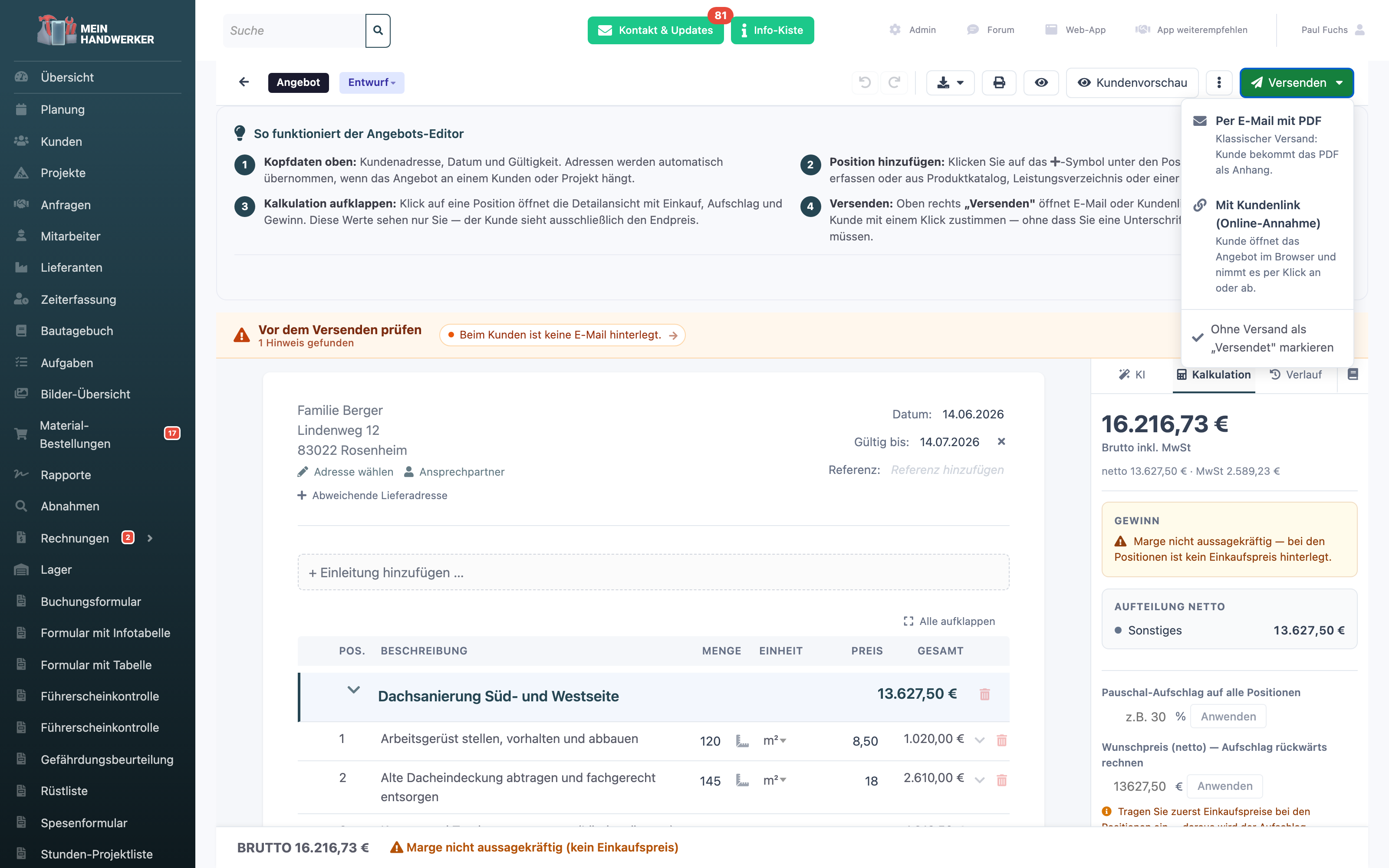
Solange das Angebot ein Entwurf ist, zeigt der Editor oben den Bereich Vor dem Versenden prüfen. Dort sehen Sie offene Punkte – etwa eine fehlende E-Mail-Adresse oder dass noch keine Position erfasst ist – und können sie direkt erledigen.
Die drei Versand-Möglichkeiten
Klicken Sie oben rechts auf Versenden. Es öffnet sich ein Menü mit drei Möglichkeiten:
- Per E-Mail mit PDF – das Angebot wird automatisch als PDF an die E-Mail-Adresse des Kunden angehängt. Betreff und Nachricht können Sie anpassen.
- Mit Kundenlink (Online-Annahme) – der Kunde erhält einen Link, über den er das Angebot online ansieht und direkt annimmt oder ablehnt.
- Ohne Versand als „versendet" markieren – wenn Sie das Angebot auf anderem Weg übergeben, es aber im System als versendet führen möchten.
Annahme über den Kundenlink
Beim Versand per Kundenlink öffnet der Kunde das Angebot in seinem Browser – ohne Anmeldung. Er sieht das Angebot in der Kundenansicht (ohne Ihre internen Werte wie Einkauf und Marge) und kann es mit einem Klick annehmen oder ablehnen. Eine ausgedruckte oder eingescannte Unterschrift ist nicht nötig.
Sie sehen, was beim Kunden passiert
Sobald Sie einen Kundenlink versendet haben, sehen Sie im Editor, wann der Kunde den Link geöffnet hat. Nimmt der Kunde an, wechselt das Angebot in den Status angenommen; lehnt er ab, sehen Sie das ebenfalls samt eventuellem Kommentar. Alle Schritte werden zusätzlich im Reiter Verlauf protokolliert.
Status zurücksetzen
Ein versendetes Angebot ist schreibgeschützt. Müssen Sie noch etwas ändern, setzen Sie es über den Hinweis im Editor wieder auf Entwurf zurück. Bereits verschickte Kundenlinks werden dadurch ungültig, damit der Kunde nicht versehentlich eine veraltete Fassung annimmt.
Häufige Fragen
Was passiert nach der Annahme?
Das Angebot steht auf „angenommen". Daraus lässt sich anschließend eine Rechnung oder eine Auftragsbestätigung erzeugen (siehe Aus einem Angebot eine Rechnung erstellen).
Der Kunde hat keine E-Mail-Adresse. Kann ich trotzdem versenden?
Beim Versand können Sie die E-Mail-Adresse direkt eintragen; sie wird gleichzeitig in den Stammdaten des Kunden gespeichert.
Kann ich ein Angebot auch ohne digitalen Versand abschließen?
Ja. Mit der Option „Ohne Versand als versendet markieren" führen Sie ein persönlich übergebenes Angebot im System weiter. Den Status „angenommen" setzen Sie dann selbst.
Verwandte Artikel
War dieser Artikel hilfreich?
Das ist großartig!
Vielen Dank für das Feedback
Leider konnten wir nicht helfen
Vielen Dank für das Feedback
Feedback gesendet
Wir wissen Ihre Bemühungen zu schätzen und werden versuchen, den Artikel zu korrigieren
