In der Schlechtwetterperiode von Dezember bis März müssen Überstunden in vielen Betrieben direkt ausbezahlt werden, damit der Mitarbeiter den Winter-Zuschuss (zum Beispiel 2,50 € pro Stunde Saison-KUG) erhält. Dieser Artikel erklärt das Problem und zeigt, wie das System die Verrechnung automatisch übernimmt, ohne dass Sie jeden Monat manuell eingreifen müssen.
Das Problem: Warum die Schlechtwetter-Abrechnung so kompliziert ist
Ein typischer Winterverlauf sieht ungefähr so aus:
- Der Mitarbeiter sammelt im Laufe des Jahres Überstunden auf seinem Stundenkonto (AZK) an.
- Ab Dezember reicht das Wetter oft nicht mehr für volle Arbeitstage. An Schlechtwetter-Tagen fehlen die Soll-Stunden.
- Diese Minus-Stunden werden zuerst mit dem bestehenden AZK-Guthaben verrechnet. Das Stundenkonto baut sich dadurch von Monat zu Monat ab.
- Normalerweise ist das Guthaben spätestens Ende Januar aufgebraucht. Ab diesem Moment kommt das Saison-Kurzarbeitergeld zum Einsatz.
- Gleichzeitig entstehen an den Arbeitstagen trotzdem wieder neue Überstunden, zum Beispiel wenn in einer wetterfesten Woche länger gearbeitet wird.
- Diese neu entstandenen Überstunden dürfen nicht auf dem Stundenkonto landen, sondern müssen im selben Monat direkt als Auszahlung gebucht werden. Nur so bekommt der Mitarbeiter den Winter-Zuschuss für diese Stunden.
Bisher mussten Sie am Monatsende jeden einzelnen Mitarbeiter prüfen und eine negative Zeitkorrektur per Hand erfassen, damit die Überstunden nicht im AZK hängen bleiben. Das ist fehleranfällig und kostet Zeit.
Die Lösung: Automatische Verrechnung mit Schlechtwetter
Das System kann am Ende jedes Monats selbstständig prüfen, ob ein Mitarbeiter neue Überstunden aufgebaut hat und ob im gleichen Monat Schlechtwetter-Stunden erfasst wurden. Die neuen Überstunden werden dann bis zur Höhe der Schlechtwetter-Stunden automatisch als Auszahlung gebucht.
Der Grundgedanke in einem Satz: Die in einem Schlechtwetter-Monat neu angefallenen Überstunden werden direkt ausgezahlt, statt das Stundenkonto weiter aufzublähen.
Was das System dabei konkret macht:
- Es vergleicht das Stundenkonto am Monatsanfang und am Monatsende und berechnet den Zuwachs.
- Es summiert alle Schlechtwetter-Stunden des Monats auf.
- Es bucht eine Auszahlung in Höhe des kleineren der beiden Werte. Alles darüber hinaus bleibt wie gewohnt auf dem Stundenkonto.
- Das bestehende Stundenkonto-Guthaben wird dabei nicht angefasst, nur die im Monat neu entstandenen Überstunden.
Drei Praxisbeispiele aus der Winterperiode
Beispiel 1: Viel Stundenkonto, wenig Schlechtwetter (typischer Dezember)
- Stundenkonto am 1. Dezember: 50 Stunden
- Im Dezember: 10 Stunden Schlechtwetter
- Keine neuen Überstunden aufgebaut
Ergebnis: Das Stundenkonto wird wie bisher automatisch durch das Schlechtwetter abgebaut, von 50 Stunden auf 40 Stunden. Es wird nichts zusätzlich ausgezahlt. An diesem bekannten Verhalten ändert die Funktion nichts, sie greift hier gar nicht erst ein.
Beispiel 2: Wenig Stundenkonto, Schlechtwetter plus neue Überstunden (typischer Februar)
- Stundenkonto am 1. Februar: 0 Stunden (im Januar bereits komplett aufgebraucht)
- Im Februar: mehrere Schlechtwetter-Tage, insgesamt 46,5 Stunden
- In der letzten Februar-Woche: 4 Stunden neue Überstunden, weil das Wetter wieder besser wurde
Ergebnis: Die 4 Stunden werden automatisch als Auszahlung gebucht, weil im selben Monat Schlechtwetter war. Das Stundenkonto bleibt bei 0 Stunden. Sie müssen die -4 Stunden nicht mehr manuell nachtragen. Der Mitarbeiter erhält für diese 4 Stunden den Winter-Zuschuss über die Lohnabrechnung.
Beispiel 3: Mehr Überstunden als Schlechtwetter
- Stundenkonto am 1. März: 0 Stunden
- Im März: 9,5 Stunden Schlechtwetter
- In der letzten Woche: 12 Stunden neue Überstunden
Ergebnis: 9,5 Stunden werden automatisch ausgezahlt, also genau so viel, wie es Schlechtwetter-Stunden gab. Die restlichen 2,5 Stunden gehen wie gewohnt auf das Stundenkonto. Am Monatsende steht das Stundenkonto bei 2,5 Stunden.
Einrichtung in zwei Schritten
Die Einrichtung erfolgt an zwei Stellen: einmal beim Abwesenheitstyp Schlechtwetter und einmal beim Arbeitszeitmodell. Beide Einstellungen müssen aktiv sein, damit die Verrechnung läuft.
Schritt 1: Schlechtwetter als Verrechnungs-Quelle markieren
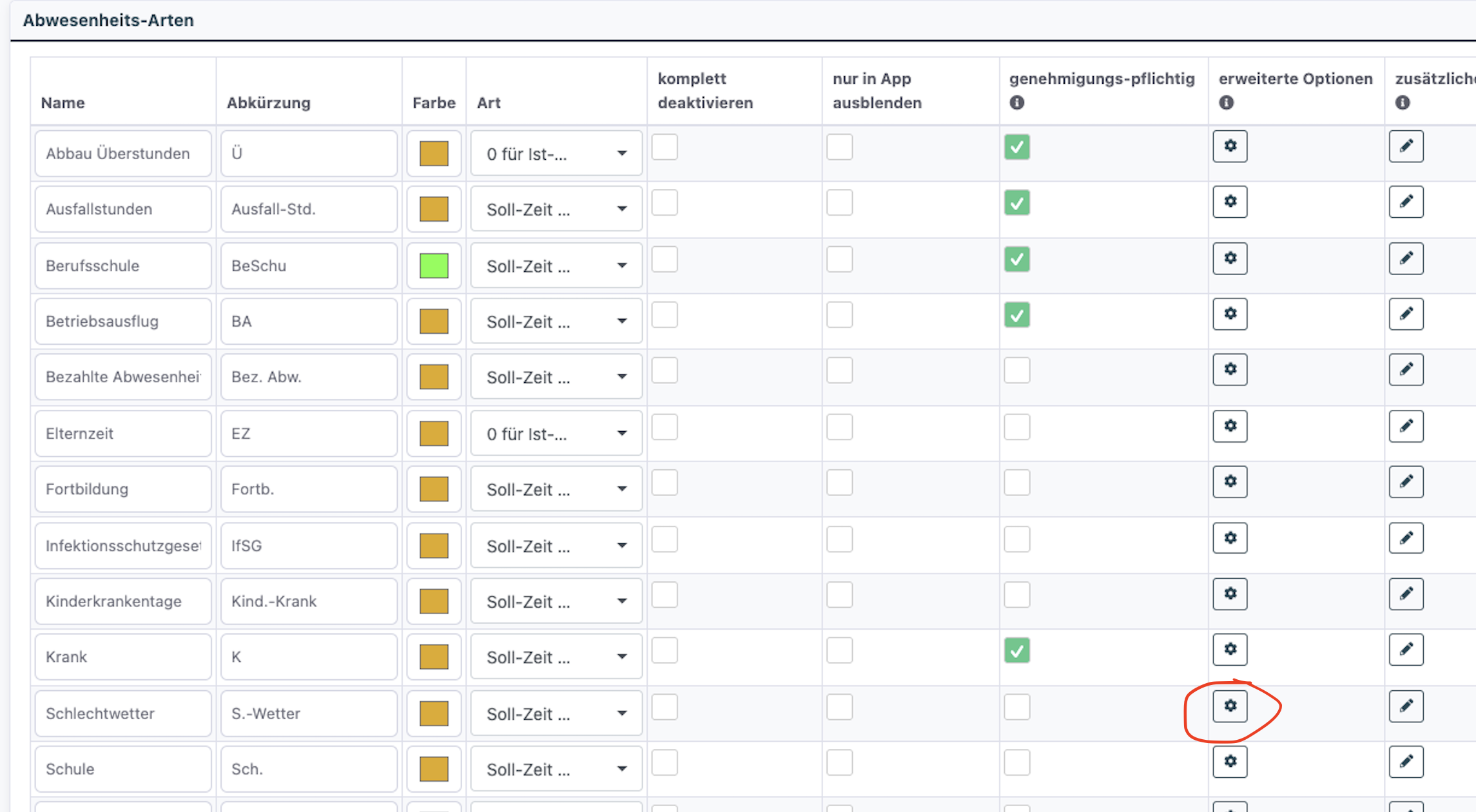
- Öffnen Sie im Verwaltungssystem in der Sidebar den Bereich Admin => Abwesenheiten.
- Wählen Sie in der Liste den Abwesenheitstyp Schlechtwetter und klicken Sie auf bearbeiten.
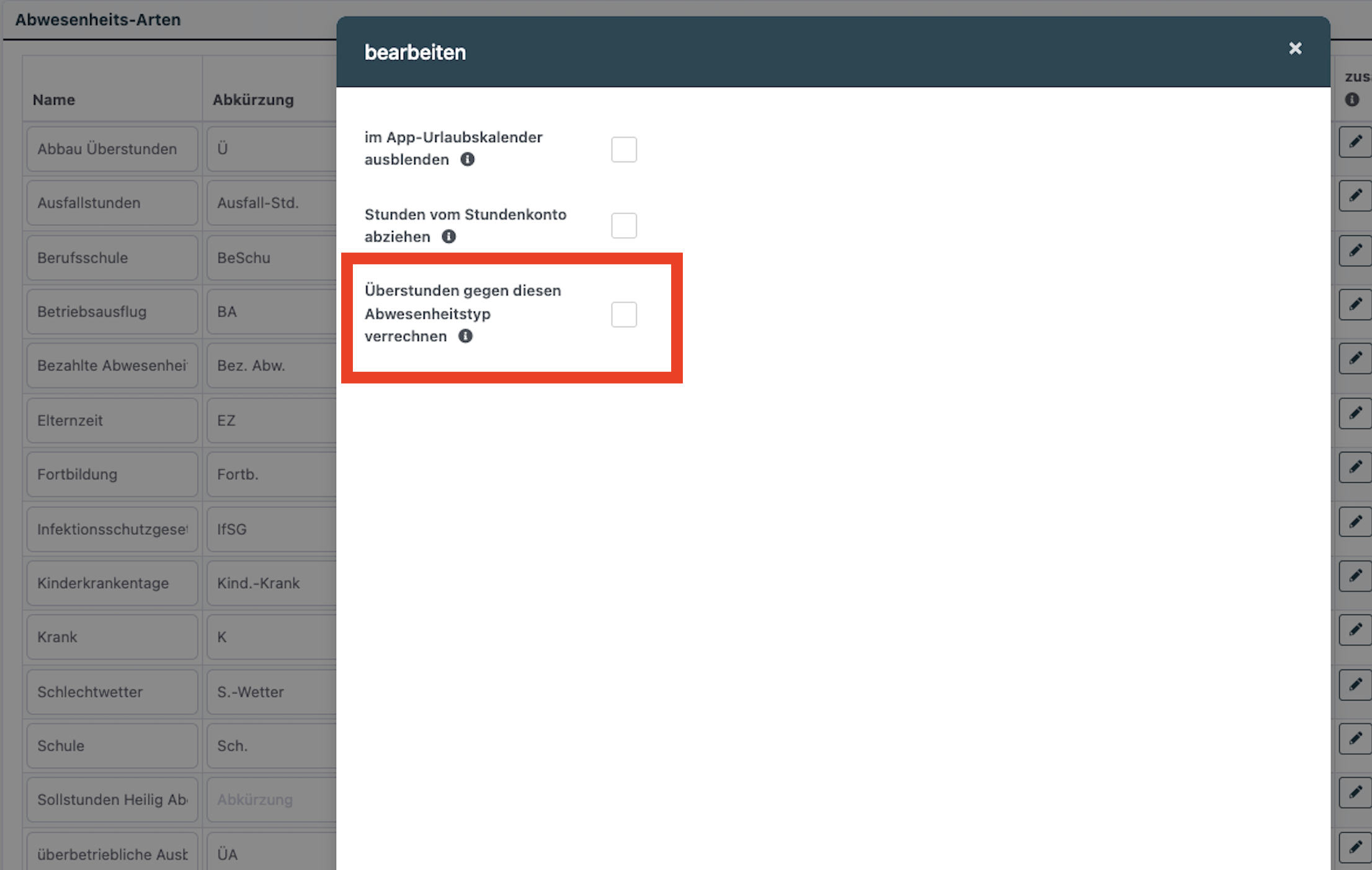
- Setzen Sie den Haken bei Überstunden gegen diesen Abwesenheitstyp verrechnen.
- Klicken Sie auf speichern.
Heißt der Typ bei Ihnen anders, zum Beispiel Schlechtwetter-KUG oder Saison-KUG, wählen Sie entsprechend den richtigen Eintrag aus. Falls Ihr Betrieb noch andere Ausfallarten automatisch verrechnen möchte, können Sie den Haken auch bei mehreren Typen gleichzeitig setzen.
Schritt 2: Winter-Arbeitszeitmodell aktivieren
- Öffnen Sie im Verwaltungssystem in der Sidebar den Bereich Arbeitszeitmodelle (Uhr-Symbol).
- Wählen Sie die Arbeitszeitmodellgruppe des betroffenen Mitarbeiters oder einer Mitarbeitergruppe.
- Öffnen Sie das gewünschte Modell zur Bearbeitung, bei saisonaler Trennung also das Winter-Modell.
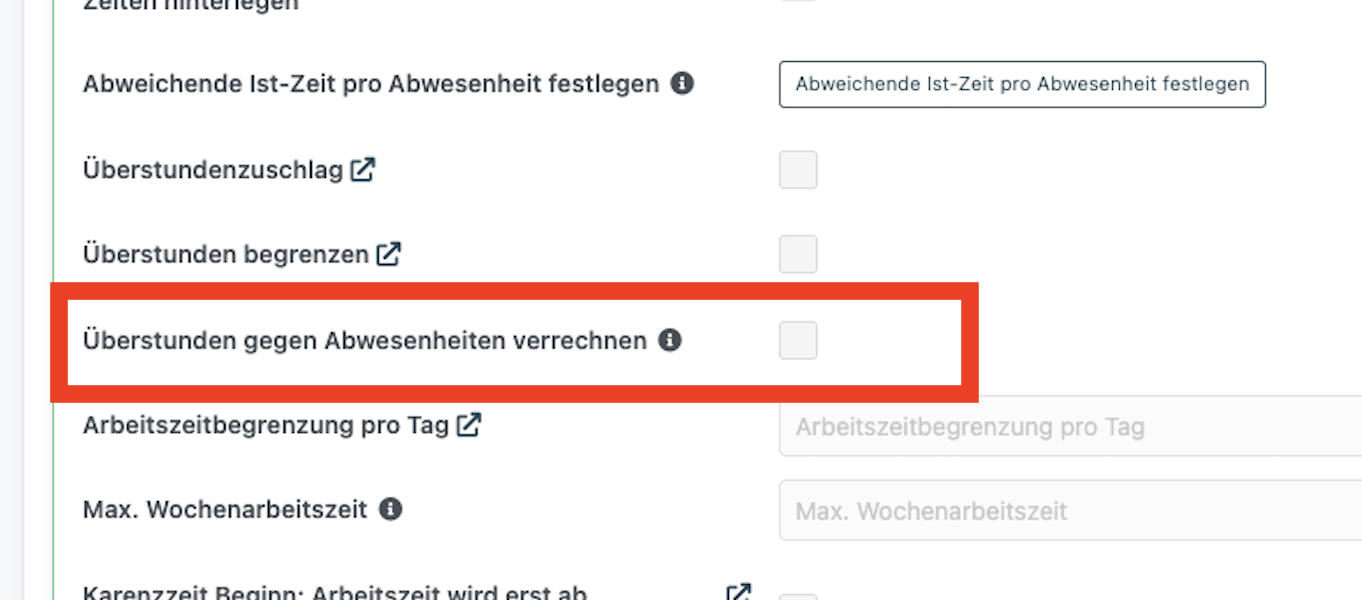
- Setzen Sie den Haken bei Überstunden gegen Abwesenheiten verrechnen.
- Klicken Sie auf speichern.
Empfohlenes Setup: Sommer- und Winter-Modell
Damit die Verrechnung wirklich nur in der Schlechtwetterperiode greift, ist es sinnvoll, zwei Arbeitszeitmodelle innerhalb einer Gruppe anzulegen: ein Sommer-Modell ohne die Verrechnung und ein Winter-Modell mit gesetztem Haken.
- Sommer-Modell, gilt von 1. April bis 30. November: Häkchen nicht gesetzt. Überstunden laufen wie gewohnt auf das Stundenkonto.
- Winter-Modell, gilt von 1. Dezember bis 31. März: Häkchen gesetzt. Überstunden werden gegen Schlechtwetter-Stunden verrechnet und ausgezahlt.
So legen Sie das Winter-Modell an:
- Öffnen Sie die Arbeitszeitmodellgruppe des Mitarbeiters unter Arbeitszeitmodelle.
- Prüfen Sie das bestehende Modell: Passen Sie bei Bedarf das Feld gilt bis an, damit das Sommer-Modell zum 30. November endet.
- Klicken Sie auf den grünen Button Arbeitszeitmodell hinzufügen. Ein neues Modell wird erzeugt.
- Tragen Sie die Soll-Zeiten genau wie im Sommer-Modell ein (gleiche Tagesarbeitszeit, Start-Uhrzeit, Pausen).
- Setzen Sie den Haken bei Überstunden gegen Abwesenheiten verrechnen.
- Tragen Sie bei gilt ab den 1. Dezember und bei gilt bis den 31. März des Folgejahres ein.
- Legen Sie am besten gleich die nächsten 5 bis 10 Jahre im Voraus an, dann müssen Sie die Einstellung nicht jedes Jahr neu anfassen. Das geht über weitere Zeilen: im Sommer-Modell zum Beispiel gilt ab 1. April, gilt bis 30. November fürs kommende Jahr, im Winter-Modell gilt ab 1. Dezember, gilt bis 31. März und so weiter.
- Klicken Sie auf speichern.
Das System erkennt anhand des Datums automatisch, welches Modell gerade gilt. Für März-Überstunden wird am 1. April das Winter-Modell geprüft, für April-Überstunden am 1. Mai das Sommer-Modell.
Wann läuft die Verrechnung?
Die Verrechnung läuft automatisch einmal pro Nacht und wird am ersten Tag des neuen Monats wirksam. Die Auszahlung wird auf den letzten Tag des Vormonats datiert. Sie müssen nichts manuell anstoßen.
Beispiel: Die März-Überstunden werden in der Nacht auf den 1. April verrechnet und als Auszahlung auf den 31. März gebucht.
Wo sehe ich die automatische Auszahlung?
Die automatische Verrechnung erscheint als normale Zeitkorrektur am letzten Tag des verrechneten Monats in der Zeiterfassung des Mitarbeiters. Sie erkennen sie am Kommentar:
Automatische Überstundenauszahlung: Verrechnung gegen Abwesenheiten
In der Lohnauswertung fließt diese Buchung wie jede andere Auszahlung in die üblichen Reports ein, sodass Ihr Lohnbüro den Schlechtwetter-Zuschuss korrekt abrechnen kann.
Wichtige Hinweise
Bestehendes Stundenkonto wird nie angetastet
Die Funktion greift ausschließlich auf die Überstunden zu, die im laufenden Monat neu entstanden sind. Ein bestehendes Guthaben aus den Vormonaten bleibt unberührt und baut sich wie gewohnt durch das Schlechtwetter selbst ab. Genau so, wie es der typische Winterverlauf vorsieht: Erst wird das AZK aufgebraucht, dann kommt die direkte Auszahlung zum Zug.
Keine Auszahlung bei negativem Stundenkonto
Hat ein Mitarbeiter am Monatsende ein negatives Stundenkonto, wird nicht ausgezahlt, selbst wenn es im Monat einen rechnerischen Zuwachs gab. Das System zahlt niemals mehr aus, als tatsächlich positiv auf dem Konto steht. Das verhindert Fehlauszahlungen bei Mitarbeitern, die im Minus sind.
Teilarbeit an Schlechtwetter-Tagen wird korrekt erkannt
Wenn ein Mitarbeiter an einem ganztägig gebuchten Schlechtwetter-Tag trotzdem ein paar Stunden gearbeitet hat, werden nur die tatsächlich fehlenden Stunden als Abwesenheit gewertet. So entsteht keine doppelte Verrechnung, wenn das Wetter mitten am Tag umschlägt.
Stundenweise erfasstes Schlechtwetter zählt genau so
Tragen Sie an einem Tag nur einige Stunden Schlechtwetter ein, zum Beispiel 3 Stunden am Vormittag, wird genau diese Dauer für die Verrechnung berücksichtigt, nicht die volle Tagessollzeit.
Häufige Fragen
Muss ich die Funktion jeden Winter neu aktivieren?
Nein. Wenn Sie getrennte Sommer- und Winter-Arbeitszeitmodelle mit mehrjährigen Zeiträumen angelegt haben, läuft die Verrechnung in jeder Schlechtwetterperiode automatisch an und endet automatisch, wenn das Sommer-Modell greift.
Was passiert im Sommer, wenn es keinen Schlechtwetter-Eintrag gibt?
Dann passiert gar nichts. Die Überstunden laufen wie gewohnt auf das Stundenkonto. Die Funktion greift nur dann, wenn im jeweiligen Monat auch tatsächlich Schlechtwetter-Stunden erfasst wurden.
Was ist, wenn ein Mitarbeiter mehr Überstunden als Schlechtwetter-Stunden hat?
Es werden maximal so viele Stunden ausgezahlt, wie es Schlechtwetter-Stunden im Monat gab. Der Rest bleibt wie gewohnt auf dem Stundenkonto.
Was ist, wenn ein Mitarbeiter am Monatsanfang noch Stundenkonto hat?
Dann wird dieses Guthaben zuerst durch das Schlechtwetter normal abgebaut, so wie es das System schon immer gemacht hat. Erst wenn das AZK aufgebraucht ist, greift die automatische Auszahlung für neu anfallende Überstunden.
Kann ich eine automatisch gebuchte Auszahlung wieder rückgängig machen?
Ja. Die Auszahlung erscheint als normale Zeitkorrektur und lässt sich in der Zeiterfassung des Mitarbeiters bearbeiten oder löschen. Beim nächsten nächtlichen Lauf wird sie allerdings wieder neu berechnet, solange die Einstellung aktiv ist. Möchten Sie die Auszahlung dauerhaft verhindern, deaktivieren Sie die Verrechnung im Winter-Modell.
Wird die Auszahlung an die Lohnbuchhaltung übergeben?
Ja. Sie erscheint in der Zeitauswertung als Auszahlung und fließt damit in die üblichen Lohnreports ein, genau wie eine manuell erfasste Auszahlung.
Was, wenn ich die Funktion erst mitten in der Schlechtwetterperiode einrichte?
Die Verrechnung startet ab dem nächsten Monatslauf. Bereits abgerechnete Vormonate werden nicht rückwirkend verrechnet. Diese müssten Sie bei Bedarf weiterhin manuell nachpflegen.
Kann ich andere Ausfallarten statt Schlechtwetter verrechnen lassen?
Ja. Die Einstellung lässt sich bei jedem Abwesenheitstyp setzen. Typisch ist Schlechtwetter, aber Sie könnten zum Beispiel auch Saison-KUG oder einen betriebseigenen Typ markieren. Wichtig ist, dass der Typ im Monat tatsächlich gebucht wird.
Gilt das auch für Mitarbeiter in der Verwaltung, die kein Schlechtwetter haben?
Nein, nicht wirksam. Die Funktion greift nur, wenn im jeweiligen Monat auch Schlechtwetter-Stunden für den Mitarbeiter erfasst wurden. Verwaltungsmitarbeiter ohne Ausfalltage merken von der Einstellung nichts.
War dieser Artikel hilfreich?
Das ist großartig!
Vielen Dank für das Feedback
Leider konnten wir nicht helfen
Vielen Dank für das Feedback
Feedback gesendet
Wir wissen Ihre Bemühungen zu schätzen und werden versuchen, den Artikel zu korrigieren
