Wenn Sie eine Datanorm-Datei einlesen, prüft das System für jeden enthaltenen Artikel, ob er in Ihrem Materialstamm schon vorhanden ist. So entstehen keine doppelten Einträge.
Wo starte ich den Import?
- Öffnen Sie im Verwaltungssystem Admin → Standards → "Materialien".
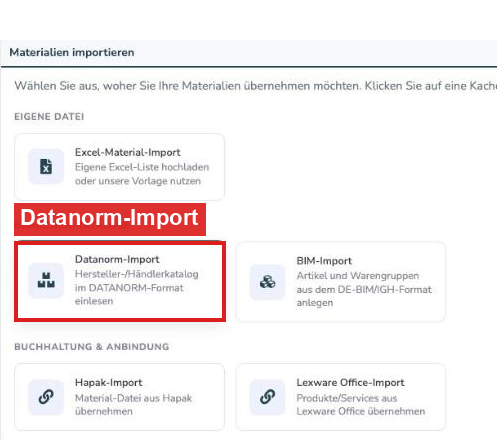
- Scrollen Sie nach unten zur Karte "Materialien importieren". Im Bereich "Branchen-Kataloge" klicken Sie auf die Kachel "Datanorm-Import".
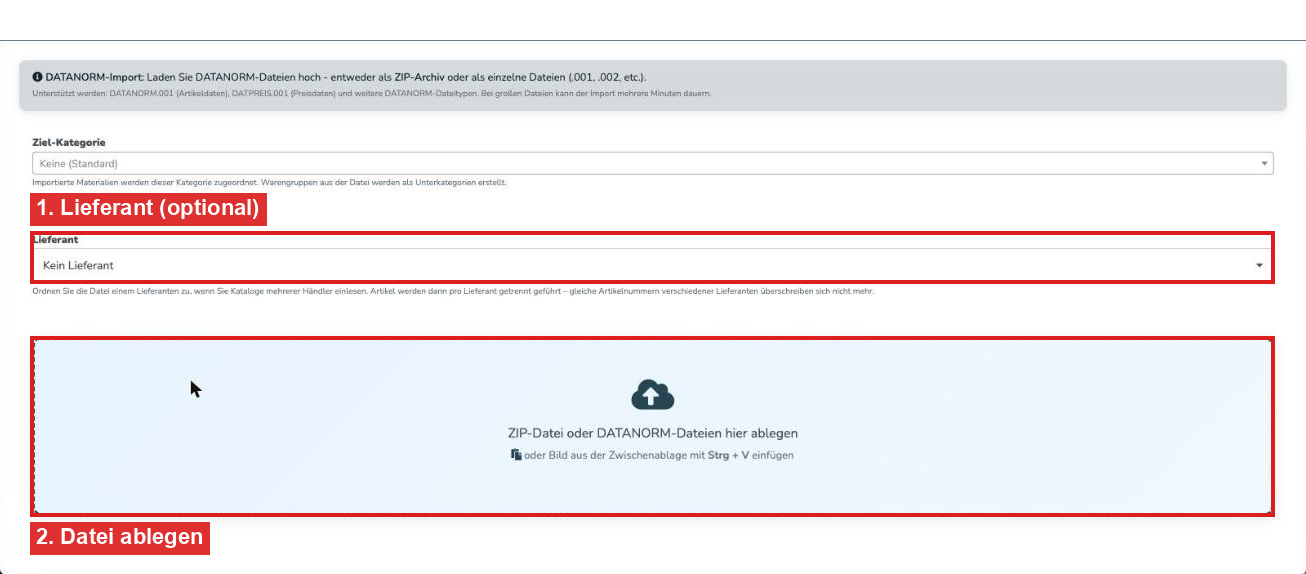
- Wählen Sie bei Bedarf eine "Ziel-Kategorie" und einen "Lieferanten" und legen Sie die ZIP-Datei oder die einzelnen DATANORM-Dateien (.001, .002 …) im Feld ab.
Wie das System bestehende Artikel erkennt
Die Zuordnung erfolgt über die Artikelnummer, und zwar innerhalb Ihres Betriebs:
- Artikelnummer ist bereits vorhanden: Der bestehende Artikel wird aktualisiert, es wird kein zusätzlicher angelegt.
- Artikelnummer ist neu: Der Artikel wird neu angelegt.
Wenn Sie beim Import einen Lieferanten auswählen, werden nur Artikel dieses Lieferanten und Artikel ohne Lieferant verglichen. Artikel mit gleicher Nummer bei einem anderen Lieferanten bleiben unberührt. Artikel ohne Lieferant erhalten beim Import den gewählten Lieferanten.
Die Artikelnummer muss exakt übereinstimmen. Schon kleine Abweichungen (zusätzliche Leerzeichen, Groß-/Kleinschreibung, ein anderes Präfix) führen dazu, dass der Artikel als neu angelegt wird. Die Bezeichnung wird für den Abgleich nie verwendet.
Empfehlung: Importieren Sie vor einem größeren Import zuerst eine kleine Datei mit wenigen Artikeln und prüfen Sie das Ergebnis.
Was passiert mit den Daten eines bestehenden Artikels?
- Bezeichnung: Standardmäßig bleibt Ihre eigene Bezeichnung erhalten ("Meine eigenen Bezeichnungen behalten"). Nur mit der Option "Bezeichnungen aus der Datei übernehmen" wird sie überschrieben. Neue Artikel erhalten immer die Bezeichnung aus der Datei.
- Beschreibung: Eine vorhandene Beschreibung bleibt erhalten. Nur eine leere Beschreibung wird gefüllt.
- Einkaufspreis: Wird aus der Datei übernommen bzw. berechnet (Listenpreis, Rabatt und Rabattgruppen, je nach Einstellung "Die Preise in dieser Datei sind").
- Verkaufspreis: Wird aus Einkaufspreis und Aufschlag berechnet. Hat ein Artikel einen von Hand gepflegten Verkaufspreis, bleibt dieser erhalten.
- EAN: Wird aus der Datei übernommen, wenn sie mindestens 8 Stellen hat. Eine vorhandene EAN wird überschrieben.
- Warengruppe / Kategorie: Wird bei jedem Import aus der Datei neu zugeordnet. Eine von Hand geänderte Kategorie wird dabei überschrieben.
- Einheit: Eine bereits gepflegte Einheit bleibt erhalten.
- Bestand und Lager: Werden nicht verändert.
Vor und nach dem Import
Nach dem Hochladen zeigt das System eine Vorschau ("DATANORM-Import – Vorschau") mit der Anzahl der Artikel, den Rabattgruppen und den ersten Artikeln. Dort legen Sie die Optionen fest und starten mit "Import jetzt starten". Die Vorschau zeigt nicht, welche Artikel neu und welche schon vorhanden sind.
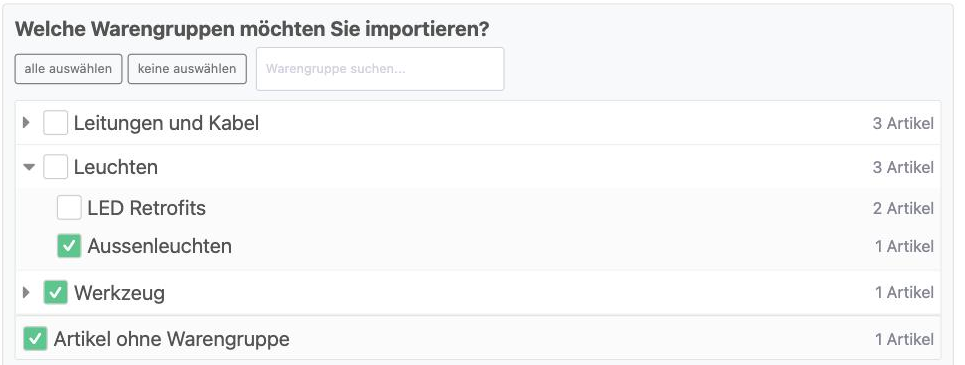
Nicht gewählte Warengruppen werden nicht importiert. "Artikel ohne Warengruppe" können Sie separat wählen.
Nach dem Import erscheint eine Meldung wie "Import abgeschlossen: 120 Artikel hinzugefügt, 340 aktualisiert". Preissätze ohne zugehörigen Artikel legen keinen neuen Artikel an und werden übersprungen.
Häufige Fragen
Werden meine selbst angelegten Artikel überschrieben?
Nur wenn die Artikelnummer übereinstimmt. Auch dann bleiben Bezeichnung, Beschreibung, Einheit und ein von Hand gepflegter Verkaufspreis standardmäßig erhalten.
Entstehen Duplikate, wenn ich dieselbe Datei mehrfach einlese?
Nein. Beim zweiten Import werden die Artikel anhand der Artikelnummer aktualisiert. Kommt eine Nummer innerhalb einer Datei mehrfach vor, werden die Angaben zu einem Artikel zusammengeführt.
Was passiert, wenn die Artikelnummer anders geschrieben ist als im Stamm?
Dann wird ein neuer Artikel angelegt. Es wird ausschließlich über die exakte Artikelnummer abgeglichen.
Kann ich den Import abbrechen?
Ja. Bereits importierte Artikel bleiben erhalten.
Wer darf importieren?
Vorgesetzte immer. Ist der Import auf bestimmte Rollen eingeschränkt, erscheint für alle anderen die Meldung "Keine Berechtigung".
War dieser Artikel hilfreich?
Das ist großartig!
Vielen Dank für das Feedback
Leider konnten wir nicht helfen
Vielen Dank für das Feedback
Feedback gesendet
Wir wissen Ihre Bemühungen zu schätzen und werden versuchen, den Artikel zu korrigieren