Ja, Sie können beliebig viele Lager anlegen, zum Beispiel ein Zentrallager, ein Außenlager und ein Lager pro Fahrzeug.
Weiteres Lager anlegen
- Öffnen Sie im Verwaltungssystem in der linken Menüleiste "Lager".
- Klicken Sie oben rechts auf das Menü "Verwalten" und dort unter "Stammdaten" auf "Lager verwalten".
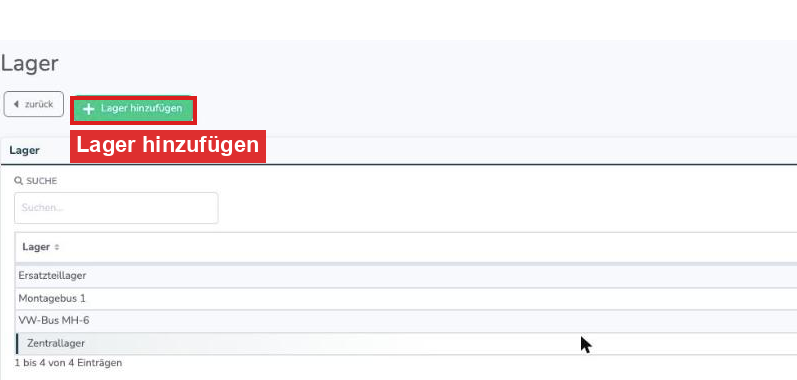
- Klicken Sie auf den grünen Button "Lager hinzufügen".
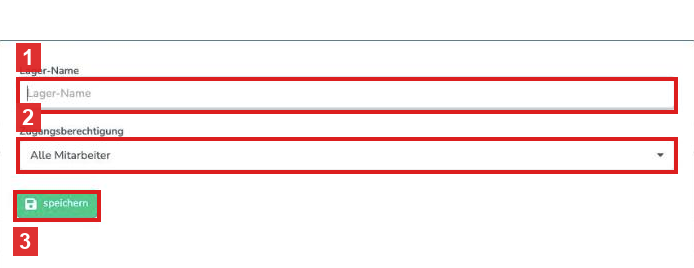
- Geben Sie den "Lager-Name" ein (1). Unter "Zugangsberechtigung" (2) können Sie das Lager auf bestimmte Rollen einschränken, Standard ist "Alle Mitarbeiter". Klicken Sie auf "speichern" (3).
Das allererste Lager: Solange noch kein Lager existiert, steht in der Lagerverwaltung stattdessen der Hinweis "Noch kein Lagerort angelegt" mit dem Button "Lagerort hinzufügen".
Was ändert sich mit mehreren Lagern?
- In der Lagerverwaltung erscheint ein Filter "Lagerort", mit dem Sie die Liste auf ein Lager einschränken.
- Im Menü "Verwalten" steht zusätzlich "Massen-Umbuchung", mit der Sie Bestände zwischen Lagern verschieben.
- Beim Hinzufügen eines Artikels wählen Sie das Lager aus. Das Feld "Lager" ist ein Pflichtfeld.
Lager umbenennen, einschränken oder löschen
- Klicken Sie unter "Lager verwalten" auf ein Lager, um den Namen zu ändern oder die Zugangsberechtigung einzustellen (siehe Artikel "Wie kann ich einzelne Lager nur bestimmten Nutzern anzeigen?").
- Mit "Lager löschen" entfernen Sie ein Lager. Das geht nur, wenn kein Artikel mehr darin liegt. Verschieben oder löschen Sie die Artikel vorher.
Häufige Fragen
Wer sieht den Eintrag "Lager" im Menü?
Mitarbeiter, deren Nutzer-Rolle das Recht "Lagerverwaltung" enthält, sofern die Funktion für Ihren Betrieb aktiv ist.
War dieser Artikel hilfreich?
Das ist großartig!
Vielen Dank für das Feedback
Leider konnten wir nicht helfen
Vielen Dank für das Feedback
Feedback gesendet
Wir wissen Ihre Bemühungen zu schätzen und werden versuchen, den Artikel zu korrigieren
