Mit dem Baustein Ressourcen-Buchung bauen Sie sich ein eigenes Formular, mit dem Mitarbeiter eine Maschine, ein Fahrzeug oder einen Mitarbeiter für einen bestimmten Zeitraum verbindlich buchen können. Typischer Anwendungsfall ist zum Beispiel ein Bestellformular für eine Mulde: Der Mitarbeiter wählt den gewünschten Zeitraum, das System zeigt nur die in diesem Zeitraum freien Mulden an, und die Auswahl landet sofort als Termin in der Plantafel.
Voraussetzung: Der Baustein steht in der Smartphone-App ab Version 3.5.7 zur Verfügung. Mitarbeiter mit älteren App-Versionen sehen das Buchungs-Feld nicht — bitte vor der Verwendung im Team auf den aktuellen App-Stand prüfen. Im Verwaltungssystem ist der Baustein unabhängig von der App-Version verfügbar.
Was bewirkt der Baustein?
Sobald ein Mitarbeiter im Formular einen Zeitraum und eine Ressource auswählt und speichert, legt das System automatisch einen Termin in der Plantafel an. Diese Plantafel-Buchung ist mit dem Formular-Eintrag verknüpft: Wird der Termin später in der Plantafel verschoben oder gelöscht, ist das beim nächsten Öffnen des Formulars sichtbar. Wird umgekehrt der Formular-Eintrag gelöscht, verschwindet auch der Termin aus der Plantafel.
Bei der Auswahl prüft das System in Echtzeit, welche Ressourcen im gewählten Zeitraum noch frei sind. Bereits anderweitig gebuchte Ressourcen tauchen erst gar nicht in der Auswahlliste auf — Doppelbuchungen können dadurch nicht entstehen.
Baustein in ein Formular einbauen
Sie legen ein neues Formular an oder bearbeiten ein bestehendes:
- Im Verwaltungssystem oben rechts auf das Menü klicken und Einstellungen → Eigene Formulare öffnen
- Ein bestehendes Formular bearbeiten oder über Formular hinzufügen ein neues anlegen
- In der rechten Elemente-Spalte unter der Gruppe Ressourcen den Baustein Ressourcen-Buchung in den Konfigurator ziehen
- Auf das Bleistift-Symbol des neuen Bausteins klicken, um ihn zu konfigurieren
- Das Formular speichern
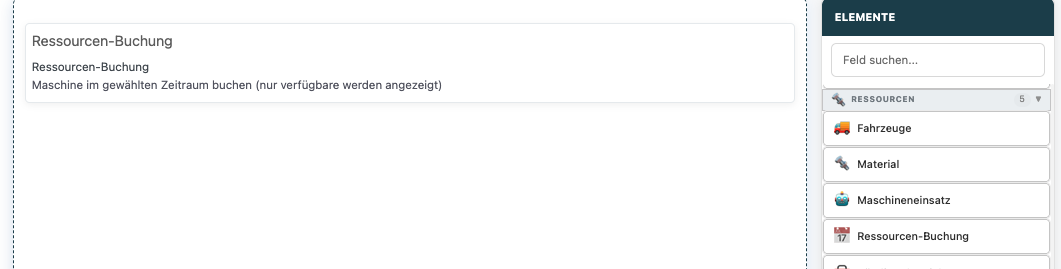
Einstellungen des Bausteins
- Welche Art von Ressource? Wahl zwischen Maschinen (z.B. Mulden, Baumaschinen), Fahrzeugen oder Mitarbeitern. Pro Baustein kann nur eine Art gewählt werden — wenn Sie sowohl Maschine als auch Fahrzeug buchen lassen möchten, fügen Sie zwei Bausteine ein
- Pflichtfeld: Ist die Option aktiv, kann das Formular nicht gespeichert werden, solange Zeitraum und Ressource nicht ausgewählt sind
Eintrag erstellen — Ablauf für den Mitarbeiter
Der Mitarbeiter füllt den Eintrag entweder im Verwaltungssystem oder in der Smartphone-App aus. Der Ablauf ist in beiden Welten gleich:
- Den gewünschten Start- und Endzeitpunkt über den Kalender wählen
- Im Dropdown Maschine / Fahrzeug / Mitarbeiter auswählen erscheinen alle Ressourcen, die in diesem Zeitraum noch frei sind. Über das Suchfeld lässt sich bei längeren Listen schnell filtern
- Die gewünschte Ressource auswählen
- Das Formular speichern
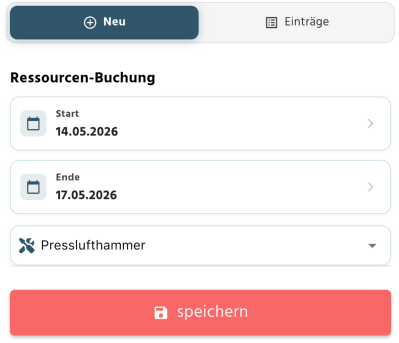
Sobald gespeichert wurde, erscheint die Buchung automatisch in der Plantafel. Die Status-Anzeige oben rechts in der Buchungs-Karte zeigt jederzeit, in welchem Zustand das Feld ist:
- Grün — „X frei": Im gewählten Zeitraum stehen X Ressourcen zur Auswahl
- Rot — „keine frei": Im gewählten Zeitraum ist keine Ressource verfügbar — bitte anderen Zeitraum probieren
- Gelb — „archiviert": Die ursprünglich gebuchte Ressource wurde inzwischen archiviert/deaktiviert. Sie kann unverändert übernommen werden oder durch eine andere ersetzt werden
Verbindung zur Plantafel
Jede gespeicherte Ressourcen-Buchung erzeugt einen Termin in der Plantafel, der sich genauso verhält wie ein manuell angelegter Termin. Dadurch ist die gebuchte Ressource im selben Zeitraum für alle anderen Buchungen automatisch belegt.
- Verschieben in der Plantafel: Wird der Termin per Drag & Drop verschoben oder im Plantafel-Bearbeiten-Dialog umgezeitet, übernimmt das Formular die neuen Daten beim nächsten Öffnen automatisch
- Löschen in der Plantafel: Beim Klick auf das Löschen-Symbol des Termins erscheint ein Bestätigungsdialog mit dem Hinweis, aus welchem Formular die Buchung stammt. Nach Bestätigung wird der Termin gelöscht und im zugehörigen Formular-Eintrag erscheint beim nächsten Öffnen ein gelber Hinweisbalken „Buchung wurde vom Planer gelöscht". Der Mitarbeiter kann dann einen neuen Zeitraum oder eine neue Ressource wählen, ohne dass das Formular selbst verloren geht

Eintrag im Verwaltungssystem löschen
Wenn ein bereits gespeicherter Formular-Eintrag im Verwaltungssystem über den Button … löschen entfernt wird und Ressourcen-Buchungen enthält, erscheint vor dem Löschen ein Bestätigungsdialog mit der Liste der mitbetroffenen Buchungen (Name der Ressource und Zeitraum). Erst nach Bestätigung werden Formular-Eintrag und die zugehörigen Plantafel-Termine gelöscht.
Häufige Fragen
Was passiert, wenn jemand parallel die gleiche Ressource bucht?
Das System prüft beim Speichern zusätzlich serverseitig auf Konflikte. Sollte zwischen Anzeige und Speichern jemand anderes die Ressource gebucht haben, erscheint die Meldung „Ressource ist im gewählten Zeitraum bereits belegt". Der Formular-Eintrag wird gespeichert, aber ohne Plantafel-Buchung — der Mitarbeiter muss einen anderen Zeitraum oder eine andere Ressource wählen.
Warum sehe ich eine bestimmte Maschine nicht im Dropdown?
Es werden nur Ressourcen angezeigt, die im gewählten Zeitraum noch frei sind. Außerdem werden bei Maschinen und Fahrzeugen nur aktive Einträge berücksichtigt, bei Mitarbeitern nur nicht archivierte. Wurde eine Maschine inzwischen deaktiviert, fehlt sie ebenfalls.
Was passiert mit einer bestehenden Buchung, wenn die Ressource archiviert wird?
Die Buchung bleibt unverändert bestehen und der Plantafel-Termin auch. Im Formular wird die Ressource als „nicht mehr verfügbar" markiert, kann aber weiterhin gespeichert werden. Wird im Formular eine andere Ressource gewählt, ersetzt diese die archivierte.
Welche App-Version brauchen meine Mitarbeiter?
Mindestens Version 3.5.7. Bei älteren Versionen wird das Buchungs-Feld im Formular nicht angezeigt. Die App-Version sehen Ihre Mitarbeiter im Menü unter Einstellungen.
Kann ich auch Uhrzeiten buchen?
Aktuell wird nur das Datum erfasst. Der Zeitraum wird intern automatisch von Tagesbeginn bis Tagesende behandelt — eine Maschine, die für den 10.06. gebucht ist, ist also den gesamten 10.06. belegt.
Erscheinen die Buchungen im PDF des Formulars?
Ja. Im PDF-Export erscheint pro Ressourcen-Buchungs-Feld eine Zeile mit der gewählten Ressource und dem Zeitraum (z.B. „Maschine: Mulde Ost / Zeitraum: 10.06.2026 – 15.06.2026"). Vom Planer gelöschte Buchungen werden mit dem Hinweis „(Buchung wurde vom Planer gelöscht)" ausgegeben.
Sehe ich, aus welchem Formular ein Plantafel-Termin stammt?
Ja. Beim Löschen eines solchen Termins in der Plantafel erscheint ein Bestätigungsdialog mit dem Hinweis auf das Formular, das Erstelldatum und den Ersteller. So ist sofort erkennbar, dass es sich nicht um einen manuell angelegten Termin handelt.
Was passiert bei einem Pflichtfeld, wenn der Mitarbeiter keinen Zeitraum wählt?
Das Speichern ist erst möglich, wenn Start, Ende und Ressource ausgewählt sind. Solange das Feld leer ist, weist das System darauf hin.
War dieser Artikel hilfreich?
Das ist großartig!
Vielen Dank für das Feedback
Leider konnten wir nicht helfen
Vielen Dank für das Feedback
Feedback gesendet
Wir wissen Ihre Bemühungen zu schätzen und werden versuchen, den Artikel zu korrigieren
