Sie können pro eigenem Zeiterfassungs-Feld eine Mindest-Stundenzahl hinterlegen. Der Wert des Feldes — zum Beispiel eine Polier-Zulage von 5,00 — wird dann nur an Tagen angerechnet, an denen der Mitarbeiter insgesamt mindestens diese Stundenzahl in Zeiteinträgen mit gesetztem Feld erfasst hat. Diese Stunden werden projektübergreifend zusammengezählt.
Die Funktion eignet sich für bedingte Pauschalen, die nur ab einer gewissen Tages-Arbeitszeit anfallen — typischer Fall sind Polier- bzw. Vorarbeiter-Zulagen, aber auch Schmutz-, Erschwernis- oder Funktionszulagen lassen sich damit abbilden.
Wofür ist die Funktion gedacht?
Klassisches Beispiel Polierzulage im Bau: Ein Mitarbeiter, der an einem Tag mehr als fünf Stunden als Polier eingesetzt war, erhält eine pauschale Tageszulage. War er nur kurz Polier (etwa für eine Stunde Einweisung am Vormittag), soll die Zulage nicht anfallen. Genau diesen Schwellenwert hinterlegen Sie über das neue Feld Mindeststunden pro Tag.
Wie wird die Schwelle berechnet?
- Pro eigenem Zeiterfassungs-Feld können Sie eine Mindeststunden-Schwelle in Stunden eintragen (z. B. 5).
- Das System summiert die Arbeitsstunden aller Zeiteinträge des Tages, in denen das jeweilige Feld tatsächlich gesetzt ist (z. B. die Polier-Checkbox angekreuzt oder eine Polier-Option ausgewählt). Diese Stunden werden projektübergreifend addiert.
- Erreicht die Tagessumme den Schwellenwert, fällt der Feldwert in Auswertung und Lohn-Export wie bisher an. Liegt die Summe darunter, wird der Wert ignoriert.
- Zeiteinträge, in denen das Feld nicht gesetzt ist, zählen nicht zur Schwelle — selbst wenn am gleichen Tag mehrere Stunden auf anderen Projekten erfasst sind.
- Saison-Kurzarbeit und Ausfallstunden zählen ebenfalls nicht zur Tages-Arbeitszeit.
Beispiel: Schwelle = 5 Stunden, Feld „Polier" als Checkbox am Eintrag angekreuzt.
- 4 Stunden Polier auf Projekt A + 2 Stunden Polier auf Projekt B = 6 Stunden ≥ 5 → die Zulage greift bei beiden Einträgen.
- 4 Stunden Polier auf Projekt A + 2 Stunden ohne Polier-Markierung auf Projekt B = 4 Stunden ≥ 5? Nein, 4 < 5 → die Zulage greift nicht.
- 3 Stunden Polier auf Projekt A, kein weiterer Polier-Eintrag = 3 Stunden < 5 → die Zulage greift nicht.
Schwelle einrichten
Das neue Feld Mindeststunden pro Tag ist Teil der bestehenden Konfiguration eines eigenen Zeiterfassungs-Feldes. Es wird leer angelegt — solange Sie keinen Wert eintragen, ändert sich am bisherigen Verhalten nichts.
- Im Verwaltungssystem oben im Menü Admin öffnen und Eigene Zeiterfassungs-Felder aufrufen
- Auf das gewünschte Feld klicken (oder ein neues Feld über Eigene Zeiterfassungs-Felder hinzufügen anlegen)
- Im Bearbeitungs-Formular im Feld Mindeststunden pro Tag die Stundenzahl eintragen (z. B. 5)
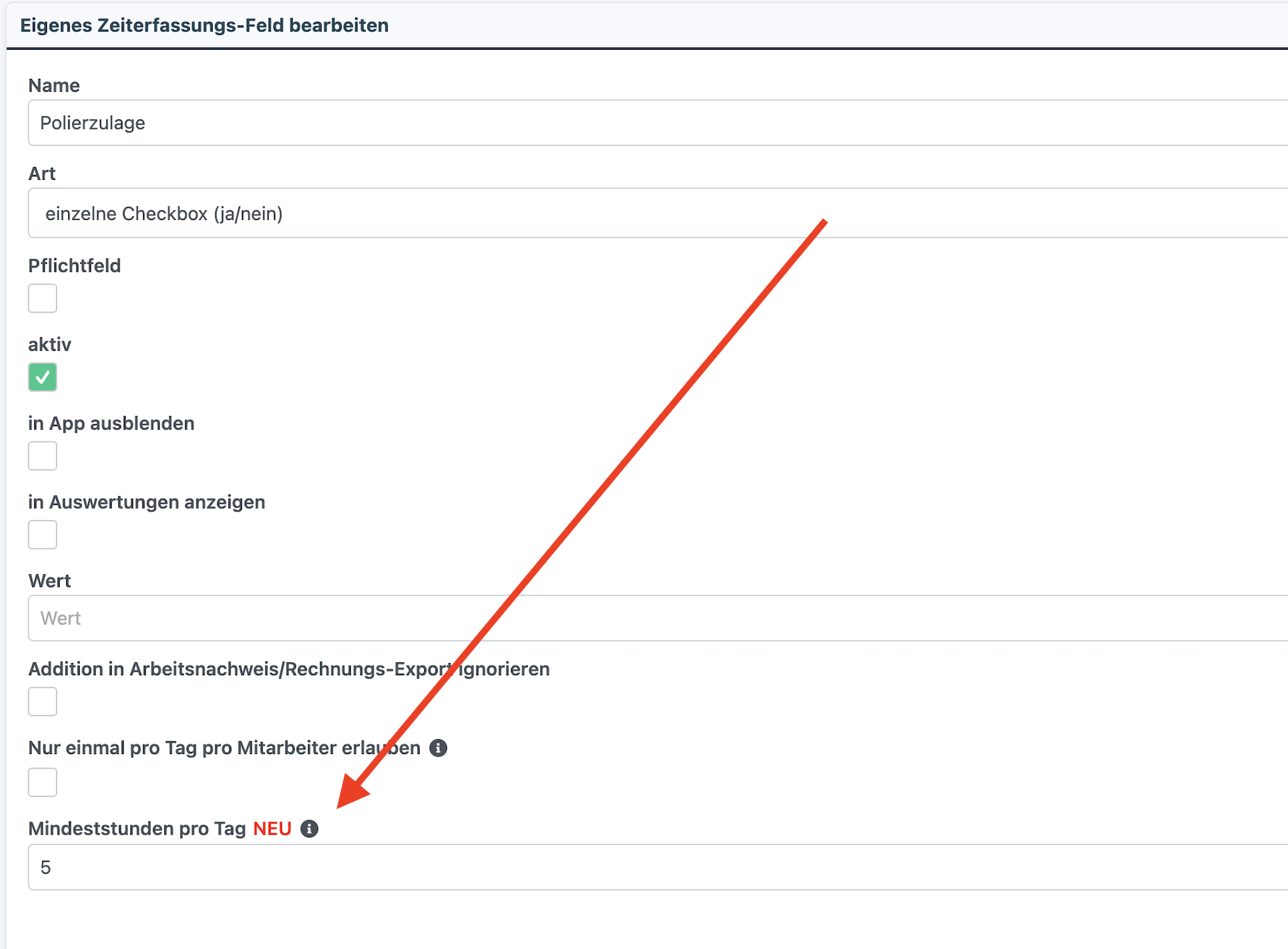
Damit der Feldwert in Auswertungen erscheint, müssen die üblichen Voraussetzungen erfüllt sein: Das Feld ist aktiv und unter in Auswertungen anzeigen aktiviert. Bei Checkbox-Feldern setzen Sie zusätzlich einen Wert (z. B. 50 als Euro-Betrag) und wählen die passende Einheit (z. B. €).
Schwelle wieder entfernen
Wenn die Schwelle nicht mehr gelten soll, leeren Sie das Feld Mindeststunden pro Tag oder tragen 0 ein und speichern. Anschließend greift der Feldwert wieder wie bisher bei jedem gesetzten Eintrag, unabhängig von der Tages-Arbeitszeit.
Wo wirkt die Schwelle?
- In der Auswertung unter Zeiterfassung → Auswertung im Reiter Stundenliste: Werte in der Spalte des Feldes erscheinen nur an Tagen, an denen die Schwelle erreicht ist. Tage darunter bleiben in der Spalte leer.
- Im Stundenzettel-PDF und in der Monatsübersicht der Stundenliste, die der Mitarbeiter selbst aufruft, wirkt der gleiche Filter — die Werte verschwinden an unterqualifizierten Tagen.
- Im Lohn-Export Addison: Zusatzzeilen aus eigenen Feldern mit Lohnart-Verknüpfung werden für Tage unterhalb der Schwelle übersprungen. In der Vorschau-Tabelle erscheint dann der Hinweis „Mindeststunden pro Tag (X h) nicht erreicht".
- Im Lohn-Export Hapak: Lohnart-Zeilen für unterqualifizierte Tage werden ebenfalls weggelassen.
- Im individuellen Lohn-Export: Die Schwelle wirkt automatisch, da der Export auf die Auswertung zurückgreift.
Häufige Fragen
Was passiert an Tagen, an denen der Mitarbeiter die Schwelle nicht erreicht?
Der Wert des Feldes wird für diesen Tag in Auswertung und Lohn-Export nicht angerechnet. In der Stundenliste bleibt die Spalte für diesen Tag leer.
Werden alle Stunden des Tages für die Schwelle gezählt?
Nein. Es werden nur die Stunden gezählt, in denen das jeweilige Feld am Zeiteintrag tatsächlich gesetzt ist (Checkbox angekreuzt, Auswahl getroffen). Stunden auf anderen Projekten oder in anderen Einträgen ohne diese Markierung zählen nicht zur Schwelle.
Werden mehrere Projekte zusammengezählt?
Ja. Wenn der Mitarbeiter an einem Tag das Feld an Einträgen auf mehreren Projekten setzt, wird die Tagessumme über alle diese Einträge gebildet.
Was passiert mit bestehenden Feldern, wenn ich nichts eintrage?
Nichts. Solange das Feld Mindeststunden pro Tag leer bleibt, gilt das bisherige Verhalten: Der Wert des Feldes wird bei jedem gesetzten Eintrag angerechnet — wie vor dieser Erweiterung.
Gilt die Schwelle auch für die Vergangenheit?
Ja. Sobald Sie die Schwelle setzen, wirkt sie auch rückwirkend auf bereits erfasste Zeiteinträge. Die Auswertungen und Lohn-Exports zeigen ab dann nur noch die qualifizierten Werte.
Was, wenn ich 0 eintrage?
Eine Schwelle von 0 wird gleich behandelt wie ein leeres Feld — es gibt keine Schwelle, der Wert greift bei jedem gesetzten Eintrag.
Bei welchen Feldtypen kann ich die Schwelle setzen?
Bei allen Feldtypen, die einen Wert in Auswertungen liefern — also Auswahlfeldern, Checkboxen sowie Text- und Zahlen-Eingaben. Bei Wetter-Daten, Standort und Formular-Abfragen wird das Eingabefeld nicht angeboten, weil hier keine numerische Schwelle sinnvoll ist.
Können Mitarbeiter selbst sehen, ob ihre Zulage greift?
In der Monatsübersicht der Stundenliste erscheinen die Werte des Feldes nach denselben Regeln wie in der Verwaltung. Mitarbeiter sehen also bereits am laufenden Monat, an welchen Tagen die Zulage angerechnet wurde.
War dieser Artikel hilfreich?
Das ist großartig!
Vielen Dank für das Feedback
Leider konnten wir nicht helfen
Vielen Dank für das Feedback
Feedback gesendet
Wir wissen Ihre Bemühungen zu schätzen und werden versuchen, den Artikel zu korrigieren
