Mit einem Leistungsstand erfassen Sie, wie weit ein Auftrag fortgeschritten ist, und rechnen ihn in Abschlägen ab. Dieser Artikel zeigt den ganzen Ablauf: vom ersten Leistungsstand über die weiteren Abschlagsrechnungen bis zur Schlussrechnung.
Was ist ein Leistungsstand?
Ein Leistungsstand bildet den Baufortschritt zu einer Auftragsbestätigung ab. Je Position sehen Sie die Spalten Soll (vereinbarte Menge), Bisher (bereits abgerechnet), Ist gesamt (gesamte bis heute erbrachte Menge) und den daraus errechneten Netto-Betrag. Abgerechnet wird immer nur, was seit dem letzten Leistungsstand dazugekommen ist.
Voraussetzung: Eine versendete oder angenommene Auftragsbestätigung
Leistungsstände erstellen Sie aus einer Auftragsbestätigung, die bereits versendet oder angenommen ist (siehe Auftragsbestätigung aus einem Angebot erstellen).
Den ersten Leistungsstand erstellen
- Öffnen Sie die Auftragsbestätigung und klicken Sie auf Rechnung erstellen.
- Wählen Sie im Fenster Wie möchten Sie abrechnen? den Weg Teilrechnung nach Leistungsstand und klicken Sie auf weiter.
- Der Leistungsstand öffnet sich mit einer eigenen Nummer (zum Beispiel LS-2026-00001).
- Tragen Sie je Position in der Spalte Ist gesamt ein, was bis heute erbracht ist.
Alternativ erreichen Sie denselben Schritt über den Knopf Leistungsstand erstellen unten rechts in der Auftragsbestätigung.
Ab dem zweiten Leistungsstand: immer die Gesamtmenge eintragen
In Ist gesamt gehört immer die gesamte bis heute erbrachte Menge, nicht nur das, was seit dem letzten Stand dazugekommen ist. Das System rechnet den Zuwachs selbst aus und zeigt ihn unter der Menge als neu +… an.
Beispiel: Im ersten Leistungsstand wurden 20 m² Dachfläche abgerechnet, inzwischen sind 28 m² fertig. Tragen Sie 28 ein. Darunter erscheint „neu +8 m²", abgerechnet werden genau diese 8 m².
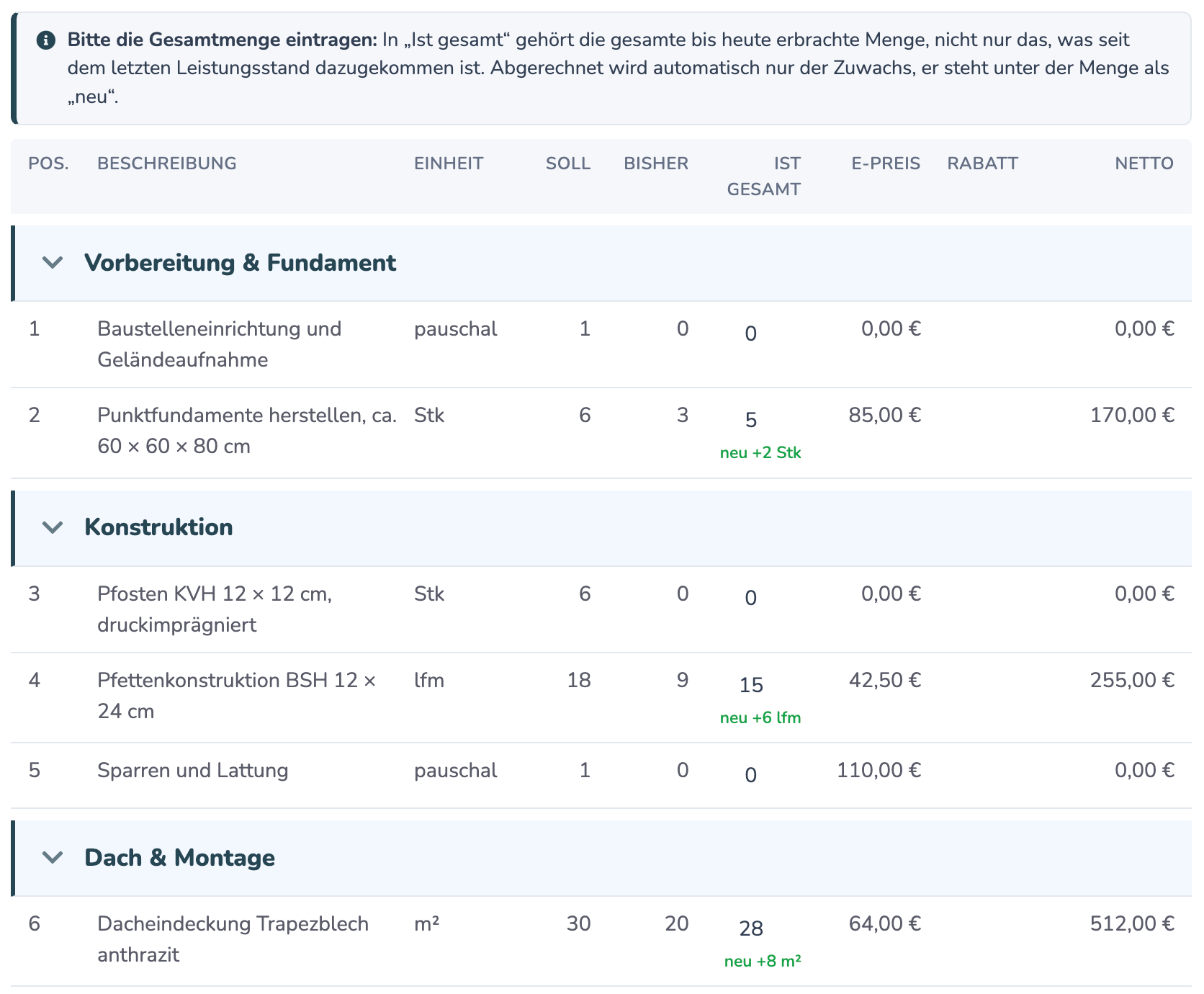
Tragen Sie versehentlich eine kleinere Menge ein als bisher abgerechnet, markiert das System die Position rot und zeigt über der Tabelle einen Hinweis. Dieselbe Warnung erscheint, wenn Sie auf Rechnung erstellen klicken.
Aus dem Leistungsstand eine Abschlagsrechnung erstellen
- Klicken Sie im Leistungsstand oben rechts auf Rechnung erstellen.
- Wählen Sie Abschlagsrechnung und klicken Sie auf erstellen. Es entsteht ein Rechnungsentwurf mit genau dem Betrag dieses Stands.
- Prüfen Sie den Entwurf und klicken Sie unten rechts auf Rechnung abschließen.
Der Leistungsstand zeigt danach unten Abgerechnet mit Abschlagsrechnung 1 samt Rechnungsnummer und einem Knopf, um die Rechnung zu öffnen.
Wie geht es nach einer Abschlagsrechnung weiter?
Öffnen Sie die abgeschlossene Abschlagsrechnung, sehen Sie unten den Bereich Wie geht es weiter?. Über Nächsten Leistungsstand erstellen legen Sie direkt den nächsten Stand für den nächsten Abschlag an. Denselben Knopf finden Sie auch unten rechts in der Fußleiste.
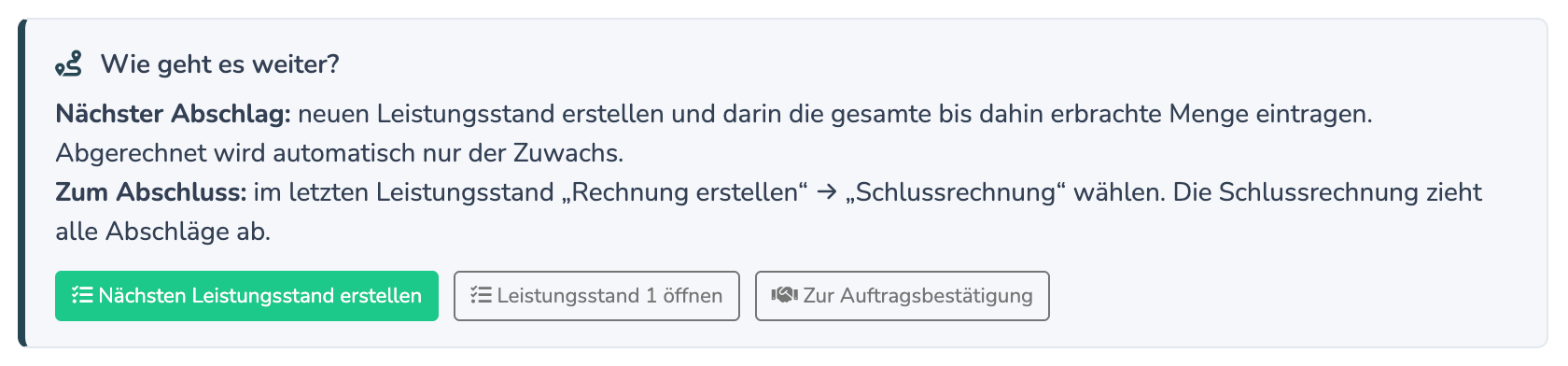
Gibt es zu der Auftragsbestätigung bereits einen offenen Leistungsstand, heißt der Knopf Offenen Leistungsstand … öffnen. So entsteht kein zweiter Stand mit denselben Mengen.
Welcher Abrechnungsweg passt?
Ein Klick auf Rechnung erstellen in der Auftragsbestätigung öffnet das Fenster Wie möchten Sie abrechnen?. Oben steht, was bereits abgerechnet ist. Der zuletzt genutzte Weg ist vorausgewählt.
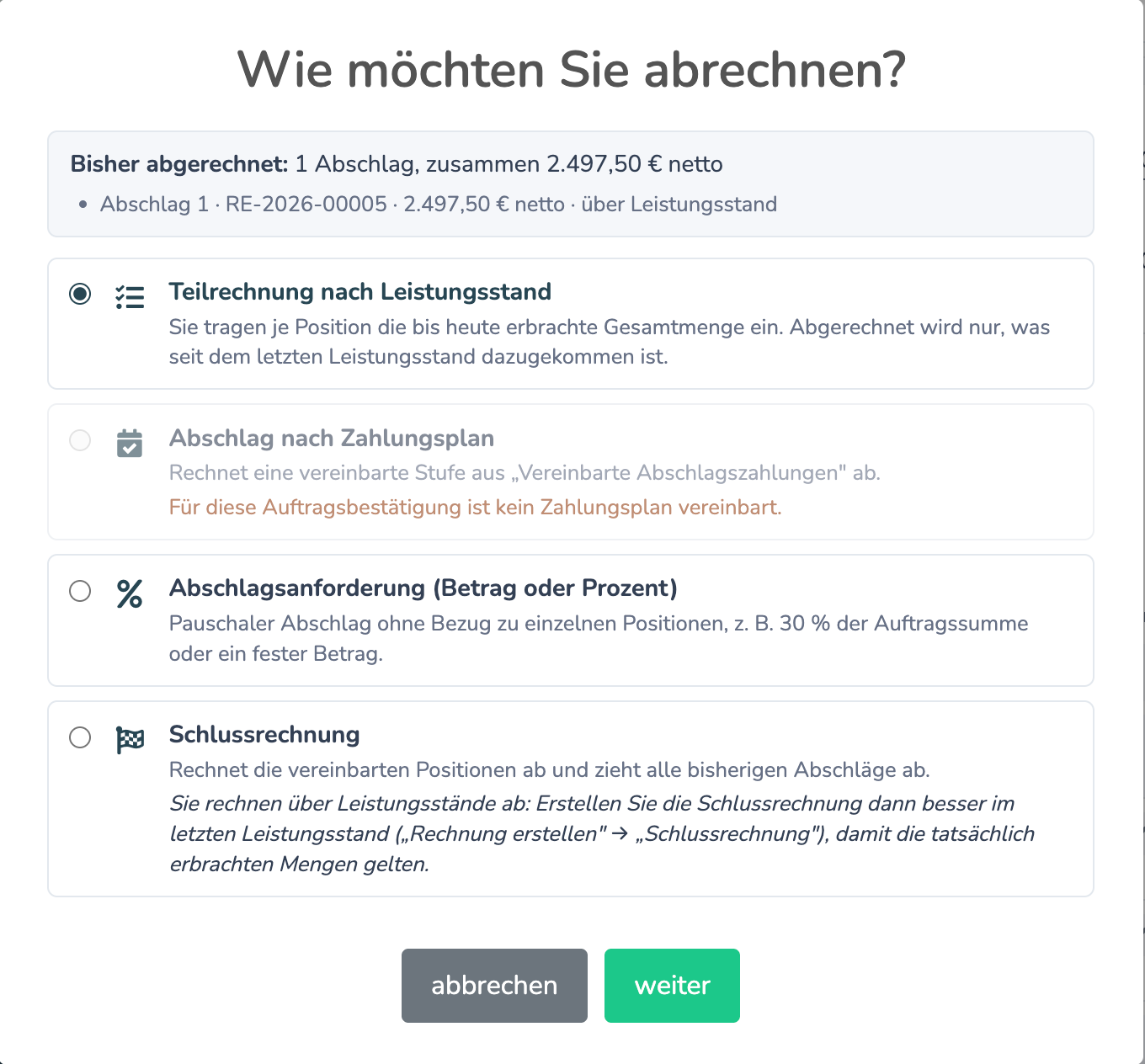
- Teilrechnung nach Leistungsstand: Sie erfassen die erbrachten Mengen je Position. Der Betrag ergibt sich aus dem Baufortschritt.
- Abschlag nach Zahlungsplan: Rechnet eine Stufe aus „Vereinbarte Abschlagszahlungen" ab. Nur möglich, wenn in der Auftragsbestätigung ein Zahlungsplan vereinbart ist.
- Abschlagsanforderung (Betrag oder Prozent): Ein pauschaler Abschlag ohne Bezug zu einzelnen Positionen, zum Beispiel 30 % der Auftragssumme.
- Schlussrechnung: Rechnet die vereinbarten Positionen ab und zieht alle bisherigen Abschläge ab.
- Gesamtbetrag in einer Rechnung: Eine einzige Rechnung über den ganzen Auftrag. Dieser Weg erscheint nur, solange noch nichts abgerechnet wurde.
Nicht verfügbare Wege sind ausgegraut, darunter steht jeweils der Grund.
Die Schlussrechnung
Rechnen Sie über Leistungsstände ab, erstellen Sie die Schlussrechnung am besten im letzten Leistungsstand: Tragen Sie die endgültigen Gesamtmengen ein, klicken Sie auf Rechnung erstellen und wählen Sie Schlussrechnung. So gelten die tatsächlich erbrachten Mengen. Die Schlussrechnung zieht alle bisherigen Abschläge ab.
Mit der Schlussrechnung ist die Abrechnung der Auftragsbestätigung abgeschlossen. Ein weiterer Leistungsstand lässt sich dann nicht mehr erstellen. Unten in der Auftragsbestätigung steht Abrechnung mit Schlussrechnung abgeschlossen.
Abschlagsrechnungen kumuliert darstellen (optional)
Viele Betriebe zeigen auf jeder Abschlagsrechnung die Gesamtleistung bis heute und ziehen die bisherigen Abschläge davon ab. Das können Sie einschalten:
- Öffnen Sie Rechnungen → Ausgangsrechnungen und klicken Sie auf Einstellungen.
- Wechseln Sie in den Reiter Rechnung zur Karte Rechnungs- und Zahlungsübersicht.
- Setzen Sie den Haken bei Abschlagsrechnungen aus Leistungsständen kumuliert darstellen.
Ab der zweiten Abschlagsrechnung erscheint im PDF unter den Summen eine Kumulierte Aufstellung: die Leistung gesamt bis zum aktuellen Leistungsstand, abzüglich der bisherigen Abschläge mit Nummer und Datum, ergibt den Betrag dieser Rechnung. Der zu zahlende Betrag ändert sich dadurch nicht.
Möchten Sie zusätzlich die eingegangenen Zahlungen auf der Rechnung zeigen, setzen Sie in derselben Karte den Haken bei Rechnungs- und Zahlungsübersicht auf Rechnungen anzeigen.
Häufige Fragen
Trage ich im zweiten Leistungsstand nur das Neue oder die Gesamtmenge ein?
Immer die Gesamtmenge bis heute. Was davon neu ist, zeigt das System als „neu +…" unter der Menge an und rechnet nur diesen Teil ab.
Ich sehe „Leistungsstand erstellen" nicht.
Die Auftragsbestätigung muss versendet oder angenommen sein. Gibt es bereits eine Schlussrechnung, ist die Abrechnung abgeschlossen und es lassen sich keine weiteren Leistungsstände anlegen.
Ich habe versehentlich nur die neue Menge eingetragen. Was passiert?
Die Position wird rot markiert, und das System warnt Sie vor dem Erstellen der Rechnung. Korrigieren Sie die Menge auf die Gesamtmenge, dann stimmt die Abrechnung.
Warum fehlt „Gesamtbetrag in einer Rechnung" im Fenster „Wie möchten Sie abrechnen?"?
Sobald es Abschläge gibt, würde eine Gesamtrechnung Leistungen doppelt berechnen. Rechnen Sie den Rest dann über die Schlussrechnung ab.
Ändert die kumulierte Darstellung den Rechnungsbetrag?
Nein. Sie zeigt nur, wie sich der Betrag aus der Gesamtleistung und den bisherigen Abschlägen ergibt.
Verwandte Artikel
War dieser Artikel hilfreich?
Das ist großartig!
Vielen Dank für das Feedback
Leider konnten wir nicht helfen
Vielen Dank für das Feedback
Feedback gesendet
Wir wissen Ihre Bemühungen zu schätzen und werden versuchen, den Artikel zu korrigieren