Viele Hersteller geben ihre Preise nicht je Stück an, sondern in einer Tabelle aus zwei Maßen, zum Beispiel Breite und Höhe bei Rollläden oder Breite und Ausladung bei Markisen. Mit Preistabellen hinterlegen Sie solche Preislisten einmal im System. Im Angebot geben Sie dann nur noch die Maße ein, der Preis wird automatisch ermittelt.
Wo Sie die Preistabellen finden
Öffnen Sie im Verwaltungssystem über das Hauptmenü den Punkt Material. In der Symbolleiste über der Liste klicken Sie auf Stammdaten und darin auf "Preistabellen bearbeiten". Es öffnet sich die Übersicht aller angelegten Preistabellen mit Name, Hersteller, Umfang, Gültigkeit und Status.
Wenn Sie häufig mit Preislisten arbeiten, kann ein Administrator zusätzlich einen eigenen Menüpunkt Preistabellen einrichten. Er steht dafür unter "Navigation Verwaltungssystem konfigurieren" zur Auswahl.
Wer den Materialstamm bearbeiten darf, darf auch Preistabellen pflegen. Eine eigene Berechtigung gibt es dafür nicht.
Eine Preistabelle anlegen
Klicken Sie auf "Preistabelle hinzufügen" und tragen Sie einen Namen sowie den Hersteller ein. Unter diesem Namen finden Sie die Preisliste später im Angebot wieder. Nach dem Speichern öffnet sich die Detailseite mit allen weiteren Angaben.
Die Kopfdaten
- Bezeichnung erste Achse / zweite Achse: Wie die beiden Maße in Ihrer Preisliste heißen, üblich sind "Breite" und "Höhe". Bei Markisen ist die zweite Achse oft die "Ausladung".
- Maßeinheit: Millimeter oder Zentimeter, je nachdem wie die Maße in der Preisliste stehen. Eine falsche Einheit führt zu Preisen, die um den Faktor 10 danebenliegen.
- Zwischenmaße: Legt fest, was bei einem Maß passiert, das nicht genau in der Liste steht. Voreingestellt ist "auf nächste Rastergröße aufrunden", so rechnen Hersteller üblicherweise. Alternativ erlauben Sie nur exakte Rastermaße.
- Art der Preisliste: Ob die Liste Verkaufs- oder Einkaufspreise enthält. Bei Verkaufspreislisten können Sie zusätzlich Ihren Einkaufsrabatt in Prozent hinterlegen, bei Einkaufspreisen Ihren Aufschlag in Prozent.
- Gültig ab / Gültig bis: Zeitraum, in dem die Liste verwendet werden darf. Außerhalb dieses Zeitraums weist das System die Preisermittlung mit einem Hinweis ab.
- Im Angebot anbieten: Nur solange dieser Schalter aktiv ist, erscheint die Preistabelle im Angebot.
Ausführungen
Hersteller führen für dieselbe Größe oft mehrere Preise, etwa für verschiedene Panzerarten oder Bedienungen. Jede dieser Varianten ist eine Ausführung mit eigener Preistabelle. Über "Ausführung hinzufügen" legen Sie weitere an. Im Angebot erscheinen nur Ausführungen, für die auch Preise hinterlegt sind.
Preise einlesen
Aus einer Excel-Datei des Herstellers
Das ist der schnellste Weg. Klicken Sie auf "Preise aus Excel importieren" und laden Sie die Datei über "Datei hochladen" hoch (xlsx, xls oder xlsm, bis 15 MB). Danach wählen Sie das Tabellenblatt aus und klicken auf "weiter zur Prüfung".
Auf der Prüfseite ordnet das System die Spalten selbst zu und zeigt, was es gefunden hat. Stimmt eine Zuordnung nicht, ändern Sie sie und klicken auf "Zuordnung übernehmen und neu prüfen". Erst mit "Preise übernehmen" wird gespeichert. Vorher verändert der Import nichts.
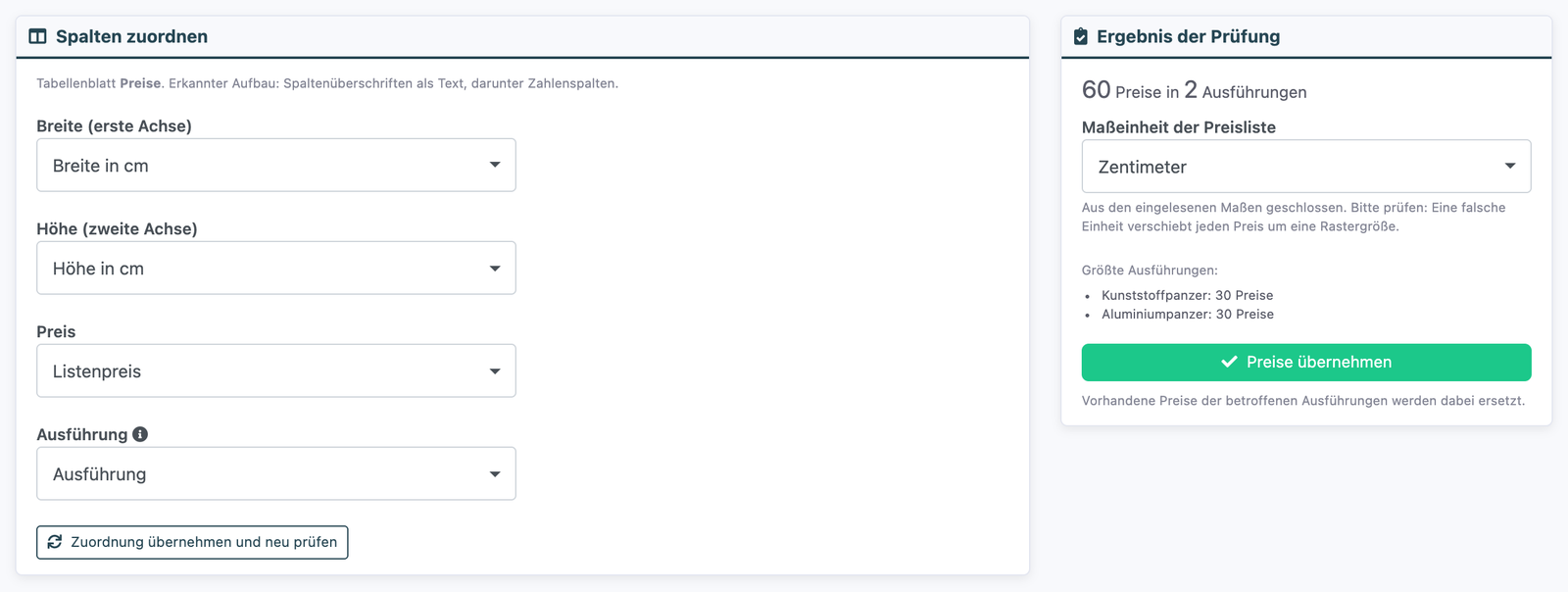
Ein Hinweis zur Spalte Ausführung: Enthält Ihre Datei mehrere Varianten, muss diese Spalte zugeordnet sein. Sonst steht dieselbe Maßkombination mehrfach mit unterschiedlichen Preisen in der Datei, und das System kann nicht entscheiden, welcher Preis gilt. Es weist die Datei dann mit Beispielzeilen ab, statt einen zufälligen Preis zu übernehmen.
Die Preise müssen zeilenweise stehen, also je Zeile ein Maßpaar mit Preis. Kreuztabellen, bei denen die Maße in der Kopfzeile und in der ersten Spalte stehen, können derzeit nicht eingelesen werden; das System erkennt und meldet das.
Von Hand pflegen
Bei kleinen Preislisten geht es auch ohne Datei. Klicken Sie in der Zeile der Ausführung auf "Preise". Ist noch nichts hinterlegt, legen Sie über "ersten Preis anlegen" ein Maßpaar mit Preis an. Danach ergänzen Sie über "Maß ergänzen" weitere Breiten oder Höhen; die passenden Felder entstehen automatisch. Ein Klick auf einen Preis öffnet ihn zum Ändern.
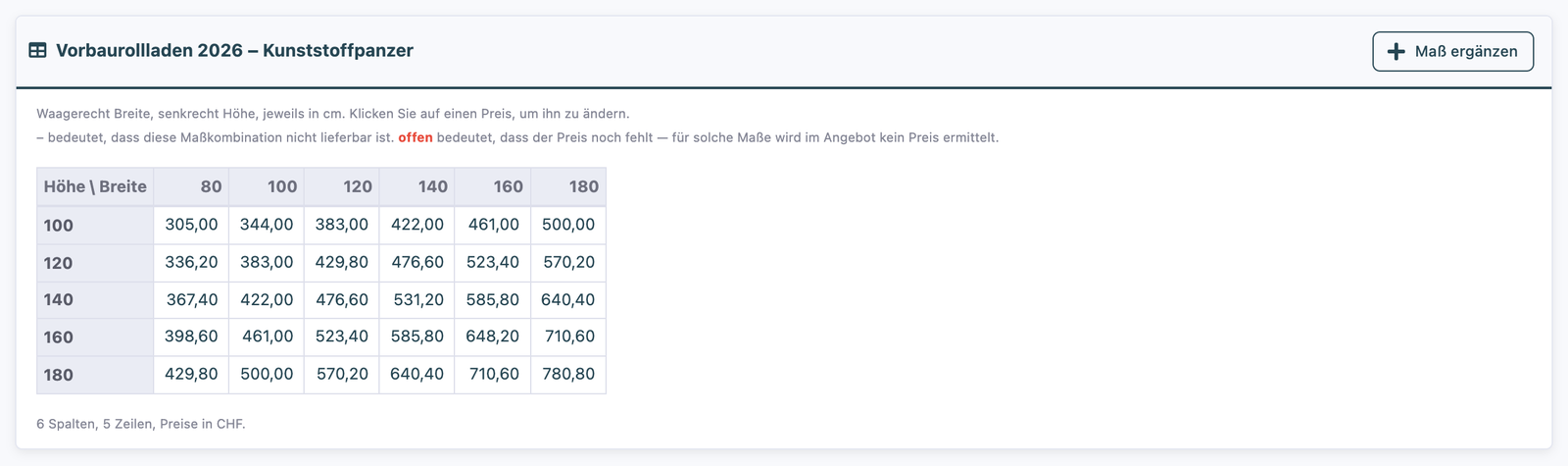
Zwei Zustände sind dabei wichtig zu unterscheiden:
- Ein Strich bedeutet, dass diese Maßkombination nicht lieferbar ist.
- "offen" bedeutet, dass das Maß lieferbar ist, der Preis aber noch fehlt. Für solche Maße ermittelt das System im Angebot bewusst keinen Preis, sondern weist darauf hin. So entsteht nie versehentlich eine Position über 0,00.
Zuschläge und Minderpreise
Über "Zuschlag hinzufügen" hinterlegen Sie Aufpreise, die der Hersteller zusätzlich berechnet. Als Berechnung stehen zur Wahl: pro Stück, pro laufendem Meter Breite, pro laufendem Meter Höhe, pro Quadratmeter und Prozent vom Grundpreis. Bei Flächen- und Meterzuschlägen können Sie eine Mindestmenge angeben, weil Hersteller kleine Elemente oft auf eine Mindestfläche hochrechnen.
Minderpreise geben Sie als negativen Betrag ein, zum Beispiel -115 für eine Kurbel anstelle eines Motors. In der Auswahl erscheint der Betrag dann als Abzug.
Schließen sich Zuschläge gegenseitig aus, tragen Sie bei allen dieselbe Auswahlgruppe ein, etwa "Bedienung". Im Angebot lässt sich dann nur einer davon auswählen.
Vor dem ersten Angebot prüfen
Auf der Detailseite finden Sie rechts die Preisprobe. Wählen Sie eine Ausführung, geben Sie ein Beispielmaß ein und klicken auf "Preis berechnen". Sie sehen die vollständige Aufschlüsselung und können sie mit der Herstellerliste vergleichen. Gespeichert wird dabei nichts.
Im Angebot verwenden
Suchen Sie im Angebot nach dem Namen der Preistabelle, so wie Sie auch Material oder Leistungen suchen. Der Treffer zeigt anstelle eines Preises den Hinweis "nach Maß". Nach dem Anklicken öffnet sich die Eingabe der Maße.
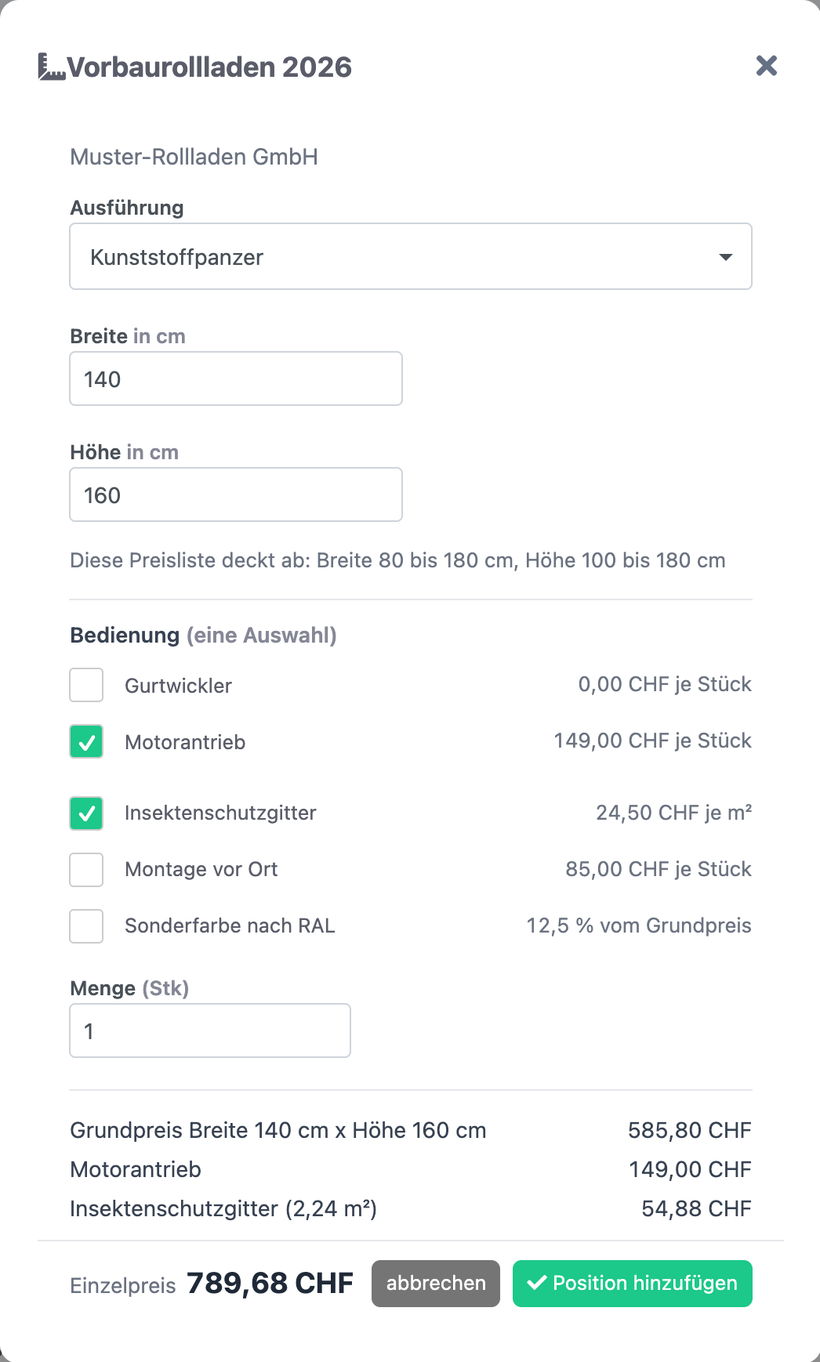
Sie wählen die Ausführung, tragen die Maße ein und setzen die gewünschten Zuschläge. Der Preis wird laufend neu berechnet und aufgeschlüsselt angezeigt, damit Sie jeden Betrag nachvollziehen können. Erst mit "Position hinzufügen" entsteht die Position im Angebot. Die Beschreibung enthält Ausführung, Maße und die gewählten Zuschläge.
Maße nachträglich ändern
Eine so entstandene Position lässt sich jederzeit neu rechnen. Klicken Sie in der Position auf das Lineal-Symbol neben dem Preis ("Maße aus der Preistabelle neu wählen"), ändern Sie Maße, Ausführung, Zuschläge oder Menge und bestätigen Sie mit "Maße übernehmen". Der Preis wird dabei vollständig neu ermittelt.
Häufige Fragen
Was passiert mit bestehenden Angeboten, wenn ich eine neue Preisliste einlese?
Nichts. Bereits erstellte Positionen behalten den Preis, der bei der Erstellung gültig war. Neue Preise wirken nur auf Positionen, die Sie danach anlegen oder über das Lineal-Symbol neu rechnen lassen.
Mein Maß steht nicht genau in der Liste. Was wird berechnet?
Bei der Voreinstellung "auf nächste Rastergröße aufrunden" rechnet das System mit dem nächstgrößeren Rastermaß und weist dies im Dialog ausdrücklich aus. Zwischen zwei Werten wird nie gemittelt. Haben Sie "nur exakte Rastermaße erlauben" gewählt, weist das System das Maß ab.
Warum finde ich meine Preistabelle im Angebot nicht?
Häufigste Ursachen: Für keine Ausführung sind Preise hinterlegt, der Schalter "Im Angebot anbieten" ist ausgeschaltet, oder das heutige Datum liegt außerhalb von "Gültig ab" und "Gültig bis".
Der Import meldet, dass Maßkombinationen mehrfach mit unterschiedlichen Preisen vorkommen.
Dann enthält die Datei mehrere Varianten, ohne dass die Spalte "Ausführung" zugeordnet ist. Ordnen Sie diese Spalte zu und prüfen Sie erneut. Die angezeigten Beispielzeilen zeigen, welche Maße betroffen sind.
Kann ich eine PDF-Preisliste einlesen?
Nein, der Import verarbeitet Excel-Dateien. Liegt die Liste nur als PDF vor, übertragen Sie die Preise in eine Excel-Datei mit den Spalten Breite, Höhe und Preis.
Kann ich eine Preistabelle löschen?
Ja, über "Preistabelle löschen" auf der Detailseite. Bereits erstellte Angebotspositionen bleiben davon unberührt, weil ihr Preis in der Position gespeichert ist.
War dieser Artikel hilfreich?
Das ist großartig!
Vielen Dank für das Feedback
Leider konnten wir nicht helfen
Vielen Dank für das Feedback
Feedback gesendet
Wir wissen Ihre Bemühungen zu schätzen und werden versuchen, den Artikel zu korrigieren
