Bei Pauschalleistungen wie einer Wartung zum Festpreis führt die ausgewiesene Arbeitszeit auf dem Rapport häufig zu Rückfragen: Der Kunde teilt den Pauschalbetrag durch die Stundenzahl und leitet daraus einen Stundensatz ab. Mit dieser Einstellung erfassen Ihre Mitarbeiter die Zeiten wie gewohnt, auf dem Kunden-PDF erscheinen sie jedoch nicht mehr.
Was die Einstellung bewirkt
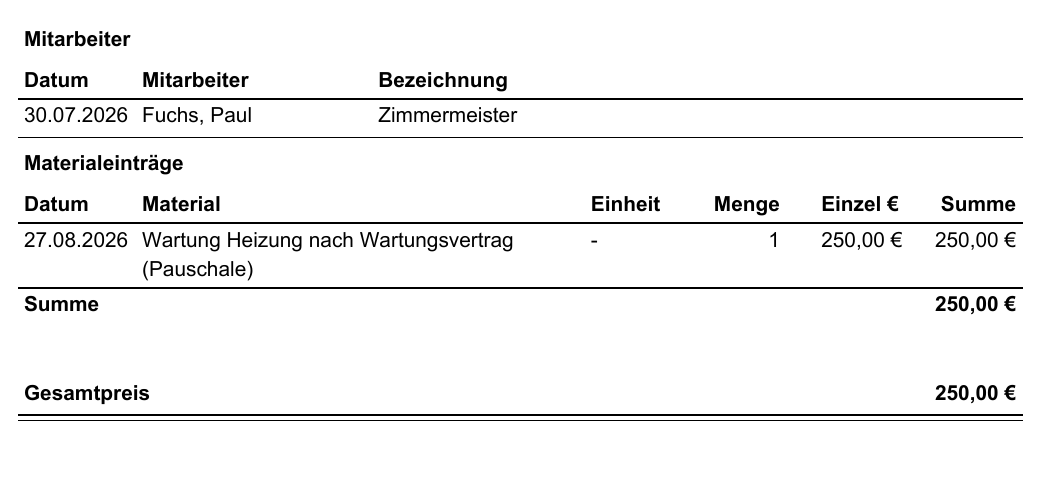
Ist die Einstellung aktiv, zeigt das Rapport-PDF im Zeitblock nur noch Datum und Mitarbeiter. Der Kunde sieht also weiterhin, wer wann vor Ort war — aber nicht, wie lange.
Konkret entfallen im PDF:
- die Spalten von, bis und Pause
- die Spalte Std. sowie die Stundensumme
- Stundensatz und Lohnbetrag, falls Sie Preise im Rapport anzeigen lassen
- die Dauer einzelner Tätigkeiten
- die Zusammenfassung der Stunden je Funktion
Unverändert bleiben alle Material- und Leistungspositionen mit ihren Mengen und Preisen. Die Gesamtsumme des Rapports enthält dann nur noch diese Positionen.
Die Zeiten bleiben vollständig erhalten
Die Einstellung wirkt ausschließlich auf die PDF-Ausgabe. Die erfassten Zeiten bleiben unverändert gespeichert und stehen im Verwaltungssystem weiterhin für Auswertungen, Nachkalkulation und Lohnabrechnung zur Verfügung. Für Ihre Mitarbeiter ändert sich bei der Erfassung nichts.
Einstellung aktivieren
Die Einstellung gilt für Ihren gesamten Betrieb und wird an einer Stelle gesetzt:
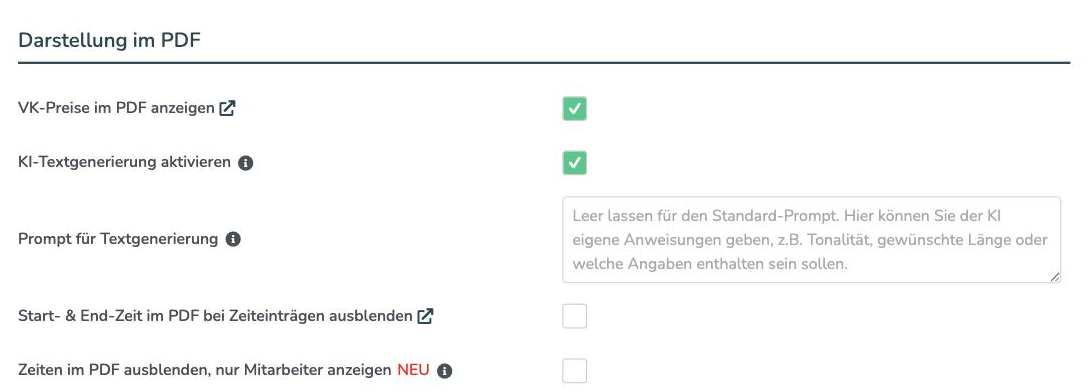
- Öffnen Sie im Verwaltungssystem oben in der Menüleiste Admin und dort Einstellungen
- Wechseln Sie auf den Reiter Rapporte
- Scrollen Sie zum Abschnitt Darstellung im PDF
- Aktivieren Sie den Schalter „Zeiten im PDF ausblenden, nur Mitarbeiter anzeigen"
Alternativ erreichen Sie dieselbe Einstellung direkt beim Rapport: Öffnen Sie einen Rapport und klicken Sie oben auf „PDF konfigurieren".
Die Änderung wird sofort gespeichert und gilt ab dem nächsten erzeugten PDF — auch für bereits bestehende Rapporte.
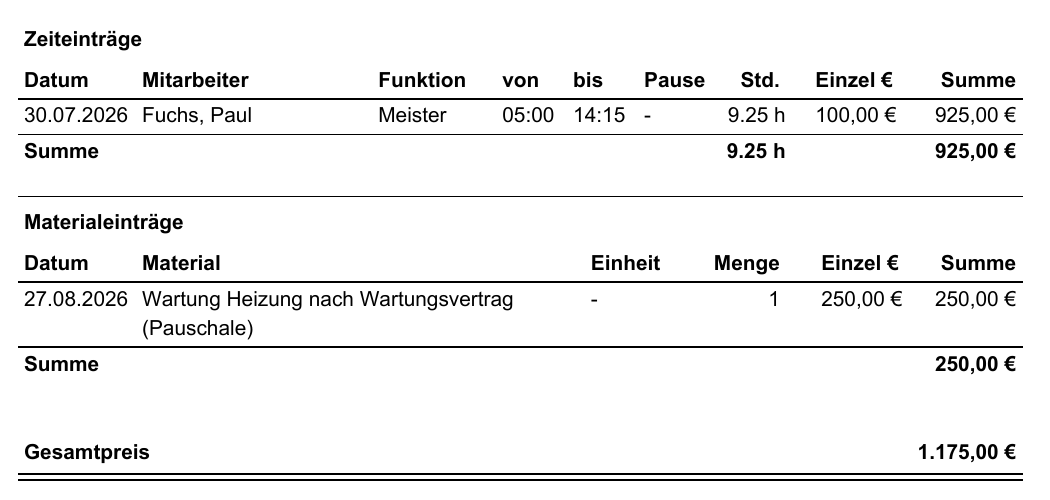
So sieht das PDF vorher und nachher aus
Im Beispiel wurde eine Heizungswartung zum Pauschalpreis von 250,00 € abgerechnet, der Monteur hat dafür 9,25 Stunden erfasst. Ohne die Einstellung weist der Rapport beides aus:
Mit aktivierter Einstellung bleibt nur der Mitarbeiter stehen. Die Wartungspauschale wird weiterhin vollständig ausgewiesen:
Häufige Fragen
Gehen mir die Zeiten für die Nachkalkulation verloren?
Nein. Die Einstellung betrifft nur die PDF-Ausgabe. Alle Auswertungen im Verwaltungssystem und die Lohnabrechnung greifen unverändert auf die erfassten Zeiten zu.
Kann ich die Einstellung für einzelne Rapporte übersteuern?
Der Schalter gilt betriebsweit. Wenn Sie zusätzlich einzelne Rapporte ganz ohne Zeitblock ausgeben möchten, aktivieren Sie in den Rapport-Einstellungen die Option „erfasste Zeiten im PDF ausblendbar". Beim einzelnen Rapport steht dann das Feld „Zeiteinträge in PDF ausblenden" zur Verfügung, das den Block vollständig entfernt.
Was passiert mit den Preisen im Rapport?
Material- und Leistungspositionen behalten ihre Preise und ihre Summe. Der Lohnanteil entfällt aus der Gesamtsumme, da er ohne die zugehörigen Stunden nicht nachvollziehbar wäre und sich die Dauer sonst aus Betrag und Stundensatz zurückrechnen ließe.
Muss ich bei Pauschalen zusätzlich etwas beachten?
Wenn Ihre Mitarbeiter Leistungen über das Leistungsverzeichnis erfassen, stellen Sie die betreffenden Positionen dort auf die Erfassungsart „Nur Menge". Dann entfällt bereits bei der Erfassung das Zeitfeld an der Tätigkeit, und es wird nur die Menge erfasst.
Gilt die Einstellung auch für den Sammel-Export mehrerer Rapporte?
Ja, sowohl für den normalen als auch für den zusammengefassten Sammel-Export. Eine Ausnahme ist die beim Export zusätzlich anwählbare Wochenübersicht: Sie ist eine reine Stundenauswertung und enthält deshalb weiterhin Stundenzahlen. Lassen Sie diese Option weg, wenn der Export an einen Kunden geht.
Wirkt sich die Einstellung auf das Bautagebuch aus?
Nein, sie gilt ausschließlich für Rapporte. Für Bautagebücher gibt es beim PDF-Export eine eigene Option, um Zeiten auszublenden.
War dieser Artikel hilfreich?
Das ist großartig!
Vielen Dank für das Feedback
Leider konnten wir nicht helfen
Vielen Dank für das Feedback
Feedback gesendet
Wir wissen Ihre Bemühungen zu schätzen und werden versuchen, den Artikel zu korrigieren
