Mit dem Baustein "Referenzbild" hinterlegen Sie in einem Formular ein Musterbild, das Ihren Mitarbeitern beim Ausfüllen angezeigt wird. So sehen sie direkt im Formular, wie ein Ergebnis aussehen soll - zum Beispiel, in welchem Zustand ein Bereich nach der Reinigung zu übergeben ist.
Was ist ein Referenzbild?
Ein Referenzbild ist ein reiner Hinweis. Es wird beim Ausfüllen nur angezeigt und hat folgende Eigenschaften:
- Nicht veränderbar: Der Mitarbeiter kann das Bild nicht austauschen oder löschen.
- Kein Eingabefeld: Es wird kein Wert erfasst und nichts mitgespeichert.
- Nicht in Auswertungen: Der Baustein taucht in keiner Übersicht und in keinem Excel-Export auf.
Das Bild legen Sie einmal im Formular fest. Es gilt damit für alle Einträge, die mit diesem Formular erfasst werden.
Referenzbild in ein Formular einfügen
Öffnen Sie im Verwaltungssystem den Bereich "Admin" und dort unter "Standards" den Punkt "Eigene Formulare". Wählen Sie das gewünschte Formular aus.
Im Formular-Konfigurator finden Sie rechts die Liste "Elemente". Klappen Sie dort die Kategorie "Medien" auf - der vierte Eintrag ist "Referenzbild".
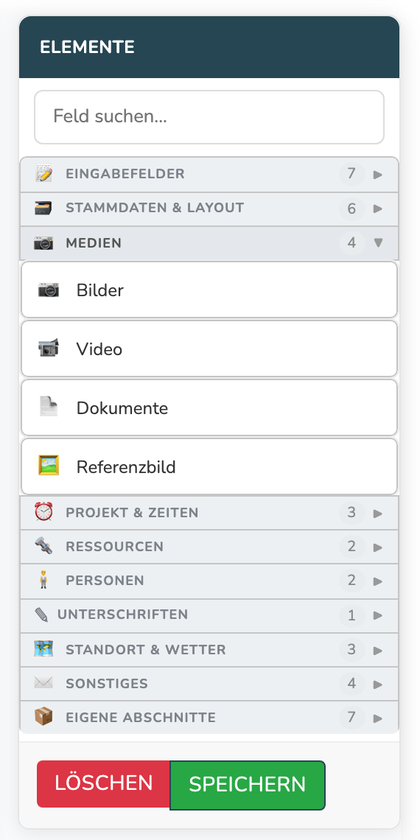
Ziehen Sie den Eintrag "Referenzbild" an die gewünschte Stelle im Formular oder klicken Sie ihn an, um ihn unten anzufügen.
Bild hinterlegen und einstellen
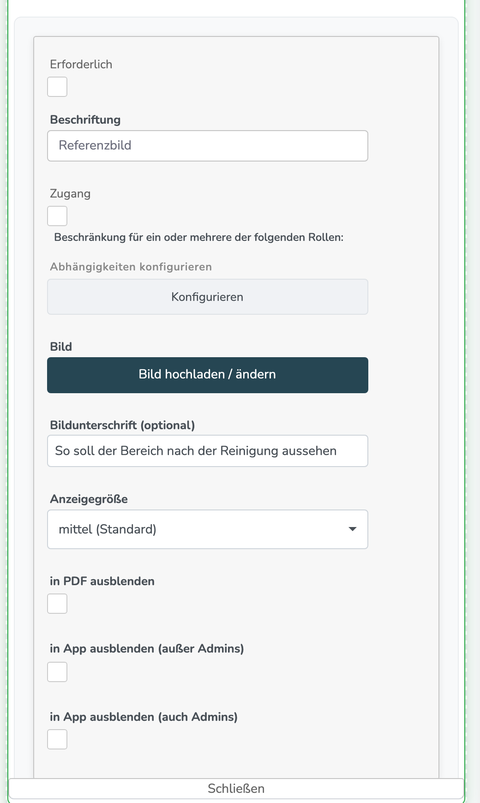
Öffnen Sie die Einstellungen des eingefügten Bausteins. Dort stehen Ihnen folgende Möglichkeiten zur Verfügung:
- Bild hochladen / ändern: Öffnet die Dateiauswahl. Über denselben Knopf tauschen Sie ein bereits hinterlegtes Bild später wieder aus.
- Bildunterschrift (optional): Ein kurzer Hinweistext, der unter dem Bild erscheint - zum Beispiel "So soll der Bereich nach der Reinigung aussehen".
- Anzeigegröße: Legt fest, wie groß das Bild dargestellt wird (klein, mittel oder groß). Die Einstellung gilt für das Verwaltungssystem und für das PDF.
- in PDF ausblenden: Das Bild wird weiterhin beim Ausfüllen angezeigt, erscheint aber nicht im PDF.
Erlaubt sind Bilder in den Formaten JPG, PNG, WebP und HEIC (das Format von iPhone-Aufnahmen) bis zu einer Größe von 10 MB. Große Bilder werden beim Hochladen automatisch verkleinert, damit das Formular schnell lädt.
Speichern Sie das Formular anschließend über "Speichern".
So sieht es der Mitarbeiter
Beim Ausfüllen erscheint das Bild an der Stelle, an der Sie den Baustein eingefügt haben - darunter die Bildunterschrift, sofern Sie eine hinterlegt haben. Die eigentlichen Eingabefelder folgen wie gewohnt.
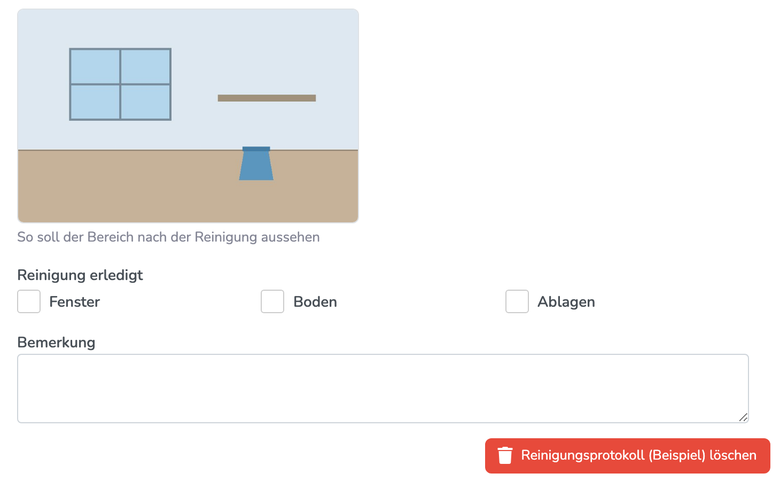
So sieht es in der App aus
Die meisten Mitarbeiter füllen ihre Formulare in der App aus. Dort erscheint das Referenzbild an derselben Stelle wie im Verwaltungssystem: über dem Feld, zu dem es gehört, darunter die Bildunterschrift.
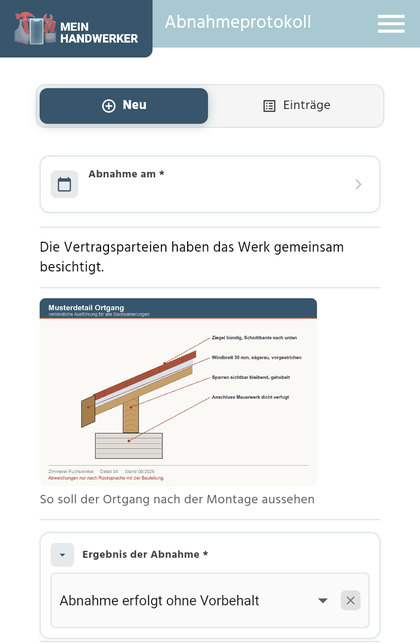
Auch in der App gilt: Das Bild wird nur angezeigt. Der Mitarbeiter kann es nicht antippen, austauschen oder löschen, und es wird nichts mitgespeichert. Die Anzeigegröße, die Sie im Konfigurator gewählt haben, gilt auch hier.
Wichtig: Die Anzeige setzt eine aktuelle App-Version voraus. Auf älteren Versionen bleibt das Formular vollständig nutzbar, der Baustein wird dort lediglich nicht dargestellt.
Verfügbarkeit in anderen Formularen
Der Baustein steht nicht nur in den eigenen Formularen zur Verfügung, sondern auch im Feld-Konfigurator der Rapport- und Zusatzformulare. Das Vorgehen ist dort identisch.
Häufige Fragen
Können mehrere Bilder in einem Formular hinterlegt werden?
Ja. Fügen Sie dafür einfach mehrere Bausteine "Referenzbild" ein - jeder trägt sein eigenes Bild und seine eigene Bildunterschrift. Pro Baustein ist ein Bild vorgesehen.
Kann der Mitarbeiter das Referenzbild versehentlich überschreiben?
Nein. Das Bild wird beim Ausfüllen ausschließlich angezeigt und lässt sich dort nicht ändern oder entfernen. Bearbeiten können es nur Personen, die das Formular konfigurieren dürfen.
Erscheint das Referenzbild im PDF?
Ja, standardmäßig wird es mitgedruckt. Wenn Sie das nicht möchten, setzen Sie in den Einstellungen des Bausteins den Haken bei "in PDF ausblenden".
Wie tausche ich ein hinterlegtes Bild aus?
Öffnen Sie die Einstellungen des Bausteins und klicken Sie erneut auf "Bild hochladen / ändern". Das neue Bild ersetzt das bisherige, sobald Sie das Formular speichern.
Was passiert beim Kopieren eines Formulars?
Die Kopie erhält eine eigene Bilddatei. Sie können das Bild in der Kopie also austauschen, ohne dass sich das Original verändert.
Warum wird das Bild in der App nicht angezeigt?
Meist liegt es an einer veralteten App-Version. Bitten Sie den Mitarbeiter, die App zu aktualisieren. Prüfen Sie ausserdem in den Einstellungen des Bausteins, ob dort einer der Haken "in App ausblenden" gesetzt ist.
War dieser Artikel hilfreich?
Das ist großartig!
Vielen Dank für das Feedback
Leider konnten wir nicht helfen
Vielen Dank für das Feedback
Feedback gesendet
Wir wissen Ihre Bemühungen zu schätzen und werden versuchen, den Artikel zu korrigieren
