Mitarbeiter, die ihren Arbeitstag auf mehrere Projekte aufteilen, mussten bisher selbst nachrechnen, wie viel Zeit ihnen am Ende des Tages noch zum Tagessoll fehlt. Das System kann diese Restzeit jetzt direkt bei der Stundeneingabe in der App einblenden und auf Wunsch als Dauer in den Zeiteintrag übernehmen.
Was die Funktion anzeigt
Unter dem Feld "Stunden" erscheint eine zusätzliche Zeile mit der Restzeit für den gewählten Tag. Sie zeigt eine von drei Aussagen:
- Noch 2:24 bis zum Tagessoll (8:24) - es fehlt noch Zeit. Rechts steht der Knopf "übernehmen".
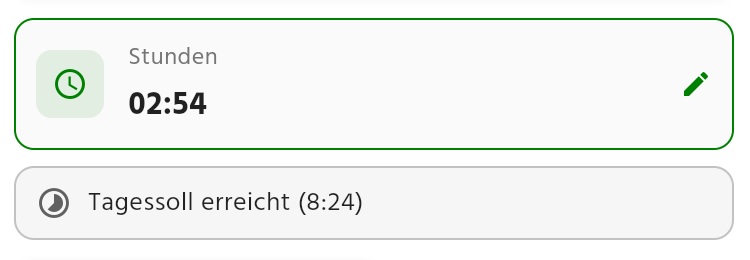
- Tagessoll erreicht (8:24) - die bereits erfassten Zeiten decken das Tagessoll genau ab.
- 0:45 über dem Tagessoll (8:24) - für diesen Tag ist bereits mehr erfasst als vorgesehen.
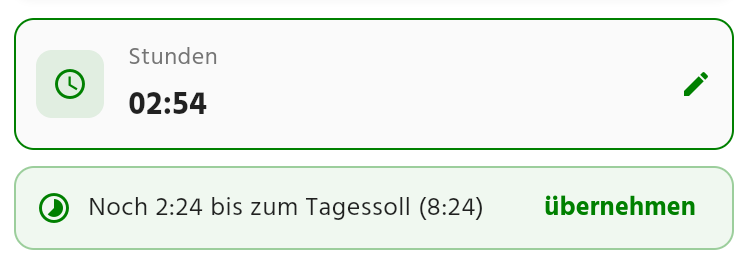
Die Zahl in Klammern ist das Tagessoll aus dem Arbeitszeitmodell des Mitarbeiters. Die Restzeit ergibt sich aus den für diesen Tag bereits gespeicherten Zeiteinträgen - der gerade in Arbeit befindliche Eintrag zählt also noch nicht mit. Nach dem Speichern aktualisiert sich die Zeile sofort, sodass sie beim nächsten Eintrag desselben Tages wieder stimmt.
Funktion einschalten
Die Anzeige ist im Auslieferungszustand ausgeschaltet und gilt für den gesamten Betrieb. Ein Vorgesetzter aktiviert sie im Verwaltungssystem:
- Menüpunkt "Einstellungen" öffnen
- zum Reiter "Zeiterfassung" wechseln
- das Häkchen "Fehlende Zeit zum Tagessoll in der App-Zeiterfassung anzeigen" setzen und speichern

Ist das Häkchen nicht gesetzt, verhält sich die App wie bisher - es erscheint keine zusätzliche Zeile.
Restzeit übernehmen
Solange noch Zeit fehlt, steht rechts in der Zeile der Knopf "übernehmen". Ein Tipp darauf setzt die Dauer des aktuellen Eintrags so, dass genau die fehlende Zeit erfasst wird. Eine eingetragene Pause und - je nach Einstellung des Betriebs - die Fahrtzeit werden dabei berücksichtigt: Die Uhrzeiten werden entsprechend weiter gefasst, damit unter dem Strich die Restzeit herauskommt.
Der Wert lässt sich anschließend wie gewohnt von Hand ändern. Der Knopf setzt nur die Zeit; gespeichert wird der Eintrag weiterhin erst über "speichern".
Ist das Tagessoll erreicht oder überschritten, entfällt der Knopf und die Zeile dient nur noch der Information.
Häufige Fragen
Woher kommt das Tagessoll?
Aus dem Arbeitszeitmodell, das dem Mitarbeiter zugeordnet ist. Es ist derselbe Wert, mit dem auch das Stundenkonto rechnet.
Warum sehe ich die Zeile an manchen Tagen nicht?
Gibt es für den Tag kein Tagessoll - etwa an einem Feiertag, an einem freien Wochentag, bei ganztägiger Abwesenheit oder wenn dem Mitarbeiter kein Arbeitszeitmodell zugeordnet ist -, bleibt die Zeile aus. Eine Anzeige "noch 0:00" wäre in diesen Fällen irreführend.
Ändert sich die Zeile, wenn ich das Datum wechsle?
Ja. Tagessoll und bereits erfasste Zeit werden für den neu gewählten Tag geladen. Dasselbe gilt, wenn ein Vorgesetzter den Eintrag eines anderen Mitarbeiters erfasst - dann gelten dessen Tagessoll und dessen bereits erfasste Zeit.
Warum erscheint bei mehreren ausgewählten Mitarbeitern nichts?
Werden mehrere Mitarbeiter gleichzeitig eingetragen, gibt es kein eindeutiges Tagessoll. In diesem Fall wird die Zeile bewusst ausgeblendet.
Zählt der Eintrag mit, den ich gerade schreibe?
Nein. Gerechnet wird mit den bereits gespeicherten Zeiten des Tages. Beim Bearbeiten eines vorhandenen Eintrags wird dieser eine Eintrag aus der Rechnung herausgenommen, damit die angezeigte Restzeit zur Bearbeitung passt.
Wir haben ein tägliches Stundenlimit hinterlegt. Warum fehlt die Zeile beim Bearbeiten?
Ist im Betrieb eine maximale tägliche Arbeitszeit eingestellt, werden Zeiteinträge bereits beim Erfassen gekappt. Eine Restzeit ließe sich dann nicht mehr nachvollziehbar ausweisen, deshalb entfällt die Zeile beim Bearbeiten eines bestehenden Eintrags. Beim Anlegen eines neuen Eintrags wird sie weiterhin angezeigt.
Ich habe die Einstellung aktiviert, sehe in der App aber nichts.
Die Anzeige benötigt eine aktuelle App-Version. Bitte prüfen Sie im App Store beziehungsweise bei Google Play, ob ein Update verfügbar ist.
War dieser Artikel hilfreich?
Das ist großartig!
Vielen Dank für das Feedback
Leider konnten wir nicht helfen
Vielen Dank für das Feedback
Feedback gesendet
Wir wissen Ihre Bemühungen zu schätzen und werden versuchen, den Artikel zu korrigieren
