Schäden lassen sich an Fahrzeugen, Maschinen und Werkzeugen erfassen, mit einem Foto belegen und bis zur Erledigung verfolgen. Eine zentrale Übersicht zeigt alle offenen Schäden Ihres Betriebs auf einen Blick. Jede Meldung hat einen Status: "offen", "in Bearbeitung" oder "erledigt".
Schaden im Verwaltungssystem melden
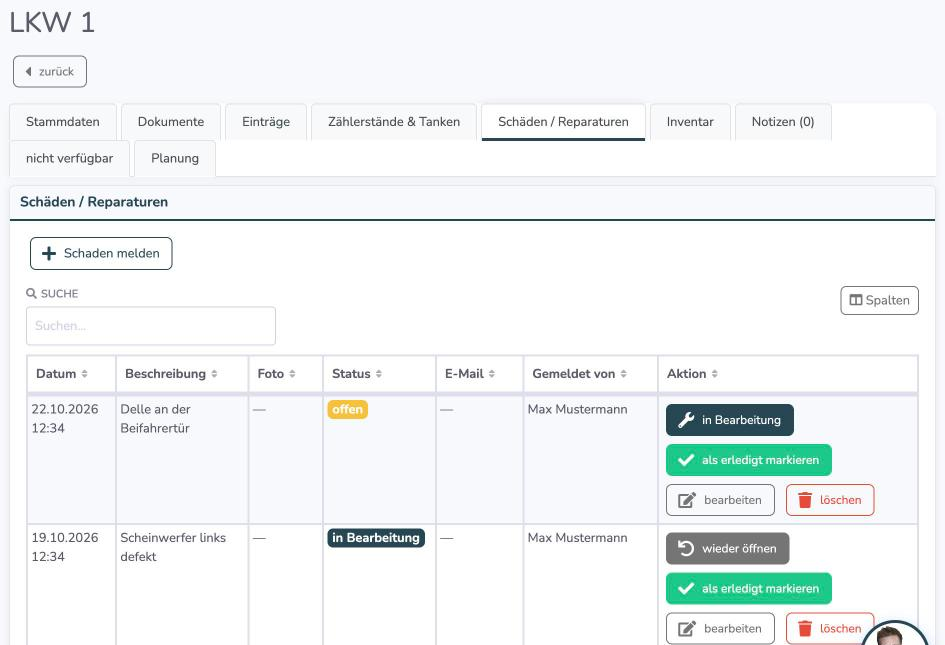
- Öffnen Sie Admin » Fuhrpark (bei Maschinen und Werkzeugen entsprechend Admin » Maschinen beziehungsweise Admin » Werkzeuge) und klicken Sie das Gerät an.
- Wechseln Sie in den Reiter "Schäden / Reparaturen".
- Klicken Sie auf "Schaden melden", geben Sie eine Beschreibung ein und laden Sie bei Bedarf ein Foto hoch.
- Speichern Sie die Meldung. Sie erscheint in der Tabelle mit dem Status "offen".
Über "bearbeiten" ändern Sie den Text einer Meldung, über "löschen" entfernen Sie sie.
Schaden in der App melden
Mitarbeiter können einen Schaden auch unterwegs mit dem Smartphone melden:
- Öffnen Sie in der App den Bereich "Fahrzeuge" (beziehungsweise Maschinen oder Werkzeuge) und wählen Sie das Gerät aus.
- Tippen Sie oben auf den Button "Schaden melden".
- Geben Sie eine Beschreibung ein, machen Sie ein Foto und senden Sie die Meldung ab.
Die Meldung erscheint danach im Verwaltungssystem am Gerät im Reiter "Schäden / Reparaturen" und in der zentralen Übersicht.
Wichtig: Bei Maschinen und Werkzeugen gibt es "Schaden melden" in der App schon länger. Bei Fahrzeugen steht der Button erst ab App-Version 3.5.13 zur Verfügung. Mitarbeiter mit einer älteren App-Version sehen ihn dort nicht und müssen die App zuerst aktualisieren. Im Verwaltungssystem können Schäden an Fahrzeugen sofort erfasst werden.
Den Status einer Meldung ändern Sie nur im Verwaltungssystem, nicht in der App.
Status einer Meldung ändern
Bei jeder Meldung stehen Buttons zur Verfügung, deren Beschriftung zum aktuellen Status passt:
- "in Bearbeitung": Sie kümmern sich um den Schaden, er ist aber noch nicht behoben.
- "als erledigt markieren": Der Schaden ist behoben.
- "wieder öffnen": Eine erledigte Meldung wird erneut auf "offen" gesetzt.
Der Status wechselt sofort, ohne dass die Seite neu geladen wird.
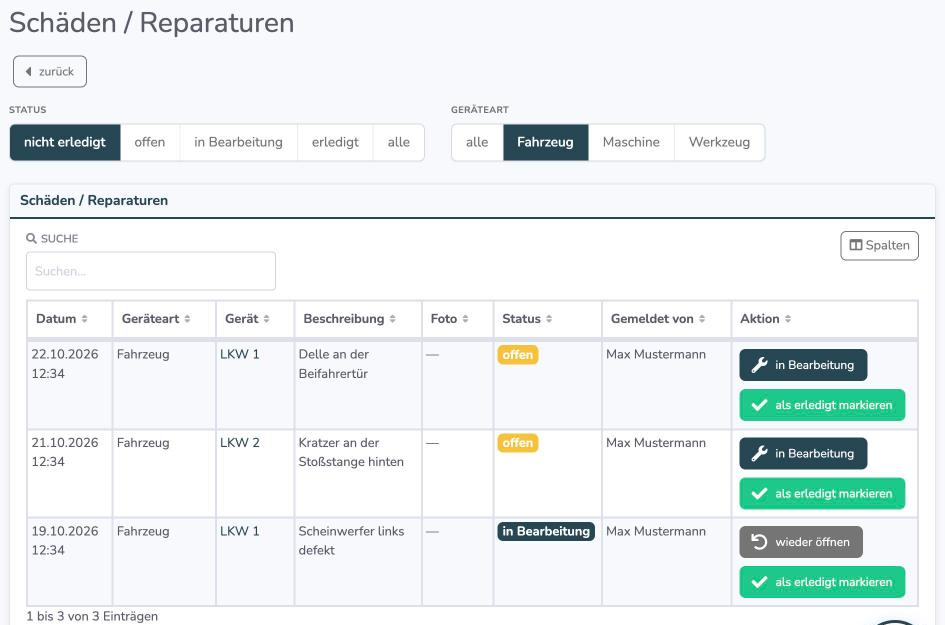
Zentrale Übersicht aller Schäden
Die Übersicht erreichen Sie über den Button "Schäden / Reparaturen": in der Fuhrpark-Liste oben rechts, in den Listen Maschinen und Werkzeuge in der Button-Leiste oben. Die Zahl am Button nennt die Meldungen, die noch offen oder in Bearbeitung sind.
- Die Übersicht öffnet sich gleich auf die Geräteart gefiltert, von der aus Sie sie aufgerufen haben.
- Filter "Status": Standard ist "nicht erledigt". Außerdem wählbar sind "offen", "in Bearbeitung", "erledigt" und "alle".
- Filter "Geräteart": Fahrzeuge, Maschinen oder Werkzeuge.
- Den Status ändern Sie direkt in der Liste. Eine erledigte Meldung verschwindet dann aus dem Filter "nicht erledigt".
- Ein Klick auf den Gerätenamen öffnet das Gerät direkt im Reiter "Schäden / Reparaturen".
- Ein Klick auf die Spaltenüberschrift "Datum" sortiert auf- oder absteigend.
Mitarbeiter sehen und bearbeiten nur Schäden der Gerätearten, für die ihre Rolle das Recht "Fuhrpark", "Maschinen" beziehungsweise "Werkzeuge" hat. Vorgesetzte sehen alle.
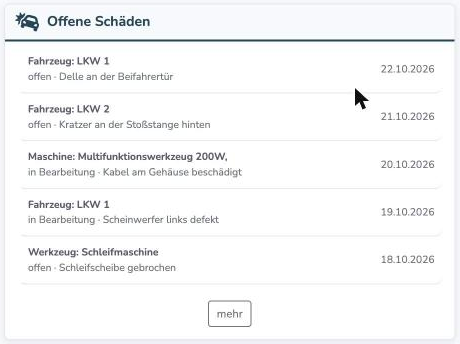
Widget "Offene Schäden" im Dashboard
- Klicken Sie auf der Übersichtsseite (Dashboard) auf "Widget hinzufügen".
- Wählen Sie die Kategorie "Schäden / Reparaturen" und fügen Sie "Offene Schäden" hinzu.
Das Widget zeigt die 5 neuesten Meldungen mit Status "offen" oder "in Bearbeitung" mit Geräteart, Name, Status und Datum. Ein Klick auf einen Eintrag öffnet das Gerät, "mehr" öffnet die zentrale Übersicht.
E-Mail bei neuer Meldung
Für Fahrzeuge können Sie eine eigene E-Mail-Adresse hinterlegen, an die jede neue Schadensmeldung geschickt wird. Die Einstellung dürfen nur Vorgesetzte ändern.
- Öffnen Sie Einstellungen » Reiter "Benachrichtigungen" und suchen Sie den Abschnitt "Fahrzeuge".
- Tragen Sie im Feld "Schadensmeldungen: E-Mail-Adresse für Benachrichtigung bei neuer Meldung" die Adresse ein.
Die Mail hat den Betreff "Schadensmeldung-Fahrzeug: …" und enthält das Kennzeichen sowie das Foto als Anhang. Bei Meldungen im Verwaltungssystem versenden Sie die Mail, indem Sie beim Melden "Schaden per E-Mail melden" anhaken. Bei Meldungen aus der App geht sie automatisch hinaus, sobald eine Adresse hinterlegt ist. Für Maschinen und Werkzeuge gibt es eigene Felder im Abschnitt der jeweiligen Geräteart.
Häufige Fragen
Ich sehe in der App bei Fahrzeugen keinen Button "Schaden melden".
Für Fahrzeuge gibt es ihn erst ab App-Version 3.5.13. Aktualisieren Sie die App im App Store beziehungsweise Play Store.
Ein Mitarbeiter sieht die Schadensübersicht nicht oder nur einen Teil der Geräte.
Die Übersicht richtet sich nach den Rechten der Rolle. Ohne das Recht "Fuhrpark", "Maschinen" oder "Werkzeuge" fehlt die jeweilige Geräteart. Das gilt auch für das Widget.
Das Widget zeigt keine Meldungen an.
Es zeigt nur Meldungen mit Status "offen" oder "in Bearbeitung". Erledigte Meldungen finden Sie in der Übersicht über den Filter "erledigt" oder "alle".
Bekomme ich eine Mail, wenn eine Meldung auf "erledigt" gesetzt wird?
Nein. Die E-Mail wird nur bei einer neuen Meldung verschickt.
War dieser Artikel hilfreich?
Das ist großartig!
Vielen Dank für das Feedback
Leider konnten wir nicht helfen
Vielen Dank für das Feedback
Feedback gesendet
Wir wissen Ihre Bemühungen zu schätzen und werden versuchen, den Artikel zu korrigieren
