Das System kann Ihre Mitarbeiter per Push-Benachrichtigung auf dem Handy daran erinnern, die Zeiterfassung zu starten und am Ende des Arbeitstags wieder zu beenden. Die Erinnerung kommt wahlweise vor Arbeitsbeginn, vor Arbeitsende oder zu beiden Zeitpunkten und wird für jeden Mitarbeiter einzeln eingeschaltet.
So schalten Sie die Erinnerung für einen Mitarbeiter ein
- Öffnen Sie im linken Menü den Bereich Mitarbeiter und klicken Sie auf den gewünschten Mitarbeiter.
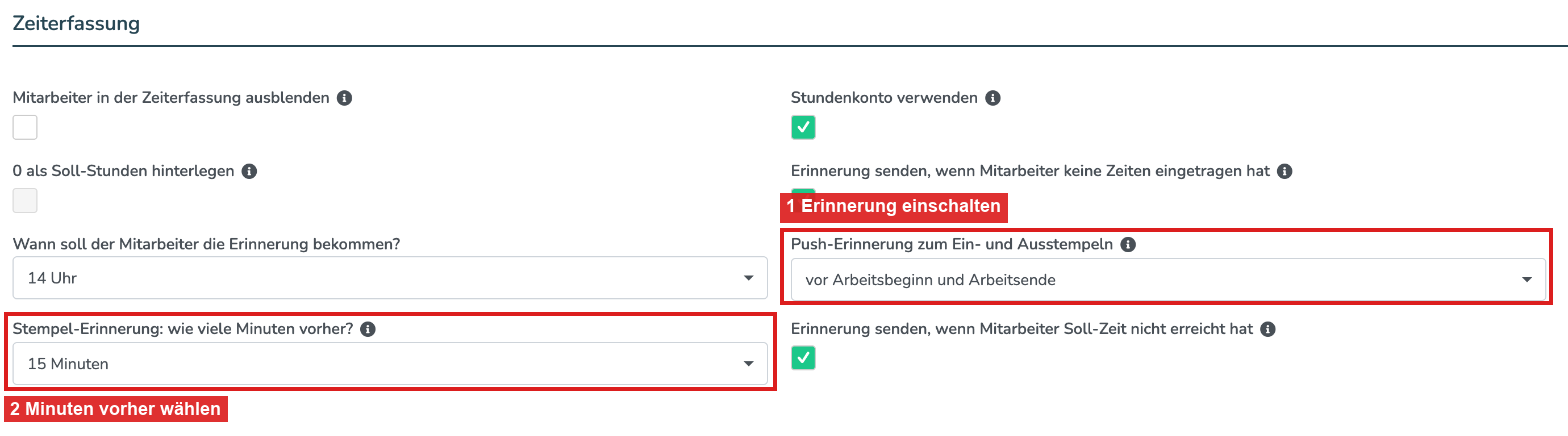
- Scrollen Sie zum Abschnitt "Zeiterfassung".
- Wählen Sie bei "Push-Erinnerung zum Ein- und Ausstempeln" aus, wann erinnert werden soll: "nur vor Arbeitsbeginn", "nur vor Arbeitsende" oder "vor Arbeitsbeginn und Arbeitsende".
- Legen Sie bei "Stempel-Erinnerung: wie viele Minuten vorher?" fest, wie früh die Erinnerung kommen soll: 5, 10, 15 oder 30 Minuten. Voreingestellt sind 15 Minuten.
Ihre Auswahl wird automatisch gespeichert. Mit "aus" schalten Sie die Erinnerung wieder ab. Bei neu angelegten Mitarbeitern ist sie zunächst ausgeschaltet.
Für mehrere Mitarbeiter gleichzeitig
- Öffnen Sie den Bereich Mitarbeiter und klicken Sie über der Liste auf "mehrere bearbeiten".
- Haken Sie die gewünschten Mitarbeiter an und klicken Sie auf "bearbeiten".
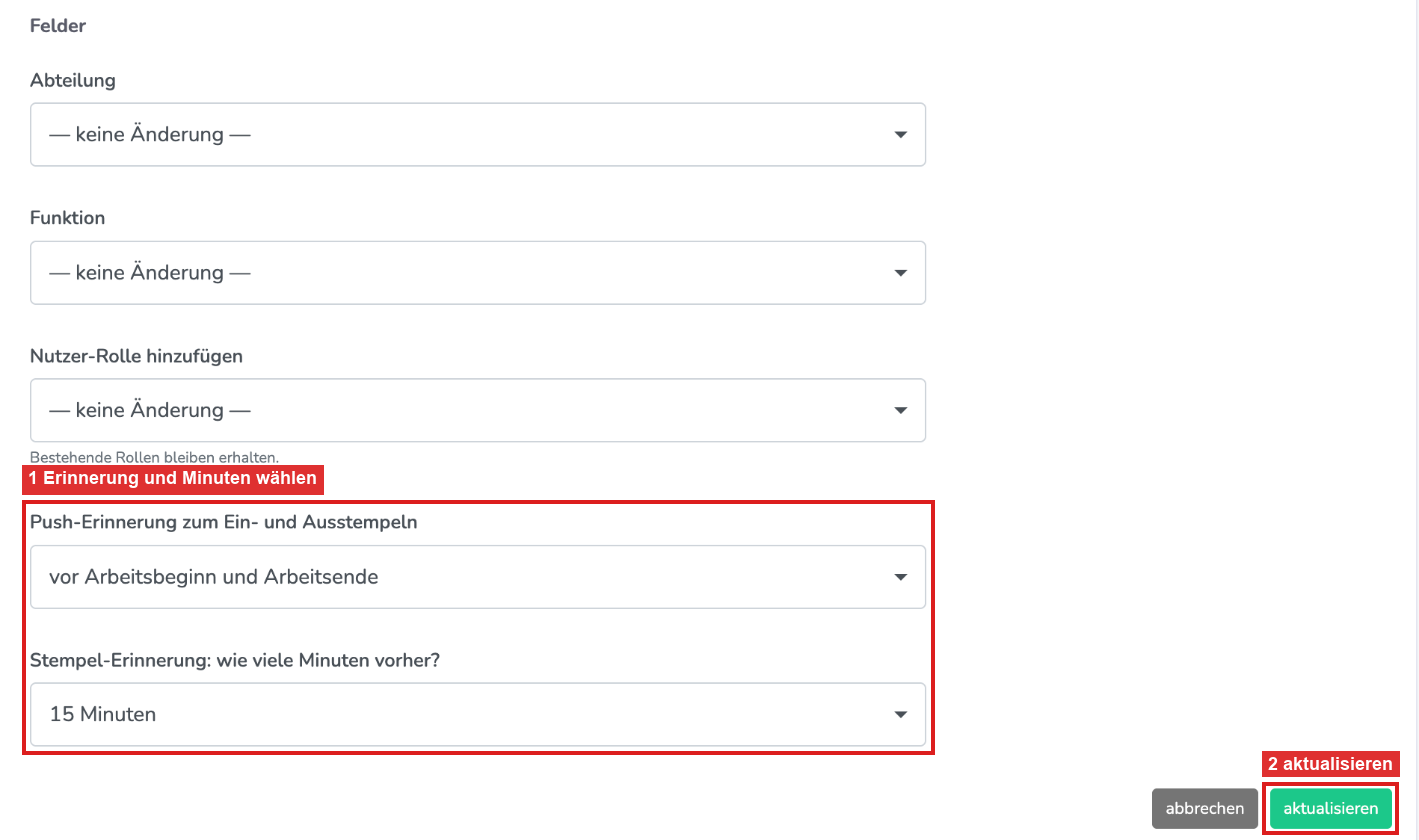
- Wählen Sie im Bereich "Massenbearbeitung" bei "Push-Erinnerung zum Ein- und Ausstempeln" und bei Bedarf bei "Stempel-Erinnerung: wie viele Minuten vorher?" den gewünschten Wert.
- Klicken Sie auf "aktualisieren" und bestätigen Sie die Abfrage.
Felder, die auf "keine Änderung" stehen, bleiben bei allen ausgewählten Mitarbeitern unverändert.
Wann kommt die Erinnerung?
- Vor Arbeitsbeginn: Maßgeblich ist die Start-Uhrzeit aus dem Arbeitszeitmodell des Mitarbeiters. Beginnt die Arbeitszeit zum Beispiel um 7:00 Uhr und sind 15 Minuten eingestellt, kommt die Erinnerung um 6:45 Uhr. Hat der Mitarbeiter zu diesem Zeitpunkt schon eingestempelt, bekommt er keine Erinnerung.
- Vor Arbeitsende: Das Ende richtet sich nach dem tatsächlichen Einstempeln plus Soll-Zeit und Pause. Wer um 6:30 Uhr einstempelt und 8 Stunden Soll-Zeit mit 30 Minuten Pause hat, wird bei 15 Minuten Vorlauf um 14:45 Uhr erinnert. Die Erinnerung kommt nur, solange die Zeiterfassung noch läuft.
Ist im Arbeitszeitmodell eine Karenzzeit für den Beginn eingestellt, rechnet das System das Ende ab dem Zeitpunkt, ab dem die Arbeitszeit tatsächlich gezählt wird.
Wann kommt keine Erinnerung?
- an Feiertagen und an Tagen ohne Soll-Zeit laut Arbeitszeitmodell
- bei genehmigtem Urlaub, auch bei einem halben Urlaubstag
- bei Abwesenheiten, auch wenn sie nur einige Stunden dauern
- wenn im Arbeitszeitmodell keine Start-Uhrzeit hinterlegt ist
- wenn der Arbeitsbeginn bzw. das Arbeitsende schon vorbei ist
Häufige Fragen
Ich finde das Feld beim Mitarbeiter nicht. Woran liegt das?
Das Feld erscheint nur, wenn in Ihrem Betrieb die Zeiterfassung per Stoppuhr oder stationär erlaubt ist. Prüfen Sie das im Admin-Bereich unter "Account" » "Einstellungen" im Reiter "Zeiterfassung" bei "erlaubte Zeiterfassungs-Arten".
Erscheint die Erinnerung auch in der Glocke?
Nein. Die Erinnerung kommt nur als Push-Benachrichtigung aufs Handy, weil sie nach wenigen Minuten nicht mehr gebraucht wird.
Ich habe eingestellt, dass Push-Benachrichtigungen außerhalb der Arbeitszeit zurückgehalten werden. Kommt die Erinnerung trotzdem?
Ja. Die Erinnerung vor Arbeitsbeginn kommt pünktlich, obwohl sie vor der Arbeitszeit liegt. Sonst käme sie erst zum Arbeitsbeginn und wäre zu spät.
Was ist der Unterschied zur Einstellung "Erinnerung senden, wenn Mitarbeiter keine Zeiten eingetragen hat"?
Diese bestehende Erinnerung kommt nachmittags oder abends, wenn für den Tag noch gar keine Zeit erfasst ist. Die Stempel-Erinnerung kommt kurz vor Beginn und Ende der Arbeitszeit. Beide lassen sich unabhängig voneinander nutzen.
Kann der Mitarbeiter die Erinnerung selbst ein- oder ausschalten?
Nein, die Einstellung nehmen Sie im Verwaltungssystem beim jeweiligen Mitarbeiter vor.
War dieser Artikel hilfreich?
Das ist großartig!
Vielen Dank für das Feedback
Leider konnten wir nicht helfen
Vielen Dank für das Feedback
Feedback gesendet
Wir wissen Ihre Bemühungen zu schätzen und werden versuchen, den Artikel zu korrigieren
