Mit der Inventurliste drucken Sie Ihre Werkzeuge oder Maschinen als Liste mit Abhak-Kästchen aus. So können Mitarbeiter die Inventur klassisch auf Papier durchgehen und für jede Position festhalten, ob sie vorhanden ist oder fehlt.
Was enthält die Inventurliste?
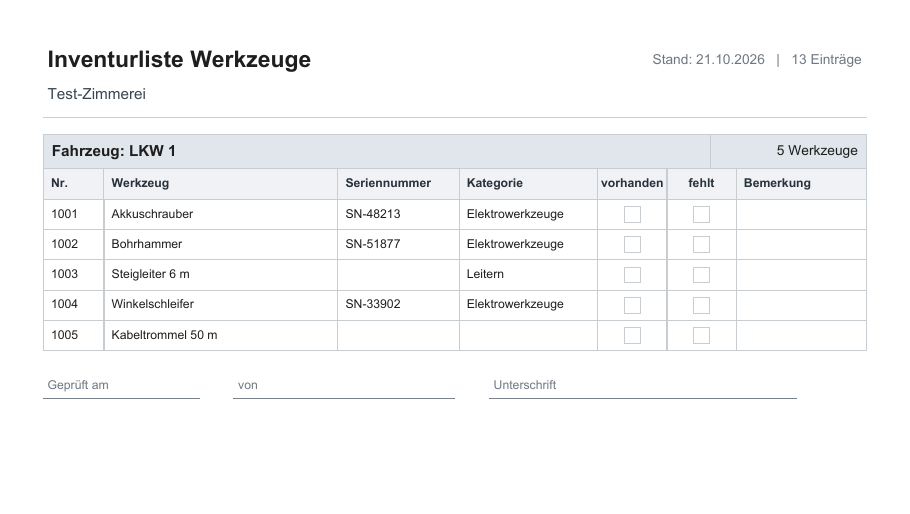
- Werkzeuge nach Besitzer gruppiert: Für jeden Besitzer (Fahrzeug, Mitarbeiter, Lager oder Projekt) gibt es einen eigenen Abschnitt. Werkzeuge ohne Besitzer stehen am Ende unter „Ohne Zuordnung".
- Je Zeile: Nummer, Name, Seriennummer, Kategorie, zwei Kästchen „vorhanden" und „fehlt" sowie eine Spalte „Bemerkung" zum Schreiben.
- Prüfzeile: Am Ende jedes Abschnitts stehen die Felder „Geprüft am", „von" und „Unterschrift".
- Nur aktive Einträge: Deaktivierte Werkzeuge und Maschinen erscheinen nicht auf der Liste.
Inventurliste für Werkzeuge erstellen
- Öffnen Sie im Verwaltungssystem den Menüpunkt „Werkzeuge".
- Klicken Sie oben rechts in der Leiste auf „Inventurliste drucken".

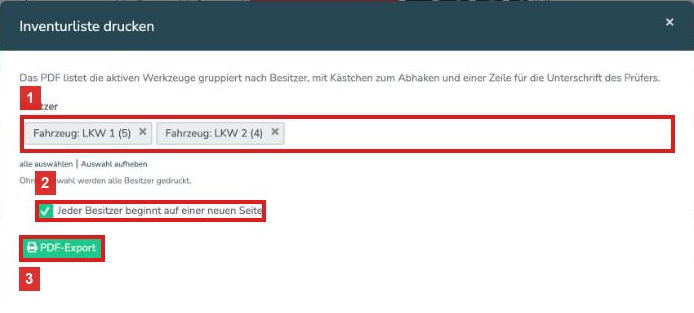
- Wählen Sie im Feld „Besitzer" einen oder mehrere Besitzer aus, zum Beispiel einzelne Fahrzeuge. Lassen Sie das Feld leer, werden alle Besitzer gedruckt.
- Das Häkchen „Jeder Besitzer beginnt auf einer neuen Seite" ist voreingestellt. So können Sie jedem Prüfer genau die Seiten seines Fahrzeugs oder Lagers geben. Entfernen Sie das Häkchen, folgen die Besitzer direkt aufeinander.
- Klicken Sie auf „PDF-Export". Die Liste wird als PDF heruntergeladen.
So sieht eine Seite der Liste aus:
Inventurliste für Maschinen erstellen
- Öffnen Sie im Verwaltungssystem den Menüpunkt „Maschinen".
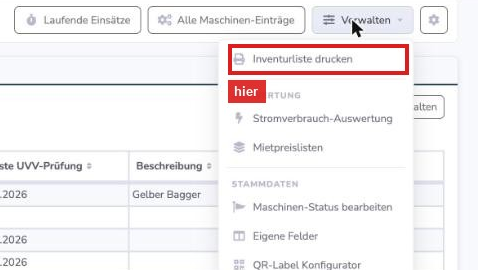
- Klicken Sie auf „Inventurliste drucken". Je nach Ansicht steht der Button direkt in der Leiste oder im Menü „Verwalten".
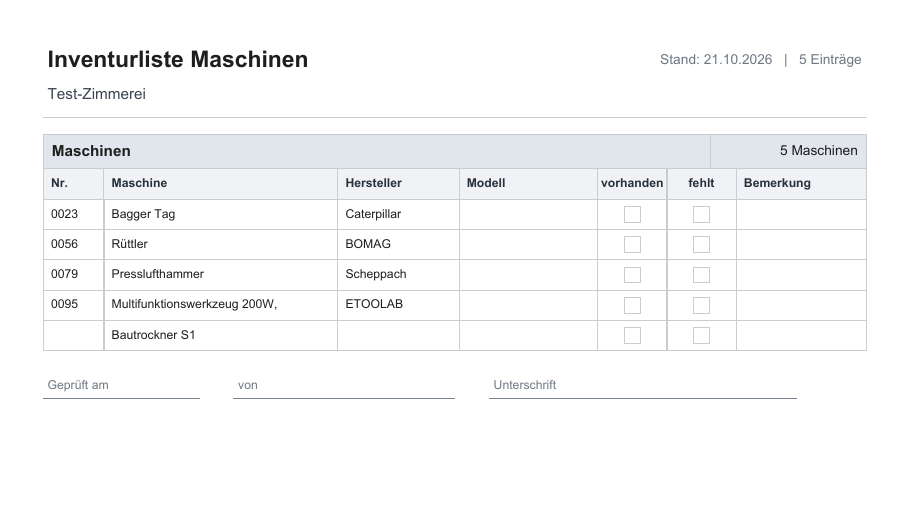
Die Liste wird sofort als PDF heruntergeladen. Maschinen haben keinen Besitzer, deshalb gibt es eine einzige Liste mit allen aktiven Maschinen, sortiert nach Maschinen-Nr. Statt der Seriennummer und der Kategorie sehen Sie hier Hersteller und Modell. Die Kästchen, die Bemerkungsspalte und die Prüfzeile sind wie bei den Werkzeugen.
Beispiel für eine Inventur
- Drucken Sie die Werkzeug-Liste für alle Besitzer mit neuer Seite je Besitzer.
- Verteilen Sie die Seiten: Mitarbeiter A prüft zum Beispiel die Seiten von „Fahrzeug: LKW 1", Mitarbeiter B die von „Fahrzeug: LKW 2".
- Jeder Prüfer kreuzt „vorhanden" oder „fehlt" an, notiert Besonderheiten unter „Bemerkung" und trägt Datum, Namen und Unterschrift ein.
- Abweichungen pflegen Sie anschließend im Verwaltungssystem nach, zum Beispiel indem Sie den Besitzer eines Werkzeugs ändern.
Häufige Fragen
Warum fehlt ein Werkzeug oder eine Maschine auf der Liste?
Die Liste enthält nur aktive Einträge. Prüfen Sie in der Werkzeug- bzw. Maschinen-Liste, ob in der Spalte „aktiv" ein Häkchen gesetzt ist.
Was bedeutet der Abschnitt „Ohne Zuordnung"?
Dort stehen Werkzeuge, denen kein Besitzer zugeordnet ist. Den Besitzer legen Sie im Feld „Besitzer" des jeweiligen Werkzeugs fest.
Kann ich nur ein einzelnes Fahrzeug drucken?
Ja. Wählen Sie im Fenster „Inventurliste drucken" im Feld „Besitzer" nur dieses Fahrzeug aus.
Warum ist die Spalte „Seriennummer" leer?
Die Seriennummer wird aus dem gleichnamigen Feld des Werkzeugs übernommen. Ist dort nichts eingetragen, bleibt die Spalte leer.
Gibt es eine Inventur zum Abhaken direkt im System?
Das Abhaken erfolgt derzeit auf dem ausgedruckten Blatt. Die Ergebnisse tragen Sie bei Bedarf anschließend im Verwaltungssystem nach.
War dieser Artikel hilfreich?
Das ist großartig!
Vielen Dank für das Feedback
Leider konnten wir nicht helfen
Vielen Dank für das Feedback
Feedback gesendet
Wir wissen Ihre Bemühungen zu schätzen und werden versuchen, den Artikel zu korrigieren
