Rechnen Sie über mehrere DATEV-Einstellungs-Gruppen ab (zum Beispiel mit unterschiedlichen Mandanten-Nummern für verschiedene Mitarbeitergruppen), gehört jeder Export zu genau einer Gruppe. Dieser Artikel beschreibt, wie Sie die Gruppe festlegen und wie der Direktversand an DATEV abläuft.
Wo finde ich den Export?
- Klicken Sie in der Navigation links auf "Zeiterfassung" und dann auf "Auswertung".
- Wählen Sie den Monat, klicken Sie oben auf "Exporte" und dann auf "DATEV-Export".
Einstellungs-Gruppe auswählen
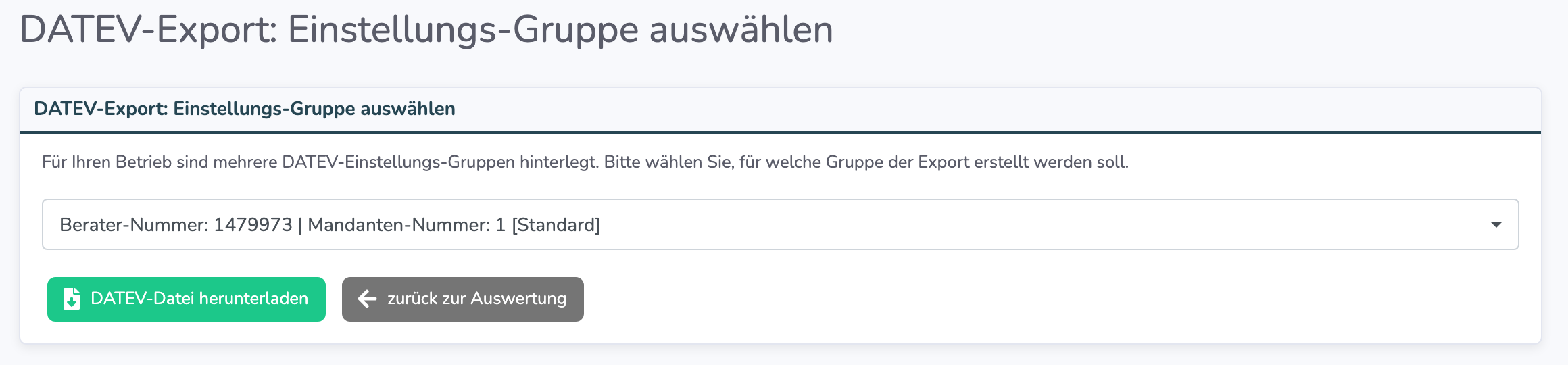
Sind für Ihren Betrieb mehrere DATEV-Einstellungs-Gruppen mit Berater- und Mandanten-Nummer hinterlegt und wird der Export ohne Gruppe aufgerufen (zum Beispiel über einen gespeicherten Link), erscheint die Seite "DATEV-Export: Einstellungs-Gruppe auswählen".
- Wählen Sie in der Liste die Gruppe. Die Einträge zeigen Berater-Nummer, Mandanten-Nummer und den Namen der Gruppe.
- Klicken Sie auf "DATEV-Datei herunterladen". Der Export enthält nur die Mitarbeiter dieser Gruppe.
- Mit "zurück zur Auswertung" kehren Sie ohne Export zur Auswertung zurück.
Hat Ihr Betrieb nur eine Gruppe, entfällt die Auswahl. Der Export läuft wie bisher direkt.
Export-Vorschau bei mehreren Gruppen
Die "Export-Vorschau" zeigt immer genau eine Gruppe. Der Button "Export jetzt durchführen" in der Vorschau exportiert genau diese Gruppe, nicht eine andere.
Direktversand an DATEV
Ist die DATEV-Schnittstelle eingerichtet, finden Sie im Export zusätzlich den Button "Daten über Schnittstelle direkt an DATEV übergeben". Ein Klick darauf sendet die Lohndaten wie bisher an DATEV.
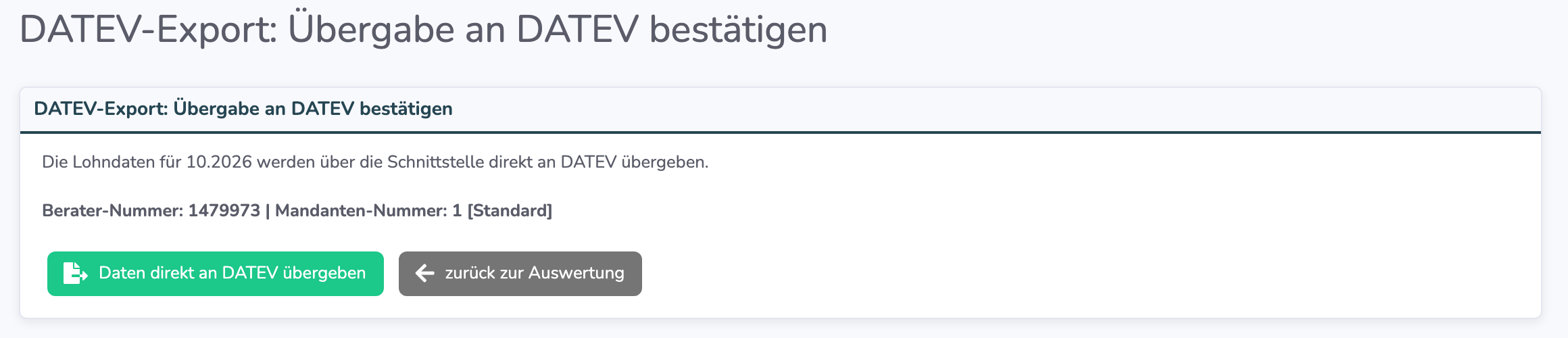
Wird der Direktversand dagegen über einen gespeicherten Link oder ein Lesezeichen aufgerufen, sendet das System nichts sofort. Stattdessen erscheint die Seite "DATEV-Export: Übergabe an DATEV bestätigen" mit Monat, Berater-Nummer, Mandanten-Nummer und Gruppe.
- Prüfen Sie die Angaben.
- Klicken Sie auf "Daten direkt an DATEV übergeben". Erst jetzt werden die Lohndaten gesendet.
- Mit "zurück zur Auswertung" brechen Sie ab. Dann wird nichts gesendet.
Ein versehentliches Öffnen eines solchen Links sendet also keine Daten an DATEV.
Häufige Fragen
Warum sehe ich keine Gruppenauswahl?
Die Auswahl erscheint nur, wenn mindestens zwei Gruppen mit Berater- und Mandanten-Nummer hinterlegt sind. Eine Gruppe zählt, wenn sie als Standard gekennzeichnet ist oder Mitarbeitern zugeordnet wurde. Die Gruppen pflegen Sie unter "Admin" > "DATEV-Einstellungen".
Meine Gruppe fehlt in der Liste.
Prüfen Sie, ob in der Gruppe sowohl Berater- als auch Mandanten-Nummer eingetragen sind und ob die Gruppe als Standard gekennzeichnet ist oder Mitarbeitern zugeordnet wurde.
Muss ich bei mehreren Gruppen mehrfach exportieren?
Ja. Jede Gruppe hat eigene Nummern und wird einzeln exportiert beziehungsweise an DATEV übergeben.
War dieser Artikel hilfreich?
Das ist großartig!
Vielen Dank für das Feedback
Leider konnten wir nicht helfen
Vielen Dank für das Feedback
Feedback gesendet
Wir wissen Ihre Bemühungen zu schätzen und werden versuchen, den Artikel zu korrigieren