Rund um Material gibt es mehrere Bereiche: Materialstamm, Lieferanten, Bestellungen, Lager, Rüstliste und die Auswertung im Projekt. Dieser Artikel zeigt, wie diese Bereiche zusammenspielen, in welcher Reihenfolge Sie sie nutzen können und wo die typischen Stolperstellen liegen. Die Einzelheiten zu jedem Schritt finden Sie in den verlinkten Artikeln.
Wichtig: Sie müssen den Ablauf nicht genau so umsetzen. Jeder Schritt funktioniert auch einzeln, und jeder Betrieb kann das Zusammenspiel individuell konfigurieren. Welche Möglichkeiten es dafür gibt, steht im Abschnitt „So passen Sie den Ablauf an Ihren Betrieb an".
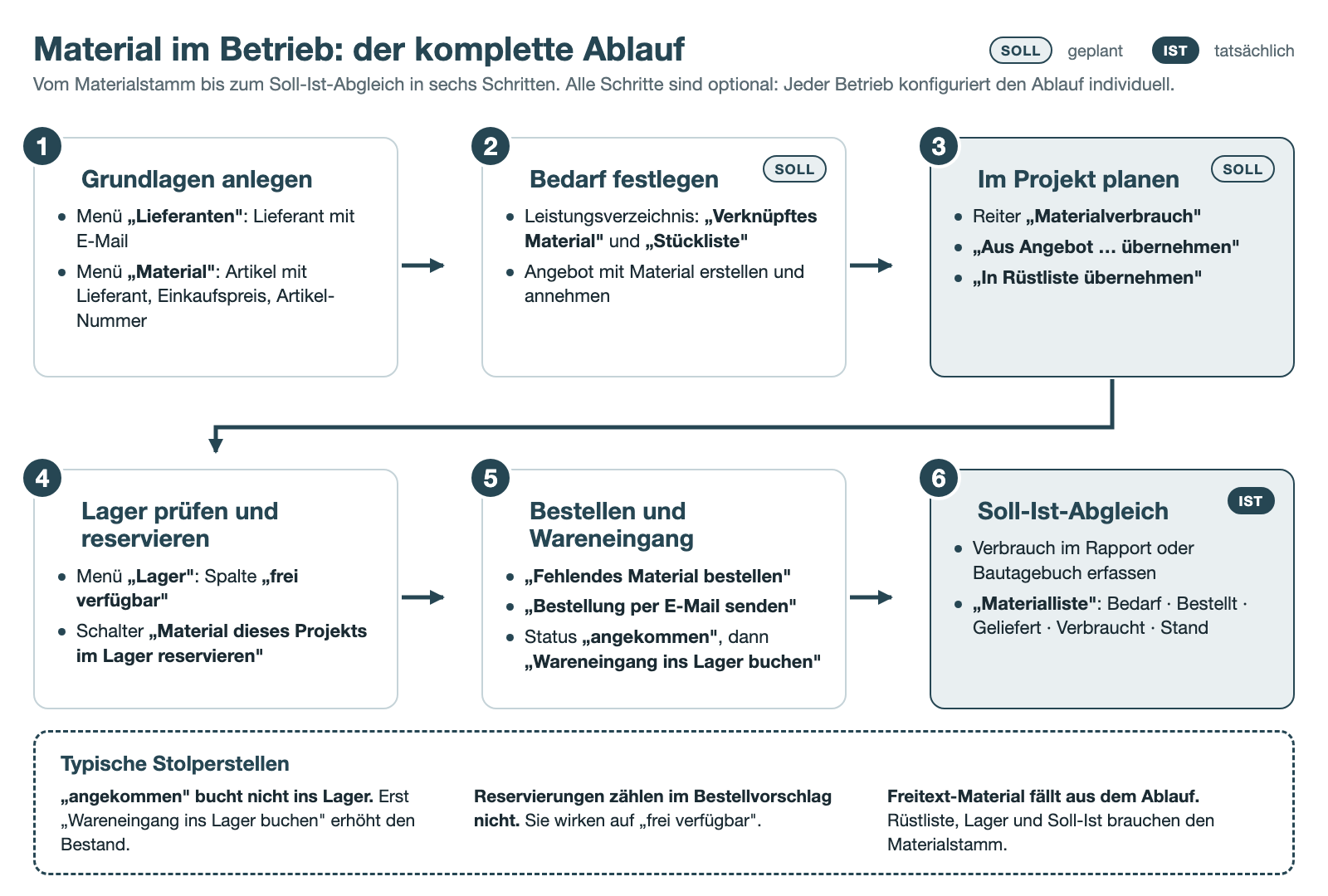
Der Ablauf auf einen Blick
- 1. Grundlagen anlegen: Lieferanten und Materialstamm pflegen
- 2. Bedarf festlegen: Material im Leistungsverzeichnis und im Angebot hinterlegen
- 3. Im Projekt planen: Material aus dem Angebot übernehmen, Rüstliste füllen
- 4. Lager prüfen und reservieren: Was ist da, was ist für Projekte vorgemerkt?
- 5. Bestellen und Wareneingang buchen: Fehlendes Material je Lieferant bestellen
- 6. Verbrauch erfassen und vergleichen: Soll-Ist-Abgleich in der Materialliste
Vorab: Diese Funktionen steuern den Ablauf
Ein Vorgesetzter aktiviert unter „Admin" → „App-Funktionen" die Funktionen „Material-Bestellungen" und „Lagerverwaltung". Ohne „Lagerverwaltung" kennt das System keinen Lagerbestand und schlägt beim Bestellen den gesamten Bedarf vor. Ohne „Material-Bestellungen" entfallen die Schritte „Bestellen" und „Lieferung".
Die Menüpunkte „Material" und „Lieferanten" sind für Vorgesetzte nicht automatisch sichtbar. Sie ziehen die Punkte unter „Admin" → „App-Funktionen" über den Button „Navigation Verwaltungssystem konfigurieren" aus „Verfügbare Menüpunkte" in „Ihre Navigation". Mitarbeiter mit dem Rollenrecht „Material" sehen den Menüpunkt „Material" ohne diesen Schritt.
Schritt 1: Lieferanten und Materialstamm anlegen
Legen Sie zuerst Ihre Lieferanten an (Menü „Lieferanten"). Wichtig ist die Angabe bei „E-Mail": Sie wird später beim Bestellversand vorausgefüllt.
Danach pflegen Sie den Materialstamm (Menü „Material"). Im Formular „Material bearbeiten" sind diese Felder wichtig: „Artikel-Nummer", „Lieferant", „Einkaufspreis", „Verkaufspreis" und „Standard-Einheit". Der Lieferant am Material entscheidet, in welche Bestellung ein Artikel später gelangt. Material ohne Lieferant landet in einer Bestellung mit der Bezeichnung „Ohne Lieferant".
Faustregel: Alles, was Sie öfter verwenden, gehört in den Materialstamm. Nur Artikel aus dem Materialstamm lassen sich in die Rüstliste übernehmen, einlagern und im Soll-Ist-Abgleich sicher zuordnen. Freie Texte funktionieren zum Bestellen, aber nicht für den Rest des Ablaufs.
Soll ein Artikel im Lager geführt werden, nehmen Sie ihn im Menü „Lager" über „hinzufügen" → „Material hinzufügen" auf.
Schritt 2: Bedarf im Leistungsverzeichnis und im Angebot hinterlegen
Im Leistungsverzeichnis zeigen zwei Symbole je Leistung den Materialbezug:
- „Verknüpftes Material": Material, das für die Leistung benötigt wird
- „Stückliste": die Positionen, aus denen der Verkaufspreis der Leistung kalkuliert wird

Das Leistungsverzeichnis liefert also nur das Soll. Den Vergleich mit dem tatsächlichen Verbrauch sehen Sie erst im Projekt (Schritt 6).
Schritt 3: Im Projekt planen und die Rüstliste füllen
Öffnen Sie das Projekt und wechseln Sie auf den Reiter „Materialverbrauch". Der Kasten oben führt durch die Schritte „Material planen", „Rüstliste", „Bestellen" und „Lieferung". Er erscheint, sobald das Projekt Materialgruppen hat oder ein angenommenes Angebot mit Material vorliegt. Ohne beides klicken Sie auf „Material in Gruppen gliedern", dann können Sie die Materialgruppen von Hand befüllen.
- Klicken Sie bei „Material planen" auf „Aus Angebot … übernehmen". Das setzt ein angenommenes Angebot voraus. Das Material wird in Materialgruppen angelegt, Lohn- und Stundenpositionen nicht.
- Klicken Sie bei „Rüstliste" auf „In Rüstliste übernehmen". Das Material erscheint dann unter „Für Projekt hinterlegte Materialien". Nur Artikel aus dem Materialstamm werden übernommen.
Die Rüstliste im Menü „Lager" (Button „Rüstliste") fasst das Material über alle Projekte zusammen. Dort erscheinen aktive Projekte, deren Planung noch nicht in der Vergangenheit endet (oder die keine Planung haben) und deren Status in der App angezeigt wird.
Details: „Material vom Angebot bis zur Lieferung" und „Material in Materialgruppen gliedern".
Schritt 4: Lager prüfen und reservieren
Am Projekt, im Bereich „Für Projekt hinterlegte Materialien", finden Sie den Schalter „Material dieses Projekts im Lager reservieren" (Button „Reservieren", danach „Im Lager reserviert"). Damit merken Sie das Material für das Projekt vor. Es wird nichts aus dem Lager entnommen.
Die Wirkung sehen Sie im Menü „Lager" in der Spalte „frei verfügbar": Bestand abzüglich der noch offenen Vormerkungen über alle Lager. Ist mehr vorgemerkt als vorhanden, wird der Wert rot. Die Spalte „Engpass ab" (standardmäßig ausgeblendet) zeigt, ab wann der Bestand voraussichtlich nicht mehr reicht. Beide Spalten sehen nur Mitarbeiter mit uneingeschränktem Lagerzugriff.
Wichtig: Der Bestellvorschlag in Schritt 5 rechnet mit dem tatsächlichen Lagerbestand und berücksichtigt Reservierungen nicht. Prüfen Sie die vorgeschlagene Menge deshalb kurz, wenn Sie in mehreren Projekten reservieren.
Details: „Material für Projekte vormerken und Bestand vorausschauend planen".
Schritt 5: Bestellen und Wareneingang buchen
- Klicken Sie im Kasten bei „Bestellen" auf „Fehlendes Material bestellen". Der Vorschlag ergibt sich aus Bedarf abzüglich Lagerbestand, bereits bestellter Menge und bereits verbrauchtem Material. Den Lagerbestand berücksichtigt das System nur bei aktiver Funktion „Lagerverwaltung". Mit „Bestellungen anlegen" entsteht je Lieferant eine Bestellung.
- Öffnen Sie die Bestellung (Unterreiter „Bestellungen" oder Menü „Material-Bestellungen") und klicken Sie auf „Bestellung per E-Mail senden". Die E-Mail-Adresse des Lieferanten ist vorausgefüllt, das Bestell-PDF hängt an.
- Setzen Sie die Bestellung nach Eintreffen der Ware auf den Status „angekommen".
- Klicken Sie anschließend auf „Wareneingang ins Lager buchen", wenn die Ware in Ihr Lager gehört. Der Button erscheint, sobald Ihr Betrieb ein Lager angelegt hat und Sie das Recht für die Lagerverwaltung haben.
Der Status „angekommen" erhöht den Lagerbestand nicht von selbst. Der Bestand steigt erst mit „Wareneingang ins Lager buchen". Gebucht werden nur Positionen mit Artikel aus dem Materialstamm, Teillieferungen sind möglich. Der Status wirkt auf die Spalte „Geliefert" der Materialliste und auf den Schritt „Lieferung".
Ist eine Position noch nicht im Materialstamm, übernehmen Sie sie in der Bestellung über das Symbol „In Materialstamm übernehmen" in der Spalte „Materialstamm" (nur sichtbar, wenn ein Lager angelegt ist).
Details: „Material vom Angebot bis zur Lieferung" und „Bestellungen für die Kostenplanung nutzen".
Schritt 6: Verbrauch erfassen und Soll-Ist vergleichen
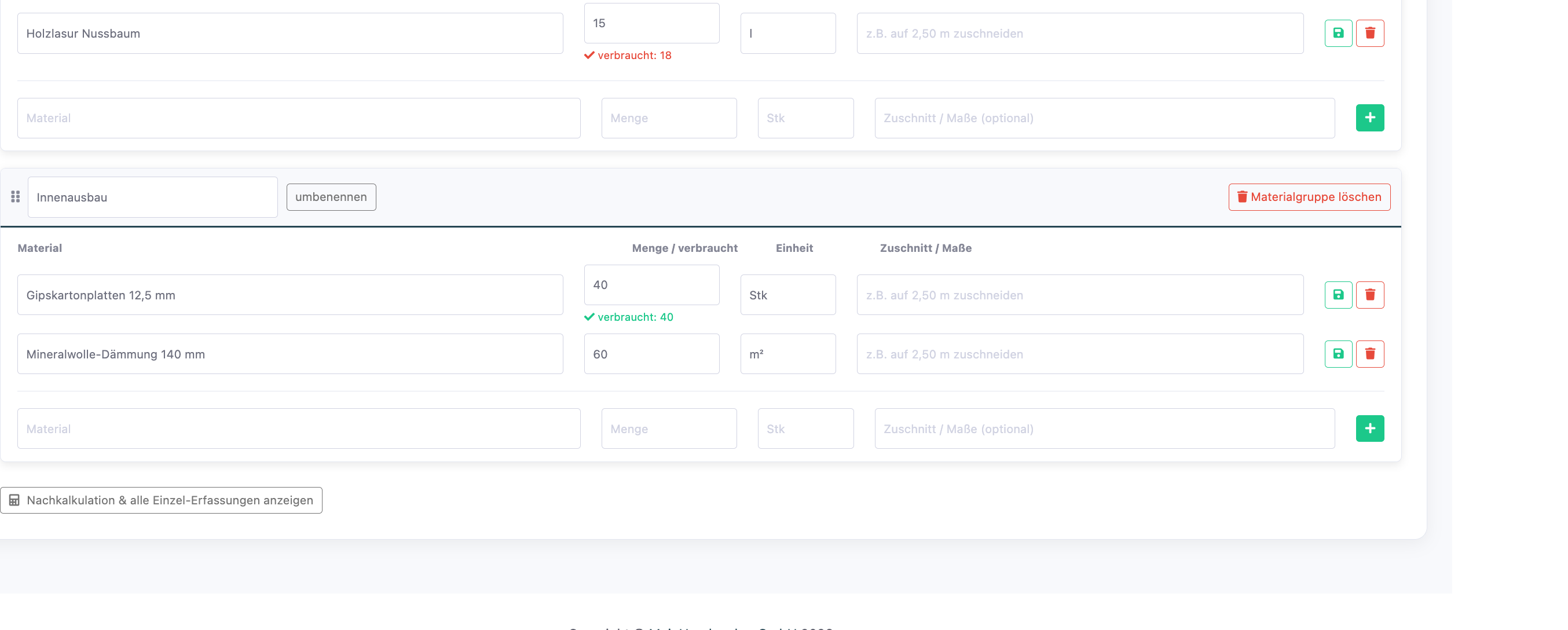
Verbrauch erfassen Ihre Mitarbeiter im Rapport oder Bautagebuch (in der App auch direkt über „Materialverbrauch"). Soll der Verbrauch das Lager verringern, aktivieren Sie unter „Admin" → „Einstellungen" im Reiter „Material & Lager" die Option „Lagerverwaltung: mit Materialverbrauch verknüpfen". Ohne diese Option wird der Verbrauch nur im Projekt erfasst, aus dem Lager wird nichts entnommen.
Den Soll-Ist-Abgleich finden Sie im Projekt unter „Materialverbrauch" im Unterreiter „Materialliste". Die Spalten:
- Bedarf: die geplante Menge inklusive Verschnitt (Soll)
- Lager: der aktuelle Bestand (nur bei aktiver Lagerverwaltung)
- Bestellt und Geliefert: aus den Bestellungen des Projekts. „Geliefert" zählt Bestellungen im Status „angekommen" oder „erledigt".
- Verbraucht: der erfasste Verbrauch (Ist)
- Stand: zum Beispiel „fehlt", „bestellt", „geliefert", „aus Lager" oder „verbraucht"
Der Verbrauch wird einer Position nur zugeordnet, wenn der Artikel aus dem Materialstamm stammt und im Projekt genau einmal geplant ist. Freitext-Material taucht als „anderweitig" auf.
Die Kosten im Vergleich sehen Sie im Unterreiter „Verbrauch & Nachkalkulation" sowie im Reiter „Kalkulation/Stundenstand" in der Karte „Nachkalkulation".
Was Mitarbeiter in der App tun
Das Verwaltungssystem steuert den Ablauf, die App ist die Ausführung vor Ort. Folgendes können Mitarbeiter in der App erledigen:
- Material sehen: Im Menü „Materialverbrauch" zeigt der Block „vorgesehenes Material" das im Verwaltungssystem hinterlegte Material. Je Position steht dort, wie viel schon verbraucht ist. Bei Projekten mit Materialgruppen gibt es unter „Kunden & Projekte" → Projekt den Button „Materialliste" mit „Soll" und „Ist" und der Möglichkeit zum Abhaken.
- Verbrauch erfassen: im Rapport, im Bautagebuch und in eigenen Formularen über den Abschnitt „Material", im Menü „Materialverbrauch" über „Material hinzufügen". Im Rapport gibt es zusätzlich „aus Fahrzeug".
- Lager: Im Menü „Lagerverwaltung" über „Bestand anpassen" den Bestand ansehen und buchen. Reservierungen für Kunden sind möglich, wenn Ihr Betrieb sie aktiviert hat.
- Bestellen: Im Menü „Materialbestellung" legen Mitarbeiter Bestellungen an und ändern den Status.
Nur im Verwaltungssystem möglich sind: Material einem Projekt zuordnen, Lager anlegen und „Wareneingang ins Lager buchen". Der Status „angekommen" bucht auch in der App keinen Bestand.
So passen Sie den Ablauf an Ihren Betrieb an
Der beschriebene Ablauf ist ein Vorschlag, kein Muss. Diese Möglichkeiten haben Sie:
- Nur Teile nutzen: Jeder Schritt funktioniert einzeln. Wer zum Beispiel nur bestellen möchte, nutzt Schritt 1 und 5 und lässt Lager und Reservierung weg.
- App-Funktionen an- und ausschalten (Admin → App-Funktionen): „Lagerverwaltung" und „Material-Bestellungen". Ohne Lagerverwaltung bestellt das System den gesamten Bedarf, ohne „Material-Bestellungen" entfallen Bestellung und Lieferung.
- Reservieren ist optional: Der Schalter „Material dieses Projekts im Lager reservieren" gilt je Projekt und ist standardmäßig aus.
- Verbrauch mit oder ohne Lagerbuchung: Mit „Lagerverwaltung: mit Materialverbrauch verknüpfen" entscheiden Sie, ob erfasster Verbrauch das Lager verringert. Mit „Lagerverwaltung: Verhalten, wenn der Bestand nicht ausreicht" legen Sie fest, ob erlaubt, gewarnt oder blockiert wird (Admin → Einstellungen → Reiter „Material & Lager").
- Freies Material oder nur Materialstamm: Mit „Materialeinträge: nur Material aus dem Materialstamm zulassen" bestimmen Sie, für wen freie Materialeingaben gesperrt sind.
- Material ohne Angebot: Material lässt sich auch direkt im Rapport oder Bautagebuch erfassen oder am Projekt unter „Für Projekt hinterlegte Materialien" hinterlegen. Ein angenommenes Angebot ist nicht nötig.
- Rechte pro Rolle: Wer Bestellungen, Lager, Material und Lieferanten sehen und bearbeiten darf, legen Sie über die Rollenrechte fest. Mit „Materialbestellungen: Zugriffsrechte" bestimmen Sie, ob Projektleiter nur ihre eigenen oder alle Bestellungen sehen.
Die häufigsten Stolperstellen
- Material ohne Materialstamm-Verknüpfung: Es kann bestellt werden, kommt aber nicht in die Rüstliste, lässt sich nicht einlagern und im Soll-Ist-Abgleich nicht sicher zuordnen. Hinterlegen Sie Material wenn möglich aus dem Materialstamm.
- Status „angekommen" gesetzt, Lagerbestand unverändert: Es fehlt „Wareneingang ins Lager buchen".
- Reservierung wirkt nicht auf den Bestellvorschlag: Sie wirkt auf „frei verfügbar" und „Engpass ab".
- Verbrauch entnimmt nichts aus dem Lager: Die Option „Lagerverwaltung: mit Materialverbrauch verknüpfen" ist ausgeschaltet.
- Material ohne Lieferant: Es landet in der Bestellung „Ohne Lieferant". Tragen Sie den Lieferanten im Materialstamm nach.
- Ablauf-Kasten fehlt im Projekt: Er erscheint nur mit Materialgruppen oder angenommenem Angebot. Sonst klicken Sie auf „Material in Gruppen gliedern".
Häufige Fragen
Muss ich den gesamten Ablauf nutzen?
Nein. Jeder Schritt funktioniert auch einzeln, und Sie können den Ablauf in den App-Funktionen und Einstellungen an Ihren Betrieb anpassen.
Womit fange ich an, wenn ich noch nichts eingerichtet habe?
Mit Lieferanten und Materialstamm (Schritt 1). Alles Weitere baut darauf auf.
Was ist der Unterschied zwischen „Material verknüpfen" und „Reservieren"?
„Material verknüpfen" ordnet dem Projekt Material mit Menge zu (die Rüstliste). „Reservieren" merkt diese Menge zusätzlich im Lager vor, damit sie nicht für ein anderes Projekt eingeplant wird.
Sehe ich den Soll-Ist-Abgleich auch im Leistungsverzeichnis?
Nein. Das Leistungsverzeichnis liefert das Soll. Der Vergleich mit dem Verbrauch steht im Projekt unter „Materialverbrauch" → „Materialliste".
Kann ich den Wareneingang in der App buchen?
Nein. „Wareneingang ins Lager buchen" gibt es nur im Verwaltungssystem in der Bestellung.
War dieser Artikel hilfreich?
Das ist großartig!
Vielen Dank für das Feedback
Leider konnten wir nicht helfen
Vielen Dank für das Feedback
Feedback gesendet
Wir wissen Ihre Bemühungen zu schätzen und werden versuchen, den Artikel zu korrigieren
