Wie Ihr Rapport-PDF aussieht und was darauf steht, stellen Sie im Verwaltungssystem selbst ein. Dieser Artikel zeigt, wo Sie Briefpapier, Logo und Adresse hinterlegen und wie Sie einzelne Angaben wie Mitarbeiter-Bezeichnung, Uhrzeiten oder Lieferanten ein- und ausblenden.
Briefpapier, Logo und Adresse
Öffnen Sie „Admin“ → „Einstellungen“ → Reiter „PDF-Exporte“ und klicken Sie auf „PDF-Konfigurator öffnen“.

Im Abschnitt „Aussehen“ wählen Sie, wie Ihre PDFs gestaltet sein sollen:
- Standard: eingebauter Kopf mit Titel, Datum und Projekt, ohne eigenes Design.
- Eigenes Briefpapier-PDF: Ihre fertige Vorlage mit Logo, Adresse und Fußzeile liegt als Hintergrund hinter jeder Seite.
- Nur Firmenlogo: nur Ihr Logo als Bild, frei platziert.
- Briefpapier + Logo: Briefpapier und zusätzlich ein frei platziertes Logo.
Rechts sehen Sie in der Vorschau sofort, wie sich die Änderung auswirkt. Mehr dazu im Artikel PDF-Konfigurator: PDFs mit Live-Vorschau einrichten.
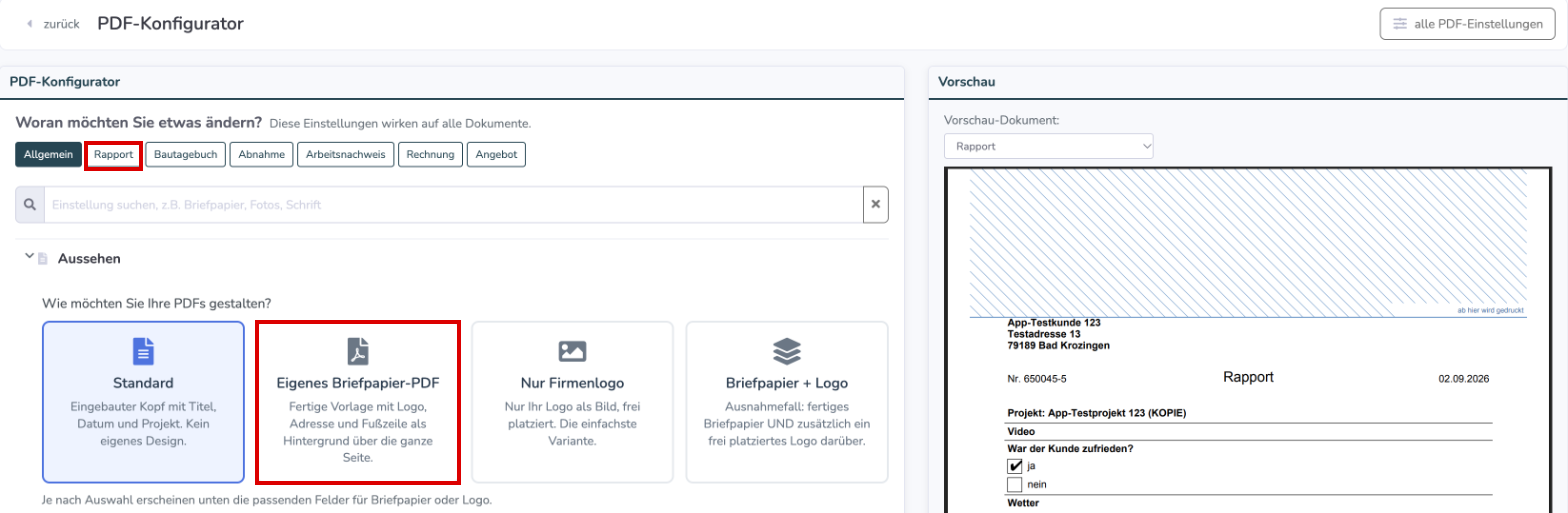
Neue Adresse, neuer Firmenname oder neue Fußzeile: Diese Angaben stehen in Ihrem Briefpapier-PDF. Ändern Sie die Vorlage, zum Beispiel in Word, speichern Sie sie als PDF im Format DIN A4 hoch und laden Sie sie im PDF-Konfigurator bei „Eigenes Briefpapier-PDF“ neu hoch. Das neue Briefpapier gilt für alle PDFs, die danach erzeugt werden.
Angaben im Rapport-PDF ein- und ausblenden
Im PDF-Konfigurator klicken Sie oben auf „Rapport“. Dann sehen Sie alle Einstellungen, die das Rapport-PDF betreffen, sortiert nach Abschnitten wie „Zeiten & Mitarbeiter im Dokument“ oder „Material & Preise im Dokument“. Über das Feld „Einstellung suchen“ finden Sie eine Einstellung auch direkt.
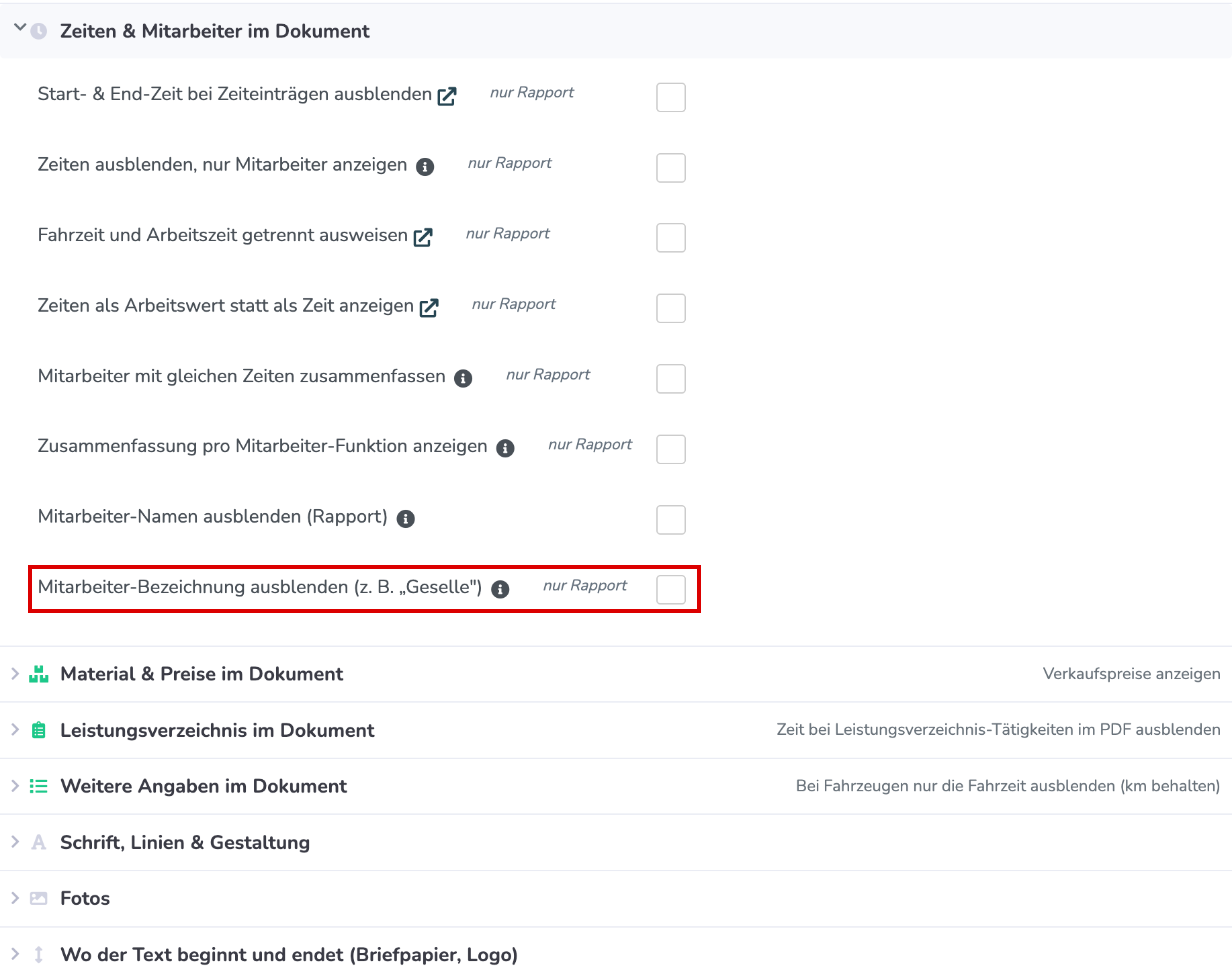
Die häufigsten Wünsche und die passende Einstellung:
- Bezeichnung des Mitarbeiters (z. B. „Geselle“) entfernen: „Mitarbeiter-Bezeichnung ausblenden (z. B. „Geselle")“
- Namen der Mitarbeiter entfernen: „Mitarbeiter-Namen ausblenden (Rapport)“
- Uhrzeiten entfernen, Stunden behalten: „Start- & End-Zeit bei Zeiteinträgen ausblenden“
- Alle Zeiten entfernen, nur Mitarbeiter zeigen (z. B. bei Pauschalen): „Zeiten ausblenden, nur Mitarbeiter anzeigen“
- Lieferant beim Material entfernen: „Lieferant beim Material ausblenden“
- Verkaufspreise anzeigen: „Verkaufspreise anzeigen“
- Erstell-Datum entfernen: „Erstell-Datum ausblenden“
Schneller Weg direkt im Rapport
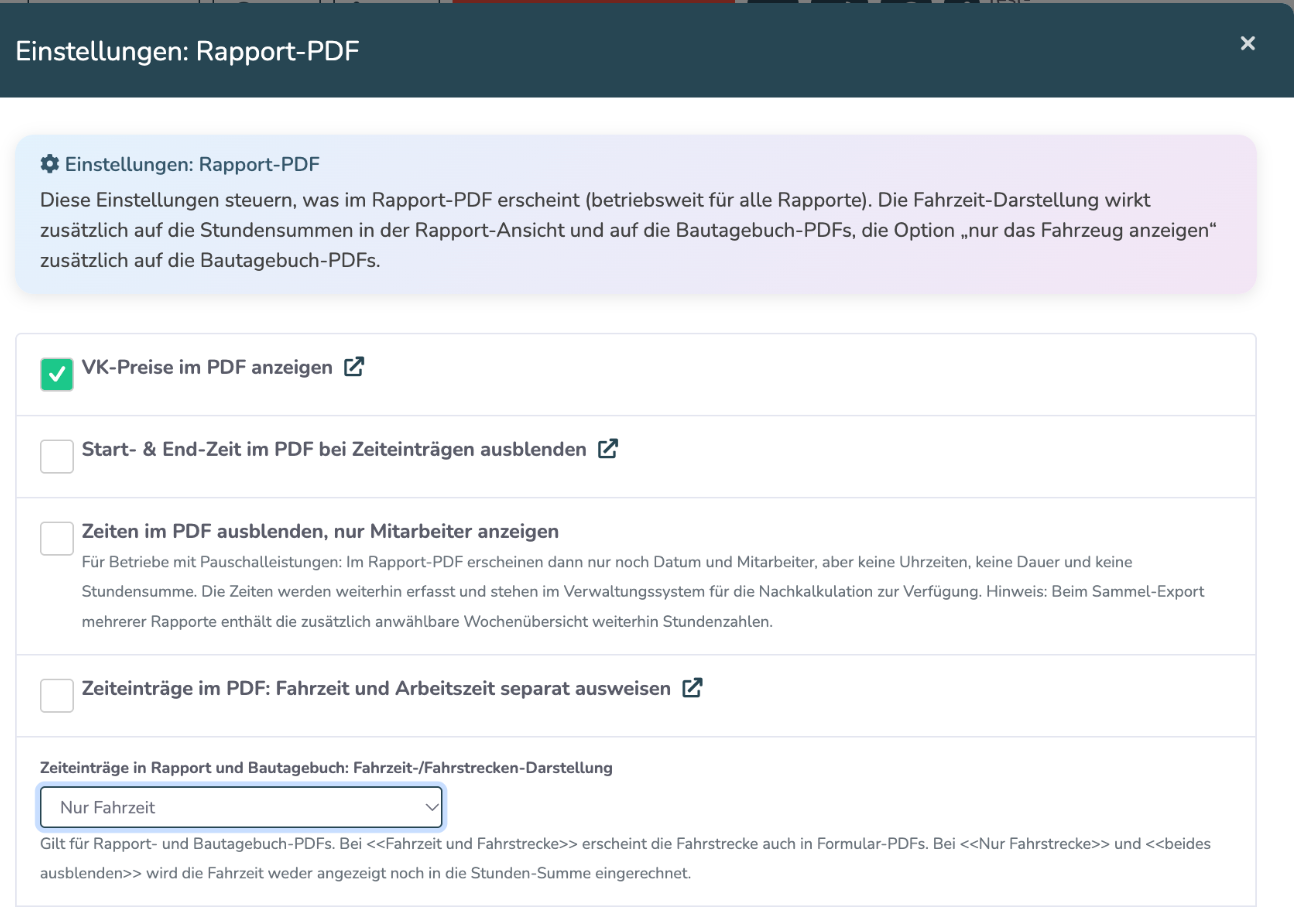
Öffnen Sie im Hauptmenü „Rapporte“ einen Rapport und klicken Sie auf „PDF konfigurieren“. Im Fenster „Einstellungen: Rapport-PDF“ finden Sie die wichtigsten Rapport-Einstellungen, zum Beispiel „Fahrzeuge im Rapport-PDF komplett ausblenden“. Änderungen werden sofort gespeichert. Der Button ist nur für Mitarbeiter mit der Markierung „Admin/Führungskraft“ sichtbar.

Häufige Fragen
Kann ich eine Angabe nur bei einem einzelnen Rapport ausblenden?
Nein. Die Einstellungen gelten für alle Rapporte Ihres Betriebs.
Kann ich ein eigenes Logo auf den Rapport bringen, ohne ein Briefpapier zu haben?
Ja. Wählen Sie im PDF-Konfigurator bei „Aussehen“ die Variante „Nur Firmenlogo“ und laden Sie Ihr Logo als PNG- oder JPG-Datei hoch.
Wir haben umfirmiert. Können Sie uns das neue Briefpapier hinterlegen?
Das können Sie wie oben beschrieben selbst im PDF-Konfigurator tun und sehen in der Vorschau direkt das Ergebnis. Schicken Sie uns gern die PDF-Datei, wenn Sie Hilfe brauchen.
War dieser Artikel hilfreich?
Das ist großartig!
Vielen Dank für das Feedback
Leider konnten wir nicht helfen
Vielen Dank für das Feedback
Feedback gesendet
Wir wissen Ihre Bemühungen zu schätzen und werden versuchen, den Artikel zu korrigieren
