Ein Arbeitszeitmodell gilt nur innerhalb der Zeiträume, die unter „Gültigkeitszeitraum“ eingetragen sind. Liegt ein Tag außerhalb dieser Zeiträume, findet das System für diesen Tag kein Arbeitszeitmodell. Dieser Artikel zeigt, woran Sie das erkennen und wie Sie den nächsten Zeitraum eintragen.
Woran erkennen Sie, dass ein Zeitraum fehlt?
- Beim Eintragen eines Urlaubs oder einer Abwesenheit erscheint der Hinweis „Für diesen Mitarbeiter ist kein Arbeitszeitmodell hinterlegt“, obwohl der Mitarbeiter einer Arbeitszeitmodell-Gruppe zugeordnet ist oder das Standardmodell für ihn gilt.
- Für die betroffenen Tage fehlen die Soll-Stunden.
Der Hinweis erscheint, wenn an keinem Tag des gewählten Zeitraums ein Arbeitszeitmodell gilt. Häufig betrifft das Urlaube, die weit in der Zukunft liegen, zum Beispiel im nächsten Sommer.
Schritt-für-Schritt: Zeitraum eintragen
- Klicken Sie im Verwaltungssystem oben rechts auf „Admin“ und in der Spalte „Standards“ auf „Arbeitszeitmodelle“.
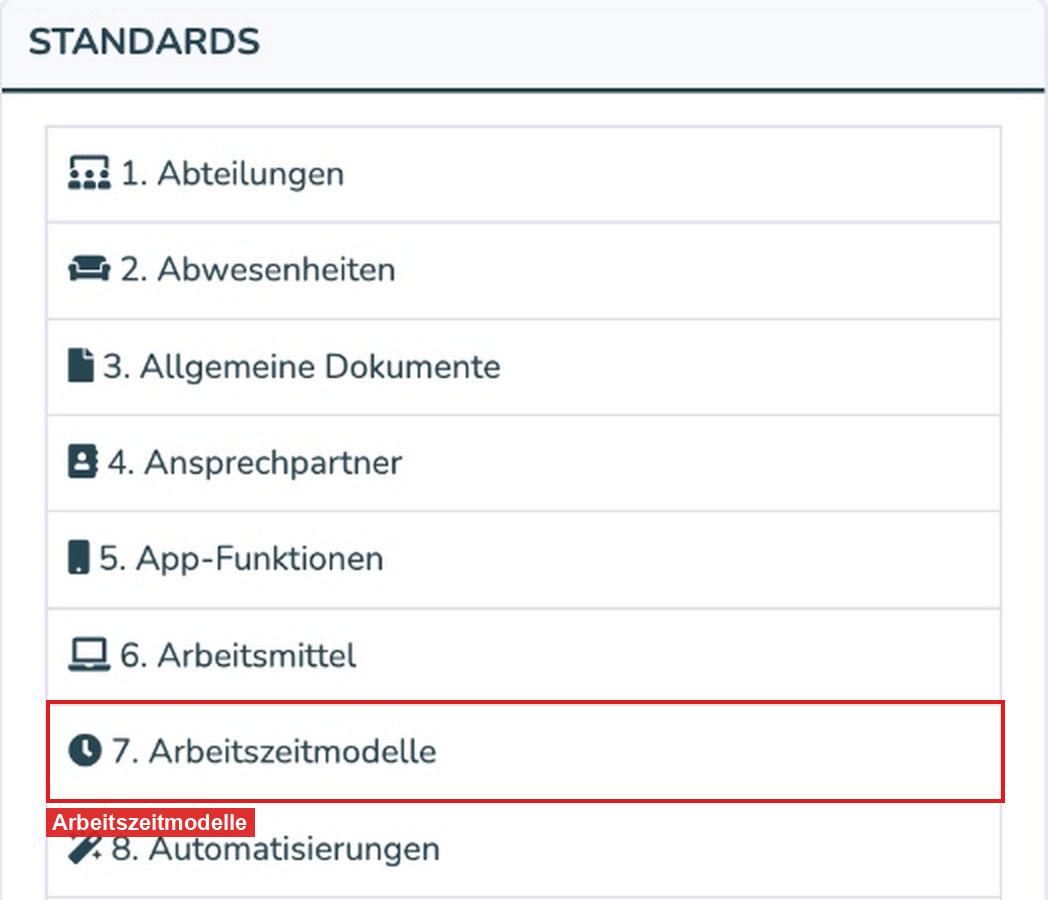
- Öffnen Sie die Arbeitszeitmodell-Gruppe, um die es geht, zum Beispiel Ihre Standard-Gruppe.
- In der Gruppe sehen Sie für jedes Arbeitszeitmodell eine eigene Karte. Klicken Sie in der Karte unter „Gültigkeitszeitraum“ auf „Neu“.
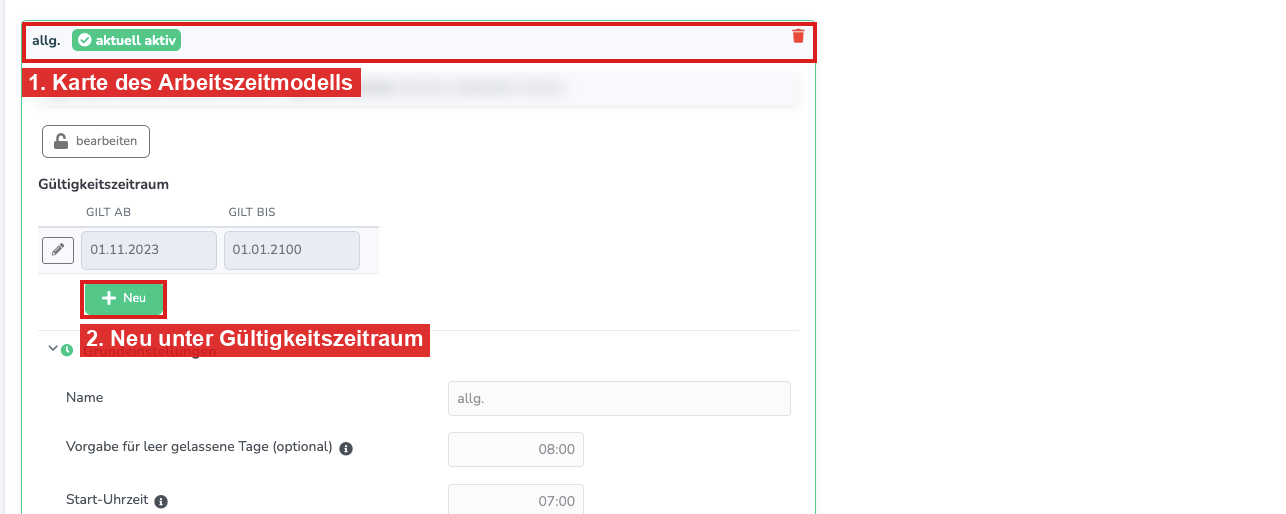
- In der neuen Zeile tragen Sie bei „gilt ab“ den ersten Tag und bei „gilt bis“ den letzten Tag des neuen Zeitraums ein. Sobald beide Daten eingetragen sind, wird der Zeitraum automatisch gespeichert.
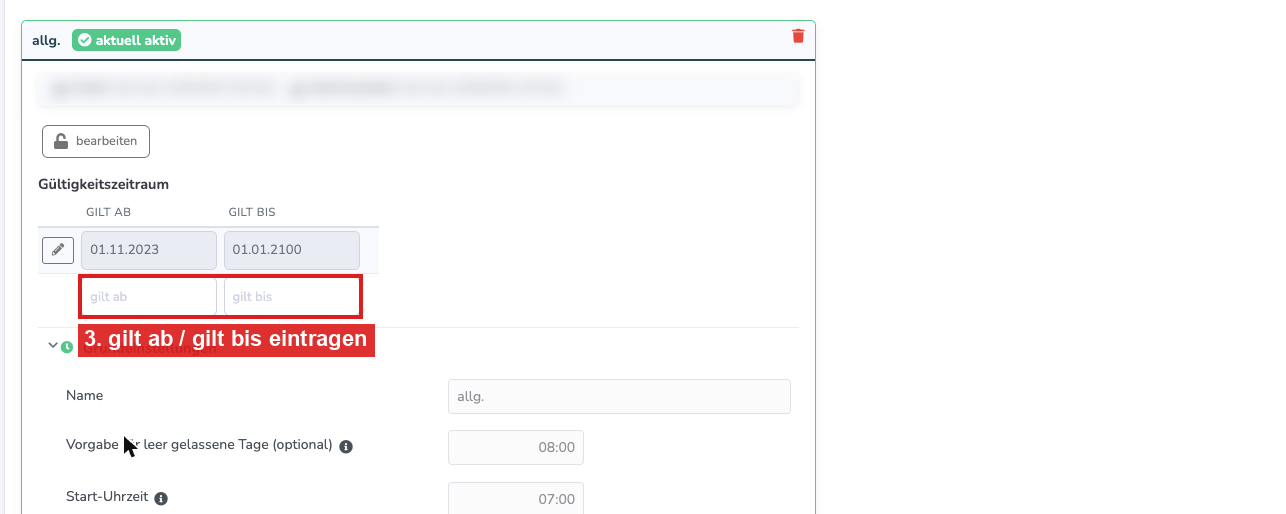
Danach können Sie den Urlaub ganz normal eintragen.
Modelle mit Sommer-/Winterzeit oder geraden und ungeraden Wochen
Arbeiten Sie mit mehreren Modellen in einer Gruppe, zum Beispiel „Sommerzeit gerade Wochen“ und „Sommerzeit ungerade Wochen“, tragen Sie den neuen Zeitraum in jeder dieser Karten ein. Fehlt er in einer Karte, fehlen in jeder zweiten Woche die Soll-Stunden.
Beispiel: Die Winterzeit ist bis zum 02.05.2027 eingetragen. Tragen Sie dann in beiden Sommerzeit-Karten einen Zeitraum ab dem 03.05.2027 bis zum Ende der Sommerzeit ein. Für den Winter danach gehen Sie in den beiden Winterzeit-Karten genauso vor.
Häufige Fragen
Ändert ein neuer Zeitraum etwas an bereits erfassten Zeiten?
Nein, wenn er in der Zukunft beginnt. Ändern Sie dagegen einen bestehenden Zeitraum oder tragen Sie einen Zeitraum in der Vergangenheit ein, wirkt sich das rückwirkend auf die Stundenkonten aus.
Muss ich die Zeiten des Modells neu eintragen?
Nein. Der neue Zeitraum gilt für das Modell der Karte, in der Sie ihn eintragen, mit dessen Arbeitszeiten. Brauchen Sie ab einem Datum andere Arbeitszeiten, legen Sie stattdessen über „Arbeitszeitmodell hinzufügen“ ein neues Modell in der Gruppe an.
Gilt der Zeitraum für alle Mitarbeiter?
Er gilt für alle Mitarbeiter, die dieser Gruppe zugeordnet sind. Bei der Standard-Gruppe sind das alle Mitarbeiter ohne eigene Gruppe.
War dieser Artikel hilfreich?
Das ist großartig!
Vielen Dank für das Feedback
Leider konnten wir nicht helfen
Vielen Dank für das Feedback
Feedback gesendet
Wir wissen Ihre Bemühungen zu schätzen und werden versuchen, den Artikel zu korrigieren