Fotos sind der wichtigste Nachweis im Mängelmanagement. Sie dokumentieren einen Mangel bei der Feststellung und belegen später die Behebung. Dieser Artikel zeigt, wie Sie Fotos hochladen, als Vorher/Nachher zuordnen, markieren und gesammelt herunterladen.
Fotos lassen sich sowohl im Verwaltungssystem als auch in der App verwalten. Besonders praktisch ist die App (ab Version 3.5.11): Mitarbeiter fotografieren einen Mangel direkt vor Ort und markieren die entscheidende Stelle sofort auf dem Smartphone.
Mangelfotos und Behebungsfotos
Ein Mangel unterscheidet zwei Arten von Fotos:
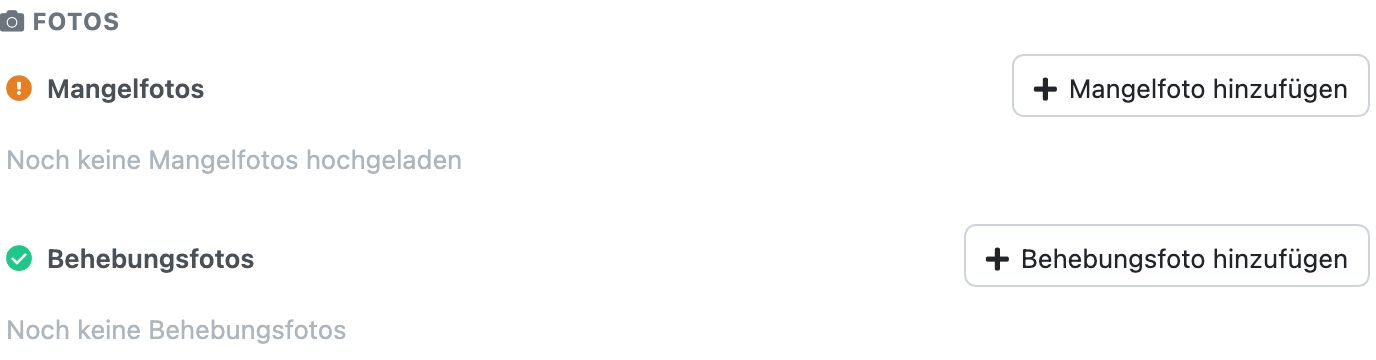
- Mangelfotos zeigen den Zustand bei der Feststellung ("Vorher").
- Behebungsfotos belegen die durchgeführte Behebung ("Nachher").
In der Detailansicht finden Sie beide Bereiche getrennt. Über "Mangelfoto hinzufügen" beziehungsweise "Behebungsfoto hinzufügen" laden Sie ein Bild hoch. Solange nichts hochgeladen ist, steht dort ein Hinweis wie "Noch keine Mangelfotos hochgeladen".
Ist mindestens ein Behebungsfoto vorhanden, gilt die Behebung als belegt. Fehlt es, weist das System darauf hin, dass noch kein Behebungsfoto als Nachweis vorliegt.
Vorher/Nachher-Ansicht
Über die Umschaltung "Vorher / Nachher" vergleichen Sie den ursprünglichen Zustand direkt mit dem Ergebnis der Behebung. So sehen Sie und Ihre Kunden auf einen Blick, dass der Mangel tatsächlich beseitigt wurde.
Haben Sie ein Foto versehentlich der falschen Kategorie zugeordnet, können Sie die Zuordnung direkt am Bild wechseln (von Mangelfoto zu Behebungsfoto und umgekehrt).
Fotos markieren
Mit der Funktion "Foto markieren" heben Sie die entscheidende Stelle im Bild hervor. Zur Verfügung stehen:
- Pfeil - auf die betroffene Stelle zeigen
- Kreis - einen Bereich einrahmen
- Text - eine kurze Notiz direkt im Bild ergänzen
So ist auch ohne lange Beschreibung sofort klar, worum es geht.
Bildunterschriften und Reihenfolge
Zu jedem Foto können Sie eine Bildunterschrift hinterlegen, zum Beispiel den genauen Ort oder eine kurze Erläuterung. Die Reihenfolge der Fotos ändern Sie per Ziehen mit der Maus (Drag & Drop).
Alle Fotos herunterladen
Über die Schaltfläche zum Herunterladen speichern Sie alle Fotos eines Mangels als ZIP-Datei. Das ist praktisch, um die Dokumentation extern weiterzugeben oder zu archivieren.
Hinweise zum Hochladen
- Erlaubt sind Bilddateien (JPG, PNG, GIF).
- iPhone-Fotos im Format HEIC/HEIF werden automatisch in ein gängiges Format umgewandelt.
- Die maximale Größe pro Datei beträgt 10 MB.
Häufige Fragen
Kann ich Fotos auch unterwegs aufnehmen?
Ja. In der App (ab Version 3.5.11) können Mitarbeiter Fotos direkt vor Ort aufnehmen, markieren und hochladen. Sie erscheinen anschließend auch im Verwaltungssystem.
Warum wird mein iPhone-Foto umgewandelt?
iPhones speichern Fotos oft im Format HEIC, das nicht überall angezeigt werden kann. Das System wandelt solche Bilder automatisch in ein gängiges Format um, damit sie überall sichtbar sind.
Was bedeutet "kein Behebungsfoto als Nachweis vorhanden"?
Dieser Hinweis erscheint, wenn ein Mangel als behoben markiert ist, aber noch kein Behebungsfoto hinterlegt wurde. Laden Sie ein Foto der Behebung hoch, um den Nachweis zu vervollständigen.
Sehen Kunden die Fotos?
Nur, wenn der Mangel für den Kundenbereich freigegeben ist. Die Freigabe steuern Sie je Mangel selbst.
War dieser Artikel hilfreich?
Das ist großartig!
Vielen Dank für das Feedback
Leider konnten wir nicht helfen
Vielen Dank für das Feedback
Feedback gesendet
Wir wissen Ihre Bemühungen zu schätzen und werden versuchen, den Artikel zu korrigieren
