3D-Ansicht, Aufmaßblatt und Verschicken
Die angelegten Räume sehen Sie als 3D-Modell. Das Ergebnis geben Sie als Aufmaßblatt (PDF) aus oder verschicken einen festgehaltenen Stand an Ihren Kunden. Dieser Artikel gilt für das Verwaltungssystem und für die App.
3D-Ansicht
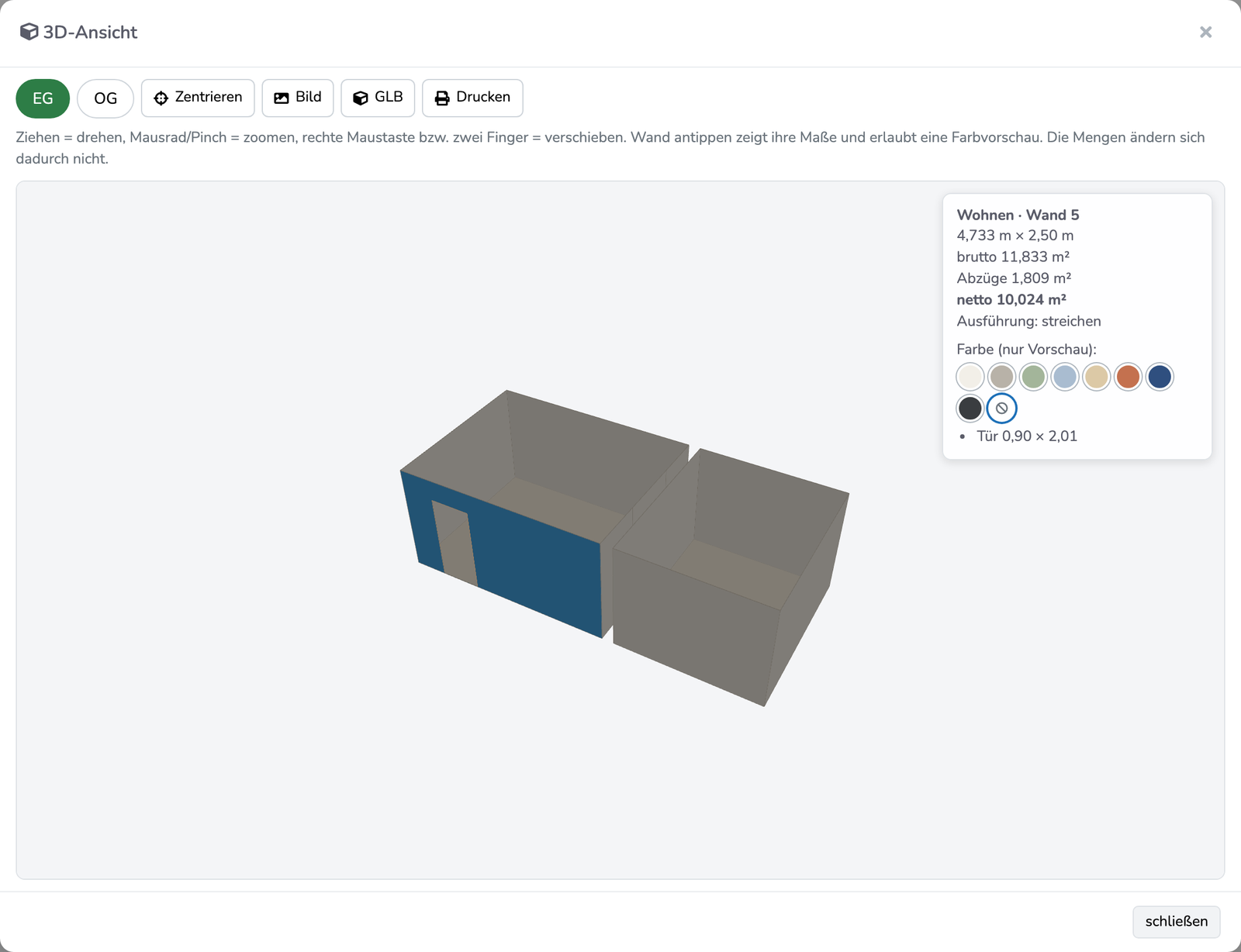
Über der Raumliste steht der Button 3D-Ansicht. Dort drehen und zoomen Sie das Gebäude. Ein Klick auf eine Wand zeigt Länge, brutto, Abzüge, netto, die gewählte Ausführung und die Öffnungen. Giebel und Pultdach werden dargestellt.
- Im Verwaltungssystem: Mit den Etagen-Chips (zum Beispiel EG, OG) blenden Sie Geschosse ein und aus. Zentrieren richtet die Ansicht aus. Bild speichert ein PNG, GLB exportiert das Modell, Drucken druckt die Ansicht. Wänden geben Sie eine Farbe (Farbe (nur Vorschau), keine Farbe). Die Farbe ist reine Vorschau und ändert keine Mengen.
- In der App: Die 3D-Ansicht ist nur zum Ansehen (Drehen, Zoomen, Wand antippen). Export und Farben gibt es dort nicht. Sie benötigt eine Internetverbindung, bei einem Fehler hilft Erneut versuchen.
Aufmaßblatt als PDF
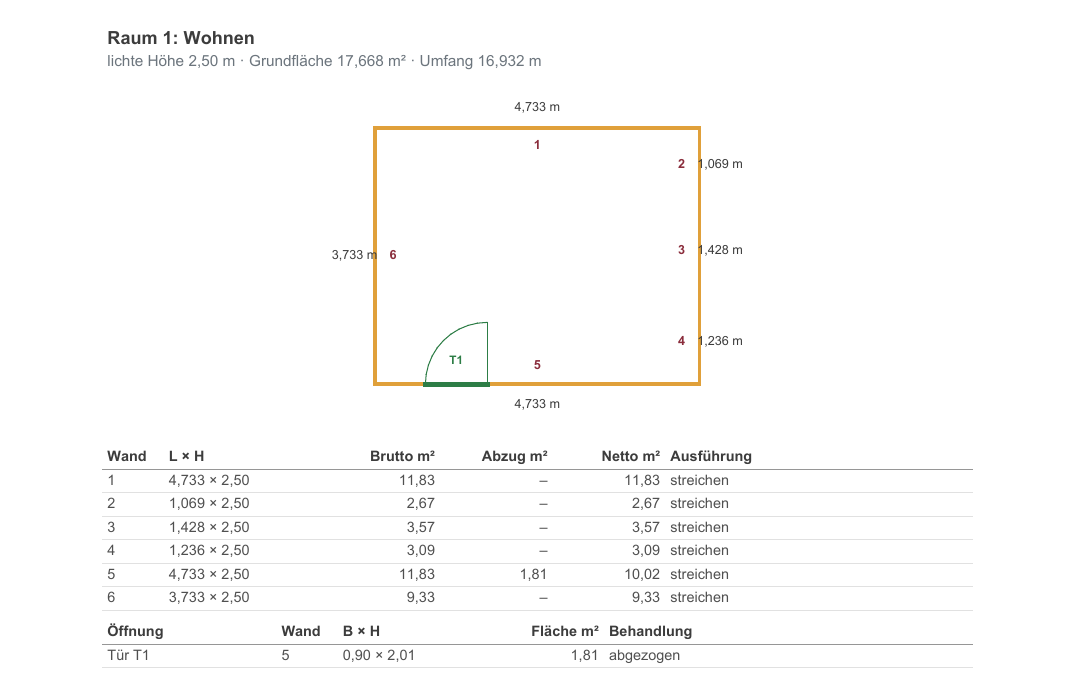
Im Verwaltungssystem klicken Sie im Aufmaß auf PDF-Export, in der App im Bereich Aufmaßblatt auf Aufmaßblatt (PDF). Räume erscheinen im Abschnitt Räume und Grundrisse:
- je Raum der Grundriss mit Wandnummern, Längen und Öffnungen,
- die Wandtabelle mit Länge × Höhe, brutto, Abzug, netto und Ausführung,
- das Öffnungsprotokoll nach VOB, die Flächenzerlegung für Boden und Decke sowie Notizen und Fotos,
- ab zwei Räumen vorab ein Gesamtgrundriss je Etage mit Gesamttabelle und Gesamt-Öffnungsprotokoll,
- bei Außenwänden der Abschnitt Fassaden, bei Zählungen und Strecken die Markierplan-Seiten.
Verschicken: einen Stand festhalten
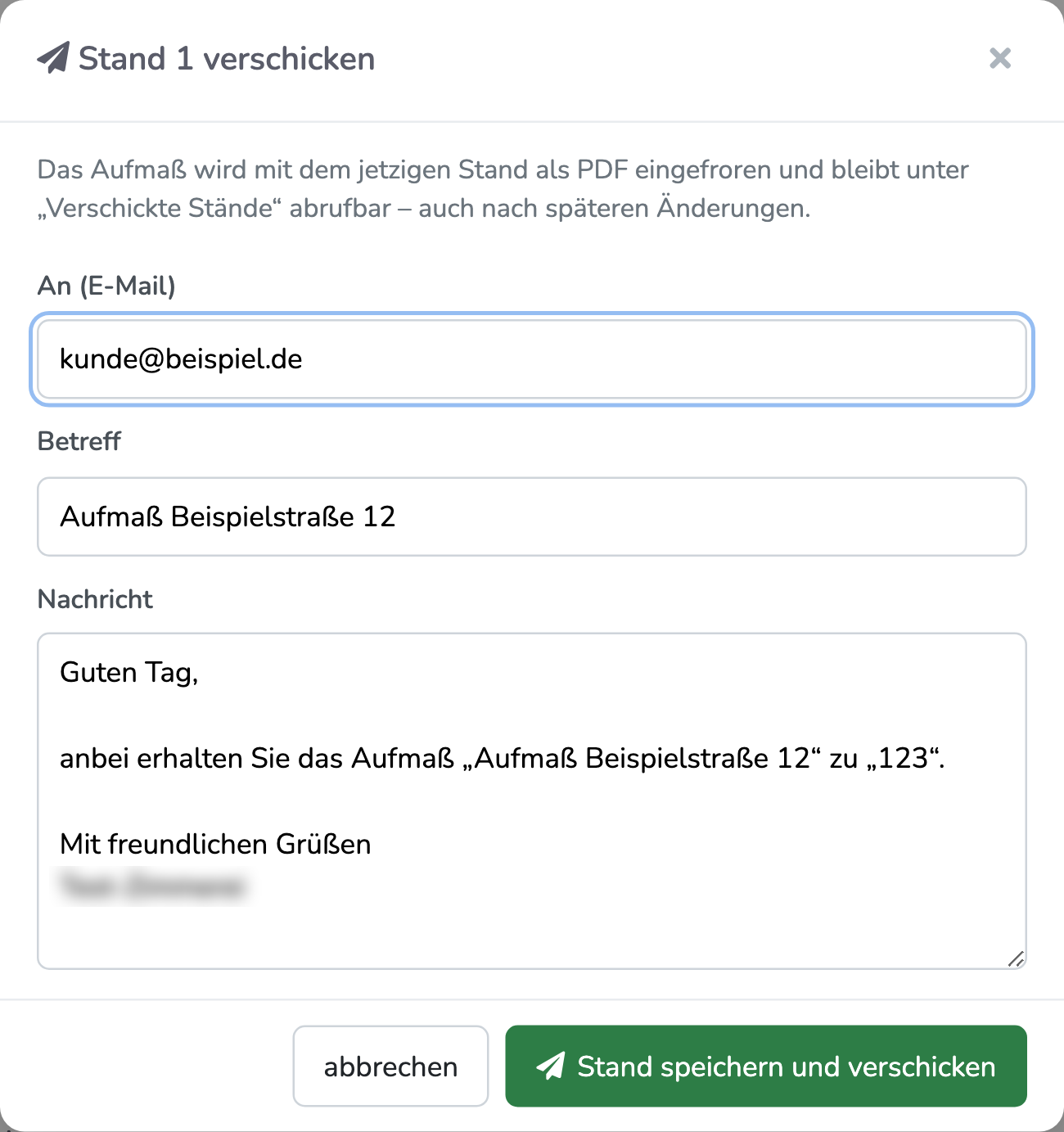
Mit Verschicken frieren Sie das Aufmaß mit dem jetzigen Stand als PDF ein. Es bleibt unter Verschickte Stände abrufbar, auch wenn Sie danach weiterarbeiten.
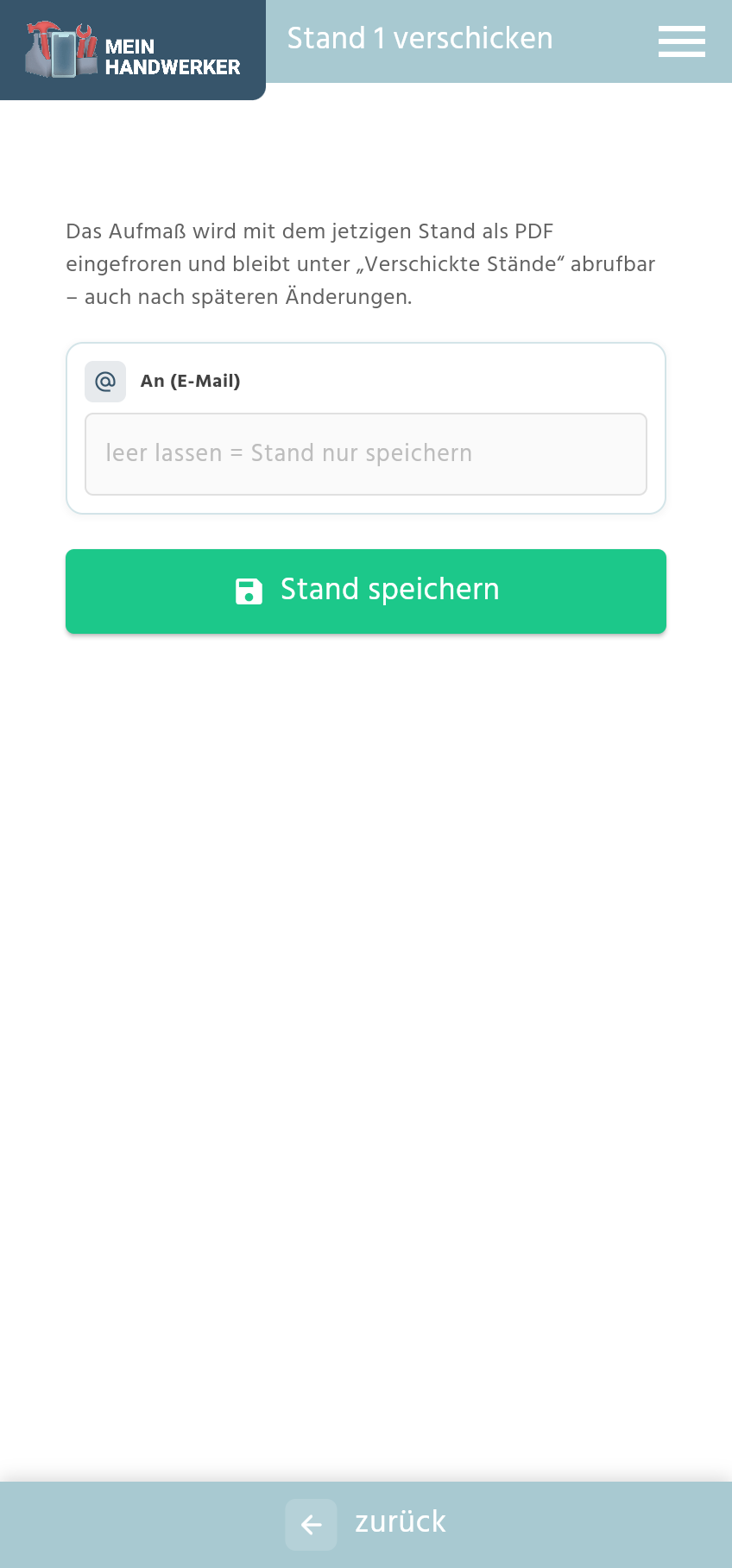
- Klicken Sie auf Verschicken. Es öffnet sich das Fenster (in der App eine Seite) Stand 1 verschicken (bei jedem weiteren Mal mit der nächsten Nummer).
- Tragen Sie An (E-Mail), Betreff und Nachricht ein. Lassen Sie die Adresse leer, wird der Stand nur gespeichert.
- Klicken Sie auf Stand speichern und verschicken (ohne Adresse heißt der Button Stand speichern). In der App öffnet „Verschicken“ eine eigene Seite „Stand 1 verschicken“ mit dem Feld An (E-Mail) und dem Button Stand speichern. Betreff und Nachricht gibt es dort nicht.
- In der Leiste Verschickte Stände rufen Sie jeden Stand mit seiner Nummer und dem Datum wieder auf.
Aufmaß-Liste: Filter und ZIP-Export (Verwaltungssystem)
In der Aufmaß-Liste (Hauptmenü Aufmaß) filtern Chips die Aufmaße nach alle, mit Grundriss, mit Plan, mit Fotos und verschickt. Die Spalte Inhalt zeigt zu jedem Aufmaß, was es enthält, zum Beispiel Grundriss (3 Räume) oder nur Positionen. Die Chips gibt es auch in der App. Mit den Kästchen vor den Zeilen und dem Button ZIP-Export laden Sie bis zu 30 Aufmaße als ZIP herunter, jeweils mit PDF, verschickten Ständen, Fotos und Plänen. Den ZIP-Export gibt es nur im Verwaltungssystem.
Häufige Fragen
Was passiert mit einem verschickten Stand, wenn ich weiterarbeite?
Nichts. Ein verschickter Stand ist eingefroren und bleibt unter Verschickte Stände unverändert erhalten.
Die 3D-Ansicht lädt in der App nicht.
Sie benötigt eine Internetverbindung. Tippen Sie auf Erneut versuchen.
Kann ich den 3D-Plan weitergeben?
Im Verwaltungssystem über Bild (PNG), GLB (3D-Datei) oder Drucken.
War dieser Artikel hilfreich?
Das ist großartig!
Vielen Dank für das Feedback
Leider konnten wir nicht helfen
Vielen Dank für das Feedback
Feedback gesendet
Wir wissen Ihre Bemühungen zu schätzen und werden versuchen, den Artikel zu korrigieren