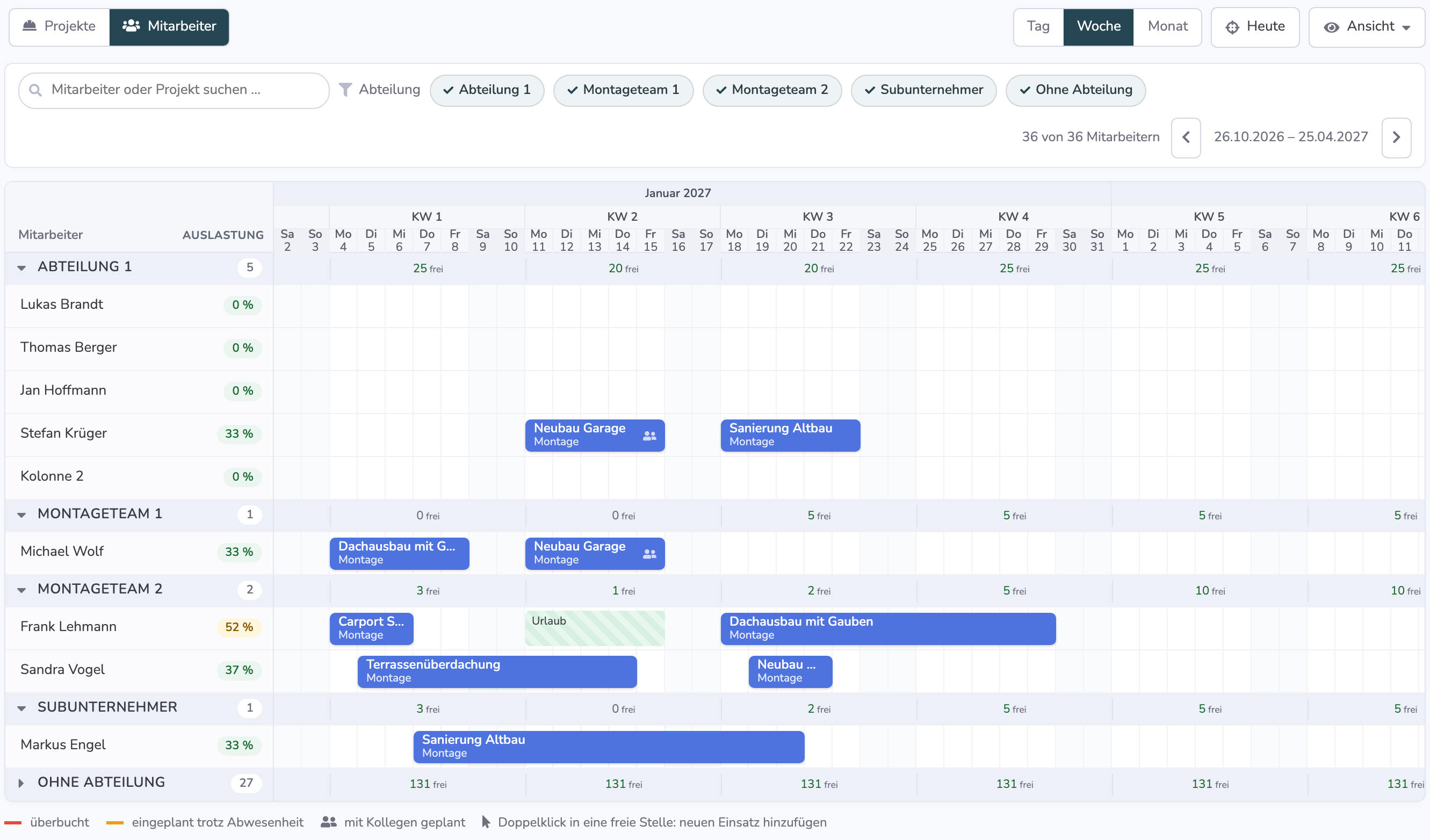
In der Mitarbeiter-Ansicht der Kapazitätsplanung stehen Ihre Mitarbeiter links, nach Abteilungen gruppiert. Rechts sehen Sie als Balken, auf welchen Projekten jeder Mitarbeiter eingeplant ist. So erkennen Sie auf einen Blick, wer ausgelastet ist und wo noch Kapazität frei ist.
Wo finde ich die Mitarbeiter-Ansicht?
- Klicken Sie im Verwaltungssystem in der linken Menüleiste auf Kapazitäts-Planung.
- In der Kapazitätsplanung schalten Sie oben links zwischen Projekte und Mitarbeiter um. Klicken Sie auf Mitarbeiter.
- Arbeiten Sie noch mit der klassischen Kapazitätsplanung, klicken Sie dort oben auf den Button Mitarbeiter-Ansicht.
Der Umschalter erscheint nur in der Übersicht über alle Projekte, nicht im Bauzeitenplan eines einzelnen Projekts.
Was zeigt die Ansicht?
- Mitarbeiter nach Abteilung: Jede Abteilung lässt sich mit dem kleinen Pfeil vor dem Namen auf- und zuklappen. Mitarbeiter ohne Abteilung stehen unter Ohne Abteilung.
- Einsätze als Balken: Grundlage sind die Termine aus der Plantafel. Jeder Balken zeigt das Projekt und darunter, wenn genug Platz ist, den Titel des Termins oder den Kunden. Ein kleines Personen-Symbol bedeutet: Der Termin ist mit Kollegen geplant.
- Abwesenheiten: Urlaub und andere Abwesenheiten (zum Beispiel Schule oder Krankheit) erscheinen schraffiert in der Zeile des Mitarbeiters.
- Arbeitsfreie Tage: Tage, an denen der Mitarbeiter laut Arbeitszeitmodell nicht arbeitet (zum Beispiel bei Teilzeit), sind grau hinterlegt.
- Auslastung: Neben jedem Namen steht eine Prozentzahl. Sie gibt an, wie viele seiner Arbeitstage im gerade sichtbaren Ausschnitt der Zeitachse verplant sind. Ein Warndreieck weist auf überbuchte Tage hin.
- Freie Manntage: In der Zeile jeder Abteilung steht pro Woche, wie viele Manntage dort noch frei sind, zum Beispiel 8 frei.
Farbige Markierungen in einer Zeile zeigen Tage, an denen ein Mitarbeiter überbucht ist (rot) oder trotz Abwesenheit eingeplant wurde (orange). Die Bedeutung aller Farben steht in der Legende unter der Ansicht.
Zeitraum, Suche und Filter
- Angezeigt werden 26 Wochen, beginnend 4 Wochen vor der aktuellen Woche. Der Zeitraum steht oben rechts.
- Mit den Pfeilen neben dem Zeitraum blättern Sie jeweils 3 Monate vor oder zurück. Der Button Heute springt zurück zum heutigen Tag.
- Mit Tag, Woche und Monat ändern Sie den Maßstab der Zeitachse.
- Über das Suchfeld Mitarbeiter oder Projekt suchen … finden Sie einen Mitarbeiter oder alle Mitarbeiter, die auf einem bestimmten Projekt eingeplant sind.
- Hinter Abteilung blenden Sie einzelne Abteilungen per Klick aus und wieder ein.
Einsätze bearbeiten
Mit dem Recht, die Plantafel zu bearbeiten, können Sie Einsätze direkt in der Mitarbeiter-Ansicht ändern. Jede Änderung wird in der Plantafel gespeichert und ist dort sofort sichtbar.
- Verschieben: Ziehen Sie einen Balken mit der Maus nach links oder rechts.
- An einen anderen Mitarbeiter übergeben: Ziehen Sie den Balken in die Zeile des anderen Mitarbeiters.
- Verlängern oder kürzen: Ziehen Sie den linken oder rechten Rand des Balkens.
- Neuen Einsatz hinzufügen: Doppelklicken Sie in der Zeile eines Mitarbeiters auf eine freie Stelle. Wählen Sie im Fenster Einsatz hinzufügen den Zeitraum (Von, Bis) und das Projekt und klicken Sie auf hinzufügen.
Details eines Einsatzes
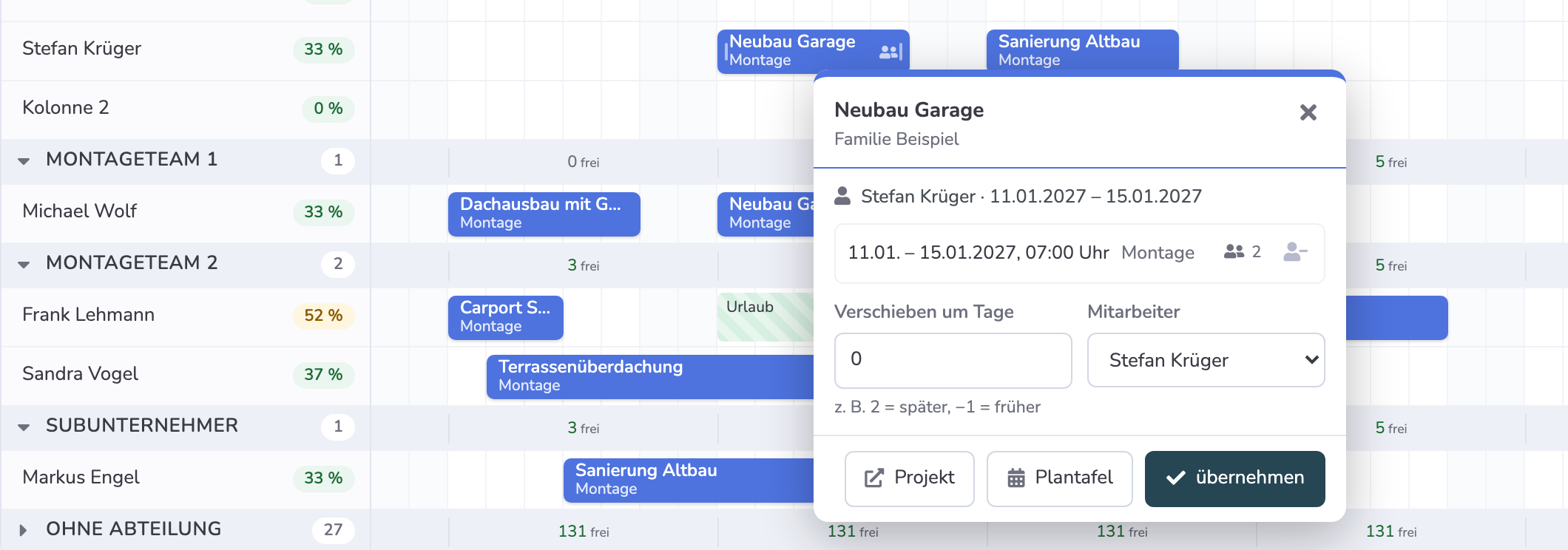
Ein einfacher Klick auf einen Balken öffnet die Details: Projekt, Kunde, Mitarbeiter, Zeitraum und die einzelnen Termine. Hier können Sie:
- unter Verschieben um Tage eine Zahl eintragen (zum Beispiel 2 = zwei Tage später, -1 = einen Tag früher),
- unter Mitarbeiter einen anderen Mitarbeiter auswählen,
- einzelne Termine über das Papierkorb-Symbol löschen. Bei einem Termin mit Kollegen wird nur dieser Mitarbeiter vom Termin entfernt.
Mit übernehmen speichern Sie die Änderung. Die Buttons mit dem Projektnamen und Plantafel öffnen das Projekt bzw. die Plantafel in einem neuen Tab.
Termine mit Kollegen
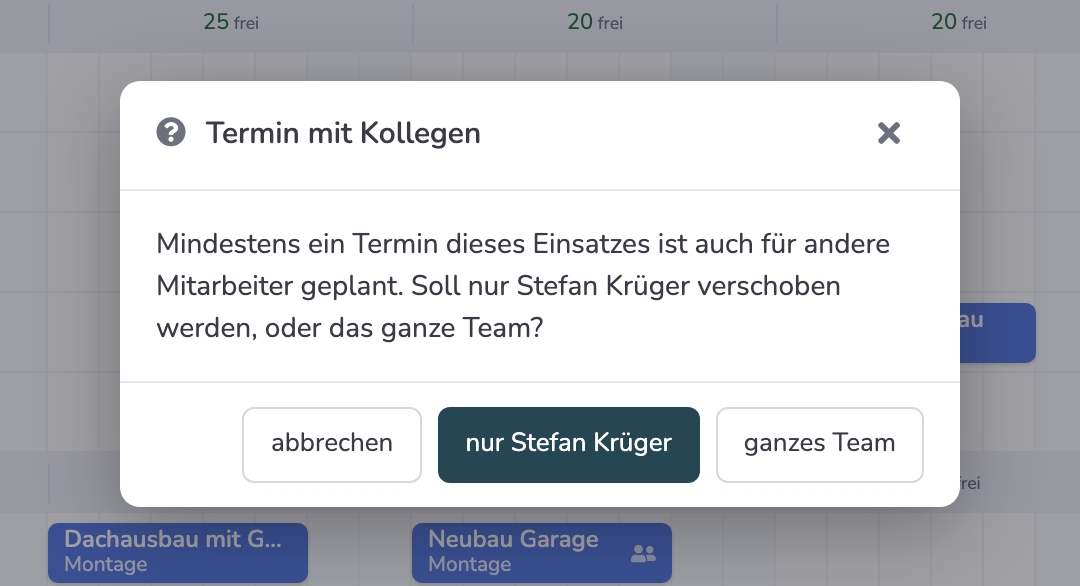
Ist ein Termin für mehrere Mitarbeiter geplant und Sie verschieben ihn, fragt das System nach: Soll nur dieser eine Mitarbeiter verschoben werden (nur [Name]) oder das ganze Team? Bei nur [Name] bleiben die Kollegen beim ursprünglichen Termin.
Änderung rückgängig machen
Nach jeder Änderung erscheint oben rechts eine kurze Meldung, zum Beispiel 1 Termin verschoben. Mit rückgängig nehmen Sie die Änderung sofort zurück. Das Kreuz schließt die Meldung.
Häufige Fragen
Warum sehe ich den Umschalter „Mitarbeiter“ nicht?
Die Mitarbeiter-Ansicht zeigt Termine aus der Plantafel. Sie benötigen deshalb neben dem Recht Kapazitätsplanung auch ein Recht für die Planung, zum Beispiel Planung komplett (Lesezugriff). Ihr Administrator stellt das unter Admin → Nutzer-Rollen ein. Im Bauzeitenplan eines einzelnen Projekts gibt es den Umschalter nicht.
Ich sehe die Einsätze, kann aber nichts verschieben. Warum?
Zum Ändern brauchen Sie das Recht, die Plantafel zu bearbeiten (Planung komplett (Vollzugriff) oder Planung (nur Mitarbeiter laut Mitarbeiter-Berechtigungen)). Ohne dieses Recht steht über der Ansicht der Hinweis Nur ansehen.
Welchen Zeitraum zeigt die Ansicht?
26 Wochen, beginnend 4 Wochen vor der aktuellen Woche. Mit den Pfeilen oben rechts blättern Sie jeweils 3 Monate weiter oder zurück.
Erscheinen meine Änderungen auch in der Plantafel?
Ja. Die Mitarbeiter-Ansicht speichert direkt in die Plantafel. Verschobene, übergebene und neue Einsätze sehen Sie dort sofort.
Warum lässt sich ein Balken nicht ändern?
Gehört der Termin zu einem Projekt eines Partnerbetriebs, können Sie ihn nur ansehen. Im Detailfenster steht dann ein entsprechender Hinweis.
Wie wird die Auslastung berechnet?
Die Prozentzahl gibt an, wie viele Arbeitstage des Mitarbeiters im gerade sichtbaren Ausschnitt der Zeitachse verplant sind. Wenn Sie weiterscrollen oder den Maßstab ändern, passt sie sich an. Urlaub, Abwesenheiten und arbeitsfreie Tage laut Arbeitszeitmodell zählen nicht als verfügbare Arbeitstage. Wenn Sie mit der Maus auf die Prozentzahl zeigen, sehen Sie die genauen Tage.
War dieser Artikel hilfreich?
Das ist großartig!
Vielen Dank für das Feedback
Leider konnten wir nicht helfen
Vielen Dank für das Feedback
Feedback gesendet
Wir wissen Ihre Bemühungen zu schätzen und werden versuchen, den Artikel zu korrigieren