Neue Mitarbeiter legen Sie im Verwaltungssystem in wenigen Schritten an. Die weiteren Angaben wie Adresse, Arbeitszeitmodell oder Nutzer-Rolle ergänzen Sie danach in den Stammdaten.
Mitarbeiter hinzufügen
- Klicken Sie im Verwaltungssystem links auf "Mitarbeiter".
- Klicken Sie oben auf den grünen Button "hinzufügen".

Angaben im Fenster "Mitarbeiter hinzufügen"
- Vorname und Nachname des Mitarbeiters.
- E-Mail / Anmelde-Name: Pflichtfeld. Es muss keine E-Mail-Adresse sein, der Mitarbeiter kann sich auch mit einem frei gewählten Anmeldenamen anmelden. Bei Eingabe einer E-Mail-Adresse kann der Mitarbeiter zusätzlich Benachrichtigungen per E-Mail erhalten.
Passwort und Zugangsdaten
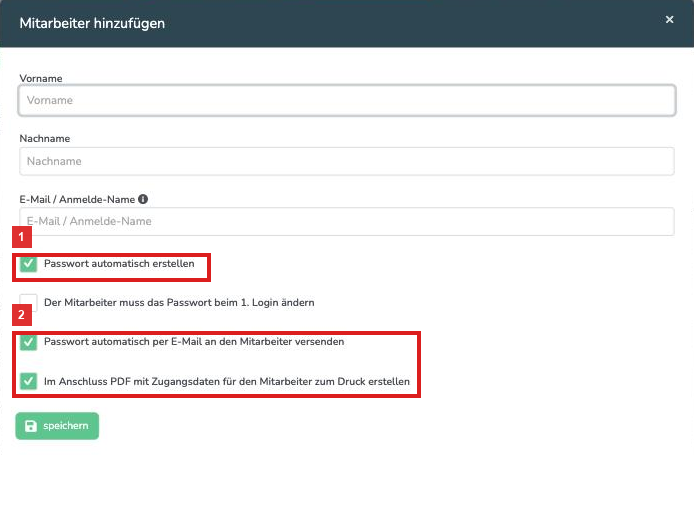
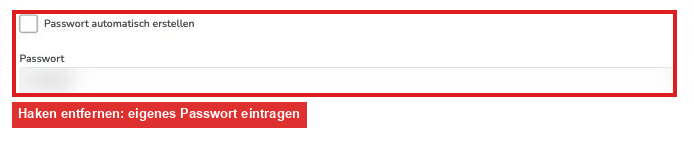
- Markierung 1: "Passwort automatisch erstellen". Das System vergibt ein Passwort selbst. Möchten Sie ein eigenes Passwort festlegen, entfernen Sie den Haken. Es erscheint das Feld "Passwort", in das Sie das gewünschte Passwort eintragen.
- "Der Mitarbeiter muss das Passwort beim 1. Login ändern": Der Mitarbeiter wird bei der ersten Anmeldung aufgefordert, ein eigenes Passwort zu vergeben.
- Markierung 2: "Passwort automatisch per E-Mail an den Mitarbeiter versenden". Diese Option ist voreingestellt. Sie funktioniert nur, wenn als Anmelde-Name eine gültige E-Mail-Adresse eingetragen ist. Verwenden Sie einen Anmeldenamen ohne E-Mail-Adresse, entfernen Sie den Haken, sonst erscheint eine Fehlermeldung.
- Markierung 2: "Im Anschluss PDF mit Zugangsdaten für den Mitarbeiter zum Druck erstellen". Das PDF öffnet sich in einem separaten Fenster. Achten Sie darauf, dass Ihr Browser das Fenster nicht als Pop-up blockiert.
Klicken Sie anschließend auf "speichern". Der Mitarbeiter ist angelegt und kann sich in der App anmelden.
Häufige Fragen
Muss für jeden Mitarbeiter eine E-Mail-Adresse hinterlegt sein?
Nein. Statt einer E-Mail-Adresse genügt ein Anmeldename, z. B. "max_mustermann".
Müssen Auszubildende auch angelegt werden?
Ja. Auszubildende werden wie andere Mitarbeiter angelegt.
Zugangsdaten erneut senden oder Passwort zurücksetzen
Öffnen Sie im Hauptmenü „Mitarbeiter“ den Mitarbeiter und klicken Sie im Reiter „Stammdaten“ oben auf „Passwort zurücksetzen“.

Im Fenster vergibt das System ein neues Passwort. Mit dem Haken „Passwort automatisch per E-Mail an den Mitarbeiter versenden“ geht es an die Adresse im Feld „E-Mail“, mit „Im Anschluss PDF mit Zugangsdaten für den Mitarbeiter zum Druck erstellen“ erhalten Sie die Zugangsdaten zum Ausdrucken. Nach dem Zurücksetzen ist der Mitarbeiter auf allen Geräten abgemeldet und meldet sich mit dem neuen Passwort an.
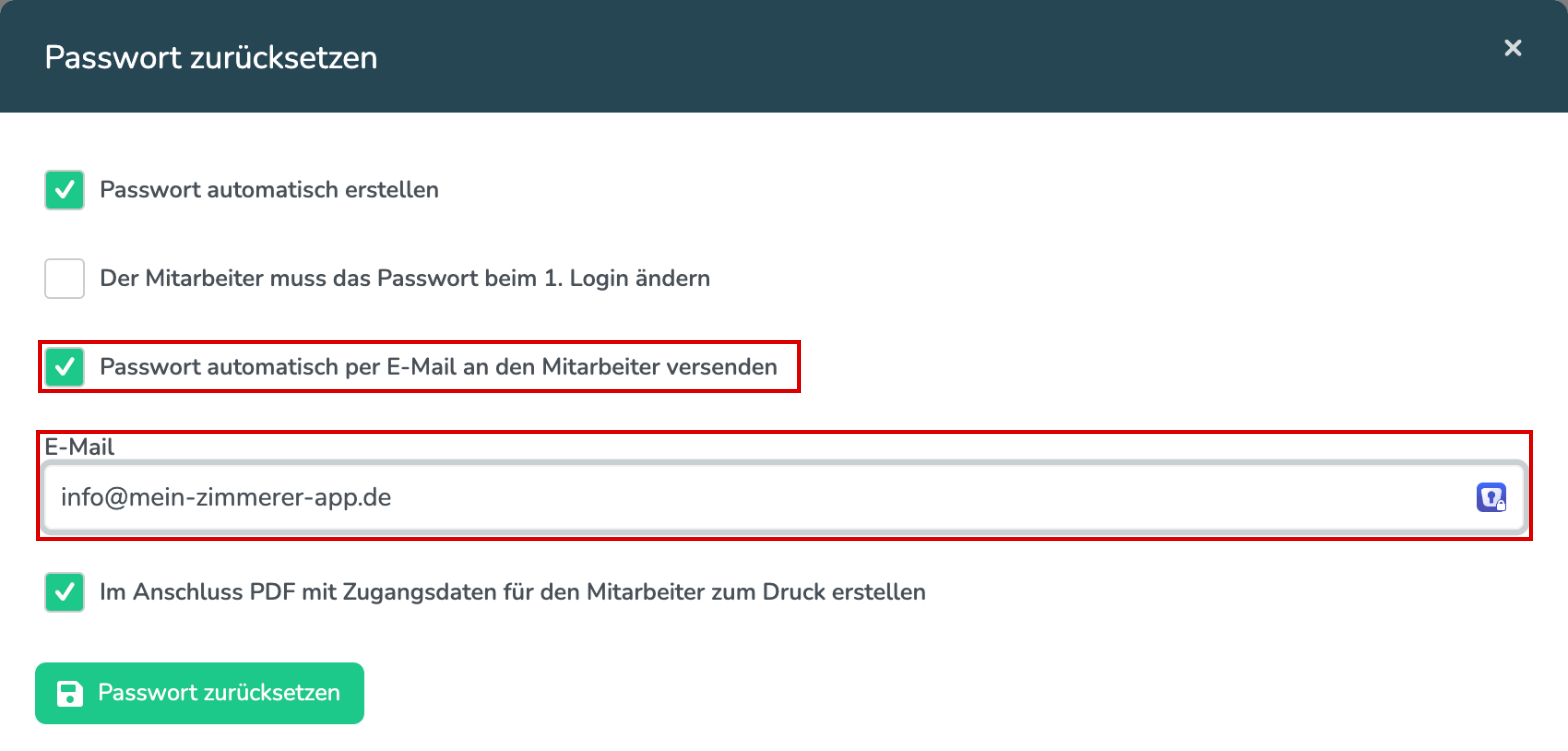
Falsche E-Mail-Adresse beim Anlegen? Korrigieren Sie zuerst in den Stammdaten das Feld „E-Mail / Anmelde-Namen“ und setzen Sie danach das Passwort wie oben beschrieben zurück. Das Feld „E-Mail“ im Fenster legt nur fest, wohin die Mail geht, und ändert den Anmeldenamen nicht.
Weitere Fragen
Ein Mitarbeiter hat sein Passwort vergessen, zum Beispiel auf einem neuen Gerät.
Er klickt auf der Anmeldeseite auf „Passwort vergessen“ und gibt seine E-Mail-Adresse ein. Das funktioniert nur, wenn sein Anmeldename eine E-Mail-Adresse ist. Sonst setzen Sie das Passwort wie oben beschrieben zurück.
Kann ich einen Mitarbeiter schon vor seinem ersten Arbeitstag anlegen?
Ja. Tragen Sie in den Stammdaten das „Eintritts-Datum“ ein. Für die Zeit davor zählen weder Soll-Stunden noch Urlaubsanspruch. In der Plantafel können Sie ihn bis etwa sechs Monate vor seinem Eintritt bereits einplanen. Beachten Sie: Der Mitarbeiter wird ab dem Anlegen berechnet, nicht erst ab dem Eintritts-Datum. Den genauen Zeitpunkt zeigt Ihnen das Fenster „Mitarbeiter hinzufügen“ an.

Können Mitarbeiter ohne eigenen App-Zugang arbeiten, etwa wenn der Vorarbeiter für die ganze Kolonne erfasst?
Ja. Setzen Sie beim Vorarbeiter in den Stammdaten den Haken „Vorarbeiter“. Dann kann er in der App für andere Mitarbeiter Zeiten eintragen. Die übrigen Mitarbeiter legen Sie trotzdem an, damit ihre Stunden zugeordnet werden. Möchten Sie nicht, dass sie sich selbst anmelden, lassen Sie beim Anlegen das Passwort automatisch erstellen und entfernen die Haken für den Versand per E-Mail und das PDF. Angelegte Mitarbeiter werden berechnet, auch wenn sie sich nie anmelden.
War dieser Artikel hilfreich?
Das ist großartig!
Vielen Dank für das Feedback
Leider konnten wir nicht helfen
Vielen Dank für das Feedback
Feedback gesendet
Wir wissen Ihre Bemühungen zu schätzen und werden versuchen, den Artikel zu korrigieren
