Anwendungsfall:
Wenn Mitarbeiter während ihrer Arbeit Ausgaben haben – z. B. für Verpflegung, Übernachtung oder Fahrtkosten – müssen diese korrekt erfasst werden, um eine transparente Abrechnung zu gewährleisten. In der MeinHandwerker-App kannst du Spesen direkt in der Zeiterfassung hinterlegen, sodass sie automatisch in der Auswertung erscheinen.
Das bedeutet:
✅ Keine manuelle Nachbearbeitung von Spesenabrechnungen
✅ Direkte Zuordnung der Kosten zu Arbeitszeiten und Projekten
✅ Volle Transparenz für Arbeitgeber und Mitarbeiter
In diesem Artikel zeigen wir dir Schritt für Schritt, wie du die Spesen-/Auslösen-Erfassung aktivierst und Mitarbeiter diese Funktion nutzen können.
So aktivierst du die Spesen-Erfassung:
1. Öffne das Menü “Admin”.
2. Wähle “Einstellungen” → “Zeiterfassung”.
3. Klicke auf den Button “eigene Zeiterfassungs-Felder anlegen”.
4. Ein neues Fenster wird angezeigt.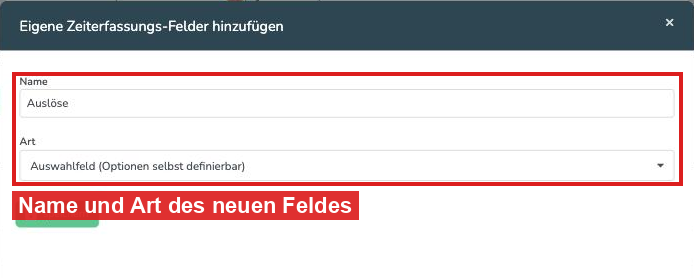
5. Klicke auf den Button “Eigene Zeiterfassungs-Felder hinzufügen” trage den Namen
“Auslöse” ein. Für unser Beispiel belasse die Art auf "Auswahlfeld (Optionen selbst definierbar)"
Sie haben das Feld "Auslöse" angelegt . Nehmen Sie die Einstellungen vor wie unten zusehen.
Jetzt können Mitarbeiter bei der Zeiterfassung die entsprechenden "Auslöse" auswählen.
Diese werden dann in der Auswertung angezeigt.
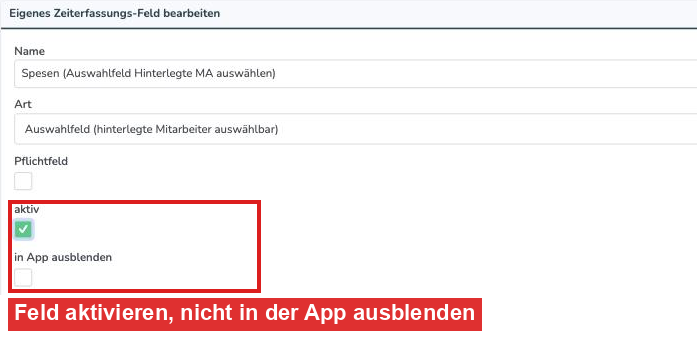
Bild 1.2:
In der App kann das dann folgendermaßen ausgewählt werden:

Bild 2.2:
Anzeige in Zeiterfassung/Auswertung (ggf. als Spalte einblenden)

Beispiel: feste Pauschale per Haken (z. B. Mittagsspesen)
Soll der Mitarbeiter nur einen Haken setzen, wenn er Spesen hat, und pro Haken ein fester Betrag gelten, stellen Sie das Feld so ein:
- Bei Art „einzelne Checkbox (ja/nein)“ wählen.
- Den Haken in Auswertungen anzeigen setzen.
- Bei Einheit Ihre Währung (z. B. € oder CHF) wählen.
- Bei Wert den Betrag pro Haken eintragen, z. B. 18.
- Optional Nur einmal pro Tag pro Mitarbeiter erlauben aktivieren, damit am selben Tag nicht doppelt abgerechnet wird.
Jeder Haken zählt dann den hinterlegten Betrag. In der Einzelauflistung des Stundenzettels steht bei jedem Tag mit Haken der Betrag (z. B. „18.00“), unter „Weitere Auswertungen“ die Monatssumme (z. B. bei 7 Haken „126.00“). Die Summe erscheint ebenso in der Monatsauswertung.
Möchten Sie statt des Betrags die Anzahl der Haken sehen, wählen Sie bei Einheit „Anzahl“. Anzahl und Betrag zusammen in einer Zeile gibt es nicht. Den Betrag können Sie aber im Namen des Feldes ergänzen, z. B. „Mittagsspesen (à 18)“.
Hinweis: Einheit und Wert gelten auch für bereits gesetzte Haken. Ändern Sie den Betrag später, ändern sich auch die Summen vergangener Monate.
Häufige Probleme und Lösungen
Problem: Die Spesen erscheinen nicht in der Zeiterfassung (Verwaltung).
Lösung:
- Überprüfen Sie, ob das Feld in den Einstellungen aktiviert wurde.
Problem: Mitarbeiter können keine Spesen eintragen.
Lösung:
- Prüfen Sie, ob das Feld auf aktiv gesetzt wurde und kein Haken bei “in App ausblenden” aktiviert ist.
- Stellen Sie sicher, dass die Nutzer über die entsprechenden Berechtigungen verfügen.
War dieser Artikel hilfreich?
Das ist großartig!
Vielen Dank für das Feedback
Leider konnten wir nicht helfen
Vielen Dank für das Feedback
Feedback gesendet
Wir wissen Ihre Bemühungen zu schätzen und werden versuchen, den Artikel zu korrigieren
